
Ayarlar ve özelleştirme
İndirilenler ve kaydedilen şablonlar
Çevrimdışı çalışma için yazı tiplerini ve şablonları hazırlayın, yeniden kullanılabilir yapay zeka şablonlarını yönetin.
İsteğe bağlı varlıkları üç sekme halinde yönetmek için Ayarlar → İndirilenler’i açın: Yazı tipleri, Şablonlar ve Sözlükler. Yeni bir projenin şablonu ve yazı tipleri hazır olsun diye çevrimdışı olmadan önce gereken paketleri indirin.
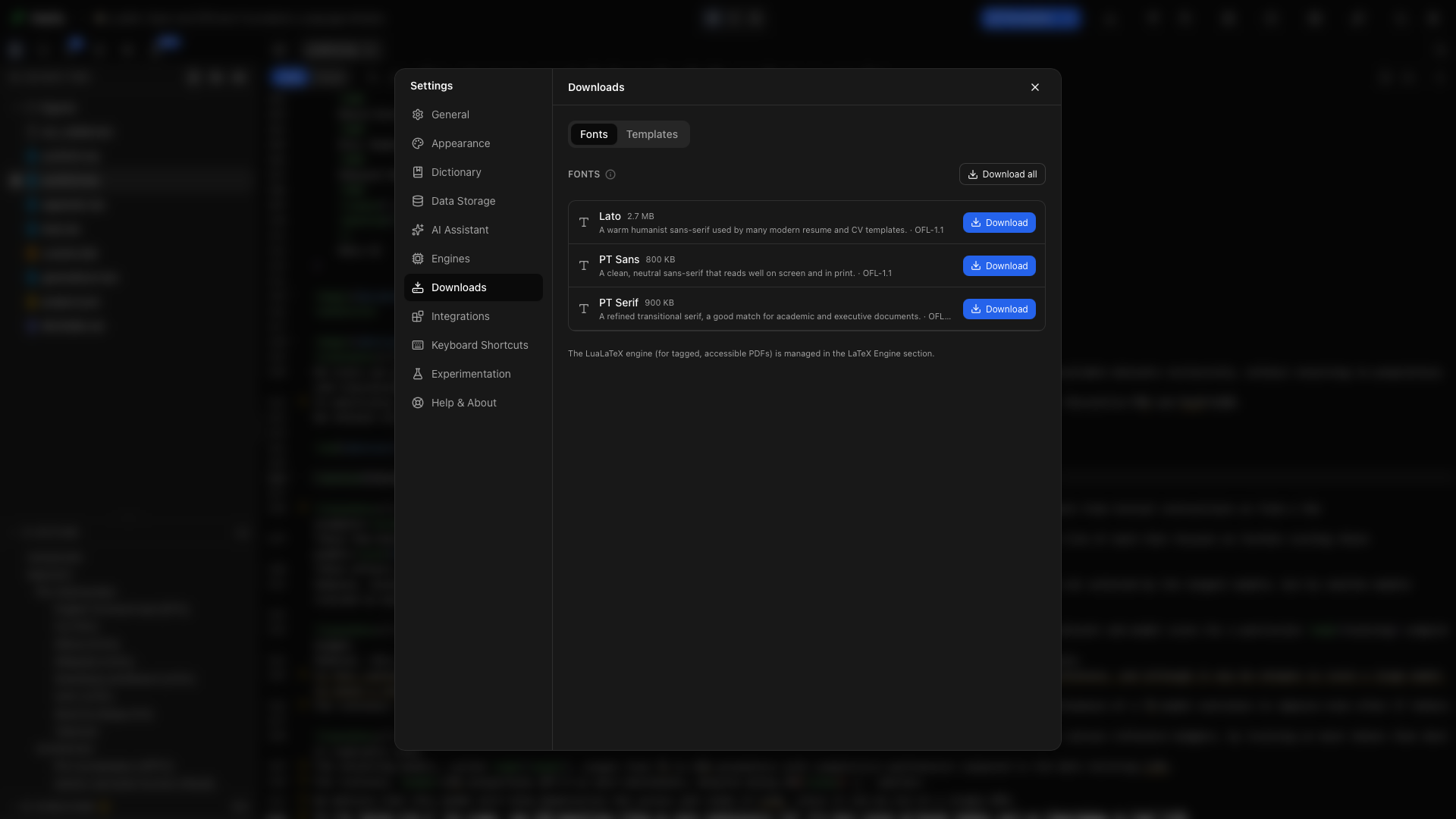
Yazı tipleri sekmesi
Bölüm başlığı “Yazı tipleri sekmesi”Yazı tipleri sekmesi, indirilebilir yazı tipi paketlerini açıklamaları, yaklaşık boyutları ve lisans bilgileriyle listeler. Bir onay işareti yüklü bir paketi gösterir.
Bir yazı tipi paketi indirin
Bölüm başlığı “Bir yazı tipi paketi indirin”Bir paketin yanındaki İndir’e tıklayın. İlerleme iletisinin bitmesini bekleyin. Bu yazı tiplerini kullanan şablonlar, proje oluşturulduğunda gereken dosyaları projeye kopyalar.
Tüm yazı tiplerini indirin
Bölüm başlığı “Tüm yazı tiplerini indirin”Listedeki tüm yazı tipi paketlerini hazırlamak için Tümünü indir’e tıklayın. Denetim, paketler yüklendiğinde Tümü indirildi yazısını gösterir.
Bir yazı tipi paketini kaldırın
Bölüm başlığı “Bir yazı tipi paketini kaldırın”Yüklü bir paketin önbelleğe alınmış indirmesini kaldırmak için yanındaki Kaldır’a tıklayın. Kendi yazı tipi kopyalarını çoktan almış projeler bu kopyaları korur.
Şablonlar sekmesi
Bölüm başlığı “Şablonlar sekmesi”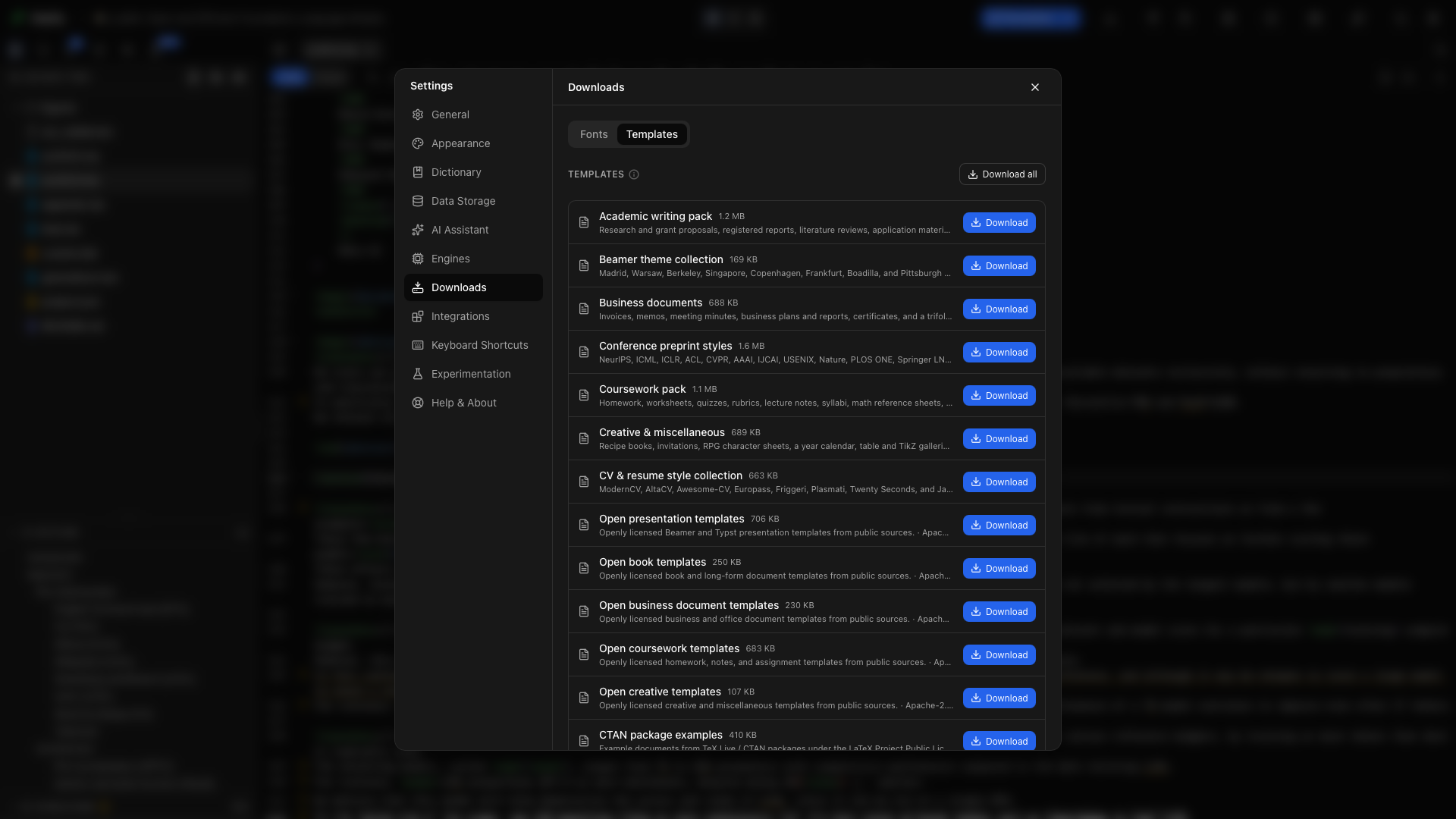
Şablonlar sekmesi, indirilebilir paketleri açıklamaları, boyutları ve yükleme durumlarıyla listeler. Galeriden kullanmayı beklediğiniz bölümü hazırlamak için kullanın.
Bir şablon paketi indirin
Bölüm başlığı “Bir şablon paketi indirin”Paketin yanındaki İndir’e tıklayın ve tamamlanmasını bekleyin. Şablonları, o paketi yeniden indirmeden kullanılabilir olur.
Tüm şablon paketlerini indirin
Bölüm başlığı “Tüm şablon paketlerini indirin”Listenin tamamını yüklemek için Tümünü indir’i seçin. Çevrimdışıyken kullanılabilir katalogda gezinmek ve katalogdan yeni belgeler oluşturmak istediğinizde işe yarar.
Bir şablon paketini kaldırın
Bölüm başlığı “Bir şablon paketini kaldırın”Önbelleğe alınmış paketin yerini açmak için Kaldır’ı seçin. Var olan bir proje ayrı bir kopyadır; galeri paketini kaldırmak o projenin taslağını silmez.
Sözlükler sekmesi
Bölüm başlığı “Sözlükler sekmesi”Sözlükler sekmesi, indirdiğiniz yazım dillerini ve her birinin ne kadar yer kullandığını listeler. Beş dil Oleafly ile birlikte gelir ve listelenmez. Başka bir dil indirmek için onu Ayarlar → Genel içindeki Yazım sözlüğü olarak seçin. Oleafly onu bir kez indirir ve çevrimdışı kullanım için tutar.
Bir dilin indirmesini silmek için yanındaki Kaldır’a tıklayın. Uygulama ya da açık proje o dili kullanıyorsa yazım denetimi varsayılan sözlüğe döner.
Yapay zeka ile oluşturulan şablonları yönetin
Bölüm başlığı “Yapay zeka ile oluşturulan şablonları yönetin”Şablonlar sekmesindeki Yapay zeka ile oluşturulan şablonları yönetin’i genişletin. Kaydedilen her şablon adını, açıklamasını ve varsa bir önizlemesini gösterir.
Kaydedilmiş bir yapay zeka şablonunu silin
Bölüm başlığı “Kaydedilmiş bir yapay zeka şablonunu silin”Şablonun yanındaki Sil’e tıklayın ve iletişim kutusunda adı geçen şablonu onaylayın. Bu, onu yeniden kullanılabilir galeriden kaldırır. Ondan oluşturulmuş projeler kendi kopyalarını korur.
Çevrimdışı çalışma için hazırlık
Bölüm başlığı “Çevrimdışı çalışma için hazırlık”- İstediğiniz şablon paketini ve yazı tiplerini indirin.
- Projeyi çevrimiçiyken oluşturun.
- Gerekli TeX paketleri önbelleğe alınsın diye bir kez derleyin.
- Ayrıca yerel bir asistan istiyorsanız Ollama’yı kurun.
- Bağlantıyı kesin ve projenin derlendiğini, modelin yanıt verdiğini denetleyin.
LaTeX derleyicisi kurulumu Motorlar içinde ayrı olarak yönetilir.