
Notlar
Araştırma notlarınızı kendi bilgisayarınızda Markdown dosyaları olarak tutun, Notlar ana ekranından bulun ve hızlı notla fikirlerinizi anında yazın.
Not, zengin bir düzenleyicide yazdığınız bir Markdown dosyasıdır. Başlıklar, görevler, tablolar, matematik, görseller ile grafik ve diyagram gibi çizilmiş bloklar içerebilir; diğer notlara ve projelerinize bağlantı verebilir. Her not bilgisayarınızda sıradan bir dosyadır, bu yüzden yedekleyebilir ya da başka bir düzenleyicide açabilirsiniz.
Notlar deneyseldir, bu yüzden siz açana kadar kapalıdır. Ayarlar → Deneysel Özellikler’deki her anahtar gibi beta aşamasındadır ve sonraki bir sürümde değişebilir ya da kaldırılabilir.
Notlar’ı açın
Bölüm başlığı “Notlar’ı açın”- Ayarlar → Deneysel Özellikler’i açın.
- Notlar’ı açın.

Notlar açıkken:
- Giriş dock’una bir Notlar düğmesi eklenir. Komut paleti (⌘K, Windows ve Linux’ta Ctrl+K) Notlar’ı aç ve Hızlı not komutlarını kazanır.
- Her proje penceresinin yan rayına bir Notlar paneli eklenir. Projelerde Notlar ve paylaşılan notlar bölümüne bakın.
- Ayarlar → Görünüm ve Ayarlar → Klavye Kısayolları bölümlerinin her birine bir Notlar sekmesi eklenir.
Notlar açıkken notlarınız proje kitaplığının dışında kalır. Notlar’ı kapatırsanız kitaplıkta yeniden Markdown projeleri olarak görünürler. Her iki durumda da hiçbir şey silinmez.
Notlar çalışma alanı
Bölüm başlığı “Notlar çalışma alanı”Giriş dock’unda Notlar’ı seçin ya da komut paletinden Notlar’ı aç komutunu çalıştırın. Notlar pencerenin tamamını kaplar. Notlarınız solda kenar çubuğundadır, pencerenin geri kalanı sekmelere ayrılmıştır. Her not bir sekmede açılır ve görünümü bölmek için bir sekmeyi panelin kenarına sürükleyebilirsiniz.

Notlar’ı ilk açtığınızda içinde zaten bir not bulunur: bir notun içerebileceği blokların çoğundan örnekler taşıyan Blok galerisi.
Kenar çubuğu
Bölüm başlığı “Kenar çubuğu”Kenar çubuğu notlarınızı, her birinin bağlı olduğu projeye göre gruplayarak listeler. Notları bulun ve düzenleyin bölümü kenar çubuğunun her parçasını anlatır; Notlarda arama bölümü tag:lab, project:thesis ve is:favorite gibi niteleyicileri açıklar.
Notlar ana ekranı
Bölüm başlığı “Notlar ana ekranı”Notlar ana ekranı notlarınızı listeler. Ana ekran sekmesinde açılır. Bunu bir notun sekmesinde göstermek için notun gezinti yolunun başındaki evi, yani Notlar ana ekranı’nı seçin. Bölümleri Notlarım, Favoriler, Görevler ve Ekler’dir.

Henüz hiç notunuz yoksa Notlar ana ekranı, boş bir not ve araştırma şablonlarından sekizi için kutucuklar gösterir; altlarında Markdown içe aktar ve Daha fazla şablon bulunur.
Görünümler ve sıralama Notlar ana ekranı bölümünde, görev ve ek süzgeçleri ise Görevler ve Ekler altında anlatılır.
Not oluşturun
Bölüm başlığı “Not oluşturun”- Yeni not (⌘⌥N, Windows ve Linux’ta Ctrl+Shift+N) boş bir not başlatır ve açar.
- Bugünün notu (⌘⇧D ya da Ctrl+Shift+D), başlığı
2026-11-12gibi bugünün tarihi olan notu açar; not henüz yoksa onu Günlük not şablonundan başlatır. Başlık biçimi, şablon ve etiket, Notlar görünümü içindeki Günlük, haftalık ve aylık notlar altındadır. - Nota git (⌘O ya da Ctrl+O), bir notu başlığına ya da takma adına göre bulur. Yazdığınız başlığın tam karşılığı olan bir not yoksa ”…” notunu oluştur seçeneğini sunar.
Notlar’ın tüm tuşları Klavye kısayolları sayfasında listelenir. Bunları Ayarlar → Klavye Kısayolları bölümünün Notlar sekmesinden değiştirebilirsiniz.
Şablondan başlayın
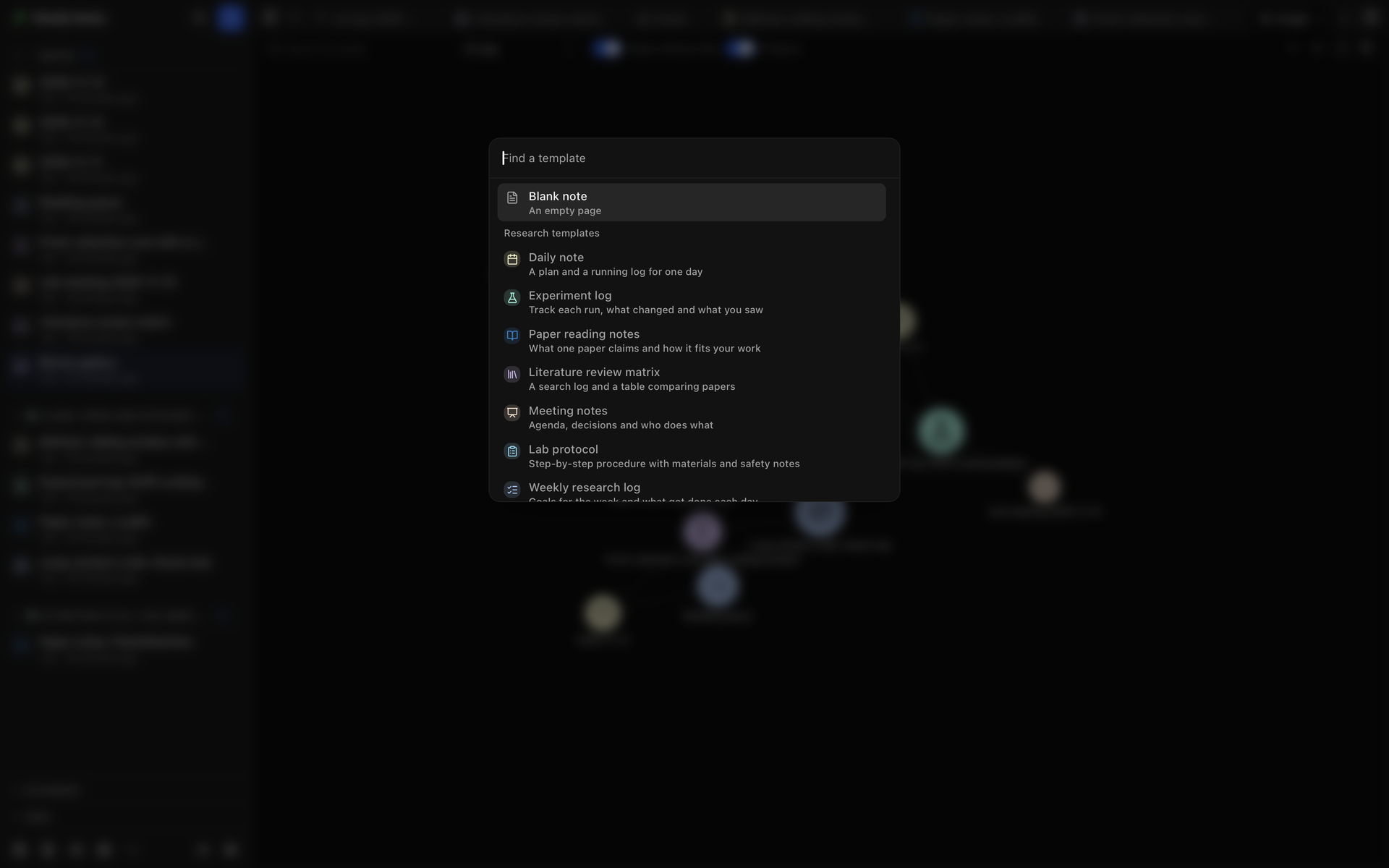
Bölüm başlığı “Şablondan başlayın”Şablon seçiciyi açmak için kenar çubuğunun araç çubuğunda Şablondan yeni’yi seçin. Şablon kutucuklarının altındaki Daha fazla şablon da onu açar. Seçicide bir Boş not ve üç grup vardır:
- Araştırma şablonları 13 başlangıç şablonu içerir: Günlük not, Deney günlüğü, Makale okuma notları, Literatür tarama matrisi, Toplantı notları, Laboratuvar protokolü, Haftalık araştırma günlüğü, Araştırma önerisi, İspat veya türetme, Veri analizi raporu, Görüşme notları, Tarama günlüğü ve Laboratuvar defteri girdisi. Her biri kendi başlıklarını, özelliklerini ve etiketlerini doldurur.
- Şablonlarınız, menüsündeki Şablon olarak kullan ile işaretlediğiniz her notu listeler. Bunlardan birinden not başlattığınızda, başlığındaki ve metnindeki
{{title}},{{date}},{{time}}ve{{weekday}}doldurulur. - Bir kaynaktan, yazdığınızla eşleşen girdileri listeler: bir başlığın parçası, bir yazar ya da bir atıf anahtarı. Bunlar açık projenizin kaynakçasından ve Zotero’yu bağladıysanız Zotero kitaplığınızdan gelir. Birini seçmek, kaynağın bilgileri doldurulmuş bir Makale okuma notları notu başlatır. O atıf anahtarı için zaten bir notunuz varsa Oleafly onun yerine o notu açar.
Markdown dosyalarını içe aktarın
Bölüm başlığı “Markdown dosyalarını içe aktarın”Zaten sahip olduğunuz notları getirmek için kenar çubuğunun araç çubuğunda Diğer → Markdown içe aktar’ı, ardından Klasör seç ya da Dosya seç’i seçin.
- Her
.mddosyası bir not olur. - Dosyalar arasındaki bağlantılar notlar arasındaki bağlantılara dönüşür ve bağlandıkları dosyalar ek olarak kopyalanır. Hiçbir dosyayla eşleşmeyen bağlantı düz metin olarak kalır.
- 5 MB’tan büyük dosyalar atlanır.
- Klasör adlarını etiket olarak ekle, her notu klasörüyle etiketler; böylece
Lab/2024içindeki bir dosyaLab/2024etiketini alır.
Bir klasörde 1.000’den fazla not varsa ya da aynı klasörü daha önce içe aktardıysanız Oleafly önce sorar. İçe aktarmayı durdur, içe aktarmayı istediğiniz an sonlandırır ve durdurulan bir içe aktarma hiçbir not eklemez.
Hızlı not
Bölüm başlığı “Hızlı not”Hızlı not, bulunduğunuz uygulamadan ayrılmadan bir düşünceyi yazıya dökmek için kullanılan küçük bir penceredir. Diğer pencerelerin üstünde kalır.
Hızlı notu açın
Bölüm başlığı “Hızlı notu açın”macOS’ta ⌘⇧⌥Space, Windows ve Linux’ta Ctrl+Shift+Alt+Space tuşlarına basın ya da komut paletinden Hızlı not komutunu çalıştırın. Kısayol, Oleafly çalıştığı sürece, pencereleri arka planda olsa bile her uygulamada çalışır.
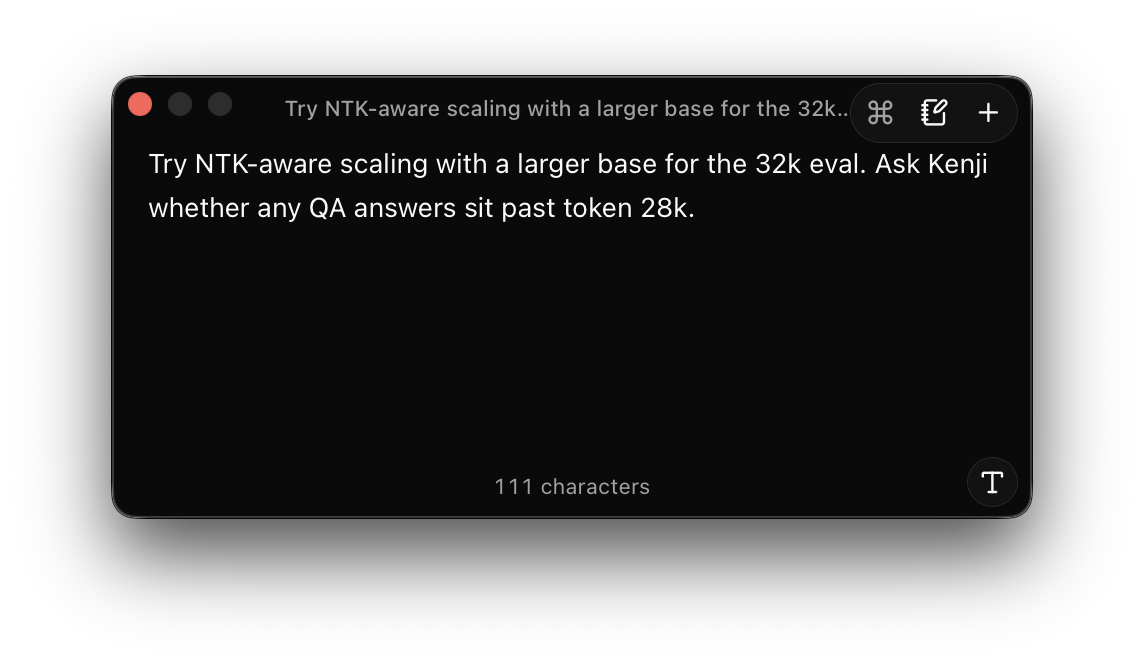
Tuşları değiştirmek için Ayarlar → Klavye Kısayolları bölümünün Notlar sekmesinde Notlar: hızlı not satırını düzenleyin. Listenin altındaki Her yerden hızlı not anahtarı kısayolu kapatır. Tuşları başka bir uygulama zaten kullanıyorsa Ayarlar bunu söyler ve farklı bir kısayol seçebilirsiniz.
Wayland çalıştıran bir Linux masaüstünde uygulamalar kendi pencerelerinin dışındaki tuşları dinleyemez, bu yüzden anahtar kullanılamaz. Ayarlar bunun yerine bir komut gösterir. Masaüstünüzün klavye ayarlarında bu komutu çalıştıran özel bir kısayol ekleyin. Oleafly çalışmıyorsa komut onu başlatır, ardından hızlı notu açar.
Yazın ve kaydedin
Bölüm başlığı “Yazın ve kaydedin”Başlıklar, listeler ve diğer bloklar için boş bir satırda / yazın ya da biçimlendirme çubuğu için Biçimlendirmeyi göster’i seçin. En üstteki başlık ilk satırınızdan gelir. Düğmelerini göstermek için imleci pencerenin üzerine getirin.
| macOS | Windows / Linux | Eylem |
|---|---|---|
| ⌘↵ | Ctrl+Enter | Yeni not olarak kaydet |
| ⌘⇧↵ | Ctrl+Shift+Enter | Bugünün notuna ekle |
| ⌘K | Ctrl+K | İşlemler menüsünü aç |
| Esc | Esc | Pencereyi kapat |
- Yeni not olarak kaydet, metninizi Notlar’da ilk satırı başlık olan bir not olarak kaydeder ve pencereyi kapatır. Not bir projeye bağlı değildir, bu yüzden kenar çubuğunda Notlar altındadır.
- Bugünün notuna ekle, metninizi bugünün notunun sonuna ekler; not henüz yoksa önce onu Günlük not şablonundan başlatır. Günlük notlar açıkken sunulur.
- İşlemler menüsünde bu ikisinin yanı sıra Markdown olarak kopyala ve Taslağı at da bulunur.
- Artı düğmesi olan Yeni not, yazdığınızı not olarak kaydeder ve pencereyi bir sonraki not için açık ve boş bırakır.
- Notlar’ı aç, Notlar’ı ana pencerede açar.
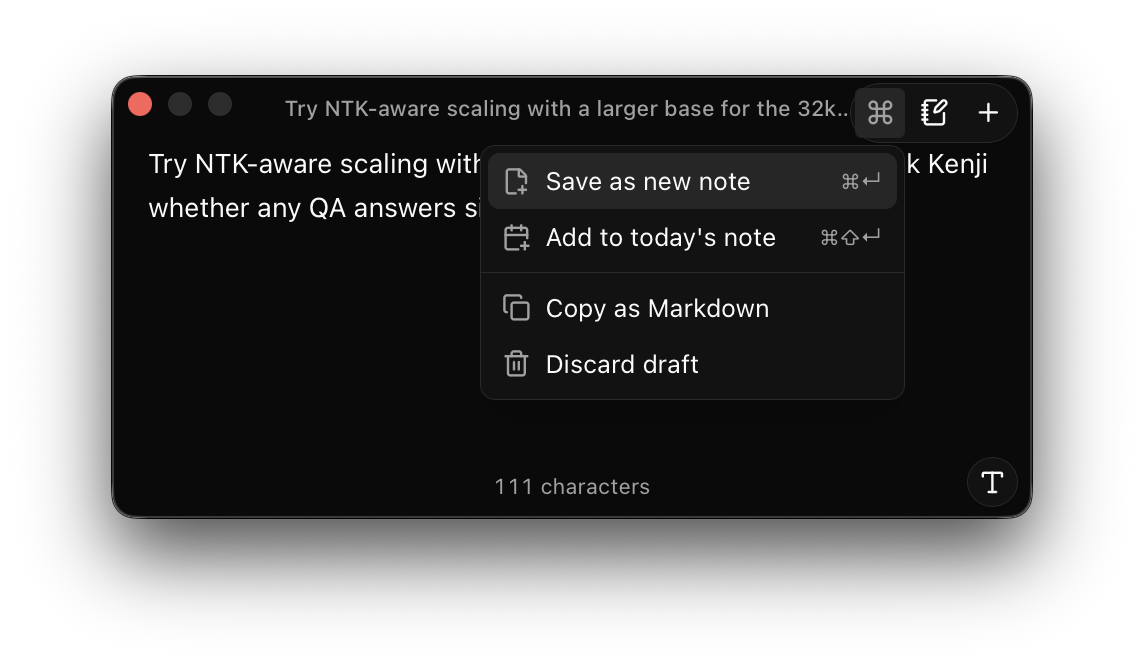
Pencereyi kapatmak taslağınızı korur, bu yüzden hızlı notu bir sonraki açışınızda hâlâ oradadır. Bir kaydetme başarısız olursa pencere bunu söyler ve yeniden deneyebilmeniz için metninizi tutar.
Notlar nerede saklanır
Bölüm başlığı “Notlar nerede saklanır”Kişisel not, bir projede saklanmayan nottur. Her kişisel not, Oleafly’nin projeler klasöründe, projelerinizin yanında bir klasördür:
| Sistem | Klasör |
|---|---|
| Windows | C:\Users\<you>\.oleafly\projects |
| macOS | /Users/<you>/.oleafly/projects |
| Linux | /home/<you>/.oleafly/projects |
Buradaki <you> kullanıcı adınızdır. Notun klasörüne notun başlığı değil, swift-teal-otter gibi rastgele bir ad verilir. Projeler klasörünü açmak için Ayarlar → Veri Depolama → Yerel depo bölümünde yolunun yanındaki düğmeyi kullanın. Projeler klasörü bölümüne bakın.
Bir notun klasöründe şunlar bulunur:
note.md, notun kendisi.project.json, notun adı ve bağlı olduğu proje.assets, nota eklediğiniz görseller ve dosyalar için bir klasör. Not, bunlaraassets/ile başlayan yollarla bağlanır.
Bir projeye ait not ise onun yerine o projenin notes klasöründeki bir .md dosyasıdır. Projelerde Notlar ve paylaşılan notlar bölümüne bakın.
Bulut eşitleme, kitaplık projelerinizle birlikte kişisel notlarınızı da yedekler ve Projeler listesi onları Not olarak etiketler. Bir not eşitlenmeden önce iki bilgisayarda değiştiyse kenar çubuğunda ve Notlar ana ekranında notun yanındaki bir simge “Bu notun bir çakışma kopyası var” der. Farkları görmek için notun menüsünde Çakışma kopyasını karşılaştır’ı, ardından Bu bilgisayardaki sürümü koru ya da Diğer bilgisayardaki sürümü kullan’ı seçin. Diğer sürüm silinir.
Bir not dosyası neye benzer
Bölüm başlığı “Bir not dosyası neye benzer”Not, en üstte YAML ön bilgisi olan düz Markdown’dır. Oleafly şu alanları yazar:
| Alan | İçerdiği |
|---|---|
title | Notun başlığı |
agent | Notu bir ajan yazdıysa o ajanın adı |
icon | Notun simgesi |
color | Notun rengi, örneğin mint |
kind | Dosyayı not olarak işaretleyen note |
id | Diğer notlardaki bağlantıların bu notu bulmak için kullandığı kimlik |
Kendi özellikleriniz, tags ve aliases ile birlikte aynı blokta yer alır. Şablon olarak kullandığınız notta ayrıca template: true bulunur. Bir notun dosyası şöyle görünebilir:
---title: Field notescolor: mintkind: noteid: 0b7f2c9e-5d1a-4e8b-9c3f-2a6d8e1f4b70tags: [fieldwork]---
## Morning survey
Light rain until nine, then clear skies over the north ridge.
- [ ] Upload the photos
Bir notu başka bir programda düzenleyin
Bölüm başlığı “Bir notu başka bir programda düzenleyin”note.md dosyasını, Oleafly çalışırken bile herhangi bir metin düzenleyicide açabilirsiniz. Not Oleafly’de açıksa diğer programdaki değişiklikler onda önerilen değişiklikler olarak görünür ve bunları notun içinde kabul edersiniz ya da reddedersiniz. Henüz kaydedilmemiş kendi düzenlemeleriniz varsa Oleafly ikisini birleştirir. id satırına dokunmayın, çünkü nota giden bağlantılar onu kullanır.
Notları Oleafly’den Markdown dosyaları klasörü olarak çıkarmak için kenar çubuğunun araç çubuğunda Diğer → Markdown klasörü olarak dışa aktar’ı seçin. Açık notu ya da tüm notlarınızı, ekleriyle birlikte bir attachments klasörüne kaydeder. Tek bir notu Word belgesi, web sayfası, LaTeX ya da Typst olarak kaydetmek için Bir notu dışa aktarın bölümüne bakın.
Bir notu silin
Bölüm başlığı “Bir notu silin”Notun menüsünde Sil’i, ardından Geri Dönüşüm Kutusu’na taşı’yı seçin. Not Notlar’dan ayrılır ve klasörü Ayarlar → Veri Depolama → Yerel depo bölümündeki Geri Dönüşüm Kutusu’na gider. Geri getirmek için orada yanındaki Geri yükle’yi seçin. Geri Dönüşüm Kutusu bölümüne bakın.
Notlar görünümü
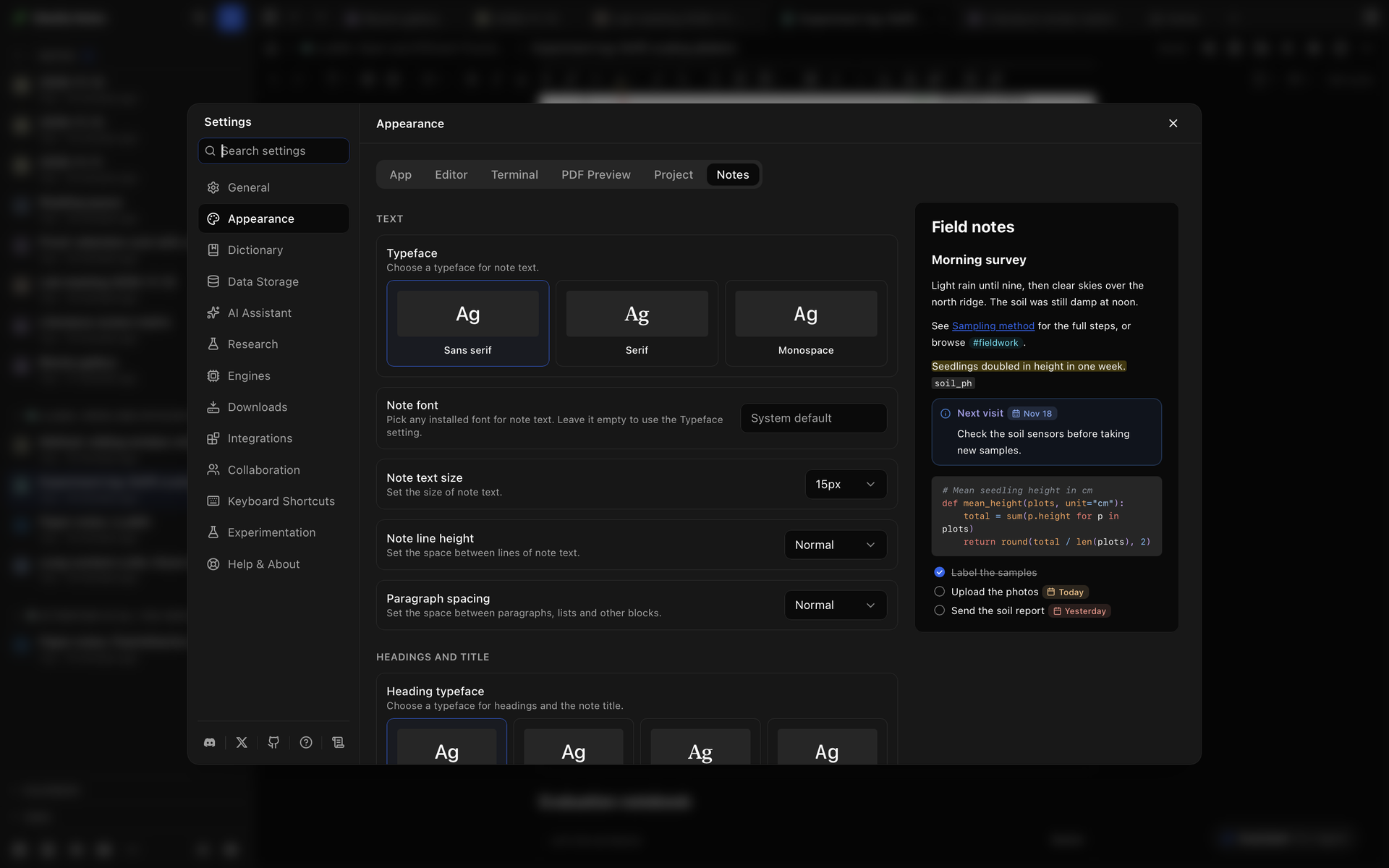
Bölüm başlığı “Notlar görünümü”Ayarlar → Görünüm → Notlar’ı açın ya da Notlar kenar çubuğunun altındaki Ayarlar’ı seçin. Sekme yalnızca Notlar açıkken bulunur. Ayarların yanında, Ayarlar penceresi darsa üstünde, yaptığınız her değişikliği anında gösteren örnek bir not durur.
| Grup | Neyi ayarlar |
|---|---|
| Metin | Yazı stili (Tırnaksız, Tırnaklı ya da Eş aralıklı), kurulu herhangi bir yazı tipi için Not yazı tipi, Not metni boyutu, Not satır yüksekliği ve Paragraf aralığı |
| Başlıklar ve not başlığı | Başlık yazı stili, Başlık yazı tipi, Başlık boyutu ve Not başlığı boyutu |
| Düzen | Not genişliği, Not bilgisi’nin nereye gideceği (Yan panel ya da Satır içi), Görev onay kutuları (Kare ya da Yuvarlak), Sözcük sayısını göster, Notlarda yazımı denetle, çiftlerinin listesiyle Yazarken değiştir ve Kapattıktan sonra geri almayı koru |
| Kod | Kod yazı tipi ve Kod bloğu renkleri |
| LaTeX çizimleri | Her TikZ ve CircuiTikZ bloğunu başlatan TikZ önbölümü |
| Renkler | Not vurgu rengi, Bilgi kutusu stili ve Tarih ve alan çipleri’nin görünümü |
| Web’deki görseller | Görselleri önce sormadan yüklenen siteler |
| Günlük, haftalık ve aylık notlar | Haftanın ilk günü ve her not türü için başlık biçimi, şablon ve etiket; türü kapatmak için bir anahtar |
Değiştirdiğiniz bir ayarın satırında bir sıfırlama düğmesi görünür. Görünüm’ün altındaki Varsayılanlara sıfırla, Varsayılanlara sıfırla bölümünün anlattığı gibi, Görünüm’ün geri kalanıyla birlikte Notlar ayarlarını da sıfırlar. Web’deki görseller altındaki siteleri olduğu gibi bırakır. Bir siteyi kaldırmak için yanındaki düğmeyi kullanın.
Sırada ne var
Bölüm başlığı “Sırada ne var”- Bir notta yazın: düzenleyici, bloklar, bağlantılar ve ekler.
- Notları bulun ve düzenleyin: arama, etiketler, görevler, günlük notlar ve grafik.
- Projelerde Notlar ve paylaşılan notlar: bir notu projeye bağlama, proje notları, bir notu başkalarıyla birlikte yazma ve salt okunur bir kopya yayımlama.
- Yapay zekâ ile Notlar: asistana ya da bir CLI ajanına bir not hakkında sorun ve önerdiklerini gözden geçirin.