
Ayarlar ve özelleştirme
Yardım, tanılama ve güncellemeler
Uygulama sürümünü bulun, bir sorunu yeniden oluşturun ve doğru destek kaynağını açın.
Ayarlar → Yardım ve Hakkında’yı açın. Bu sayfa sürüm bilgilerini, proje bağlantılarını, desteği ve öğrenme kaynaklarını bir araya toplar.
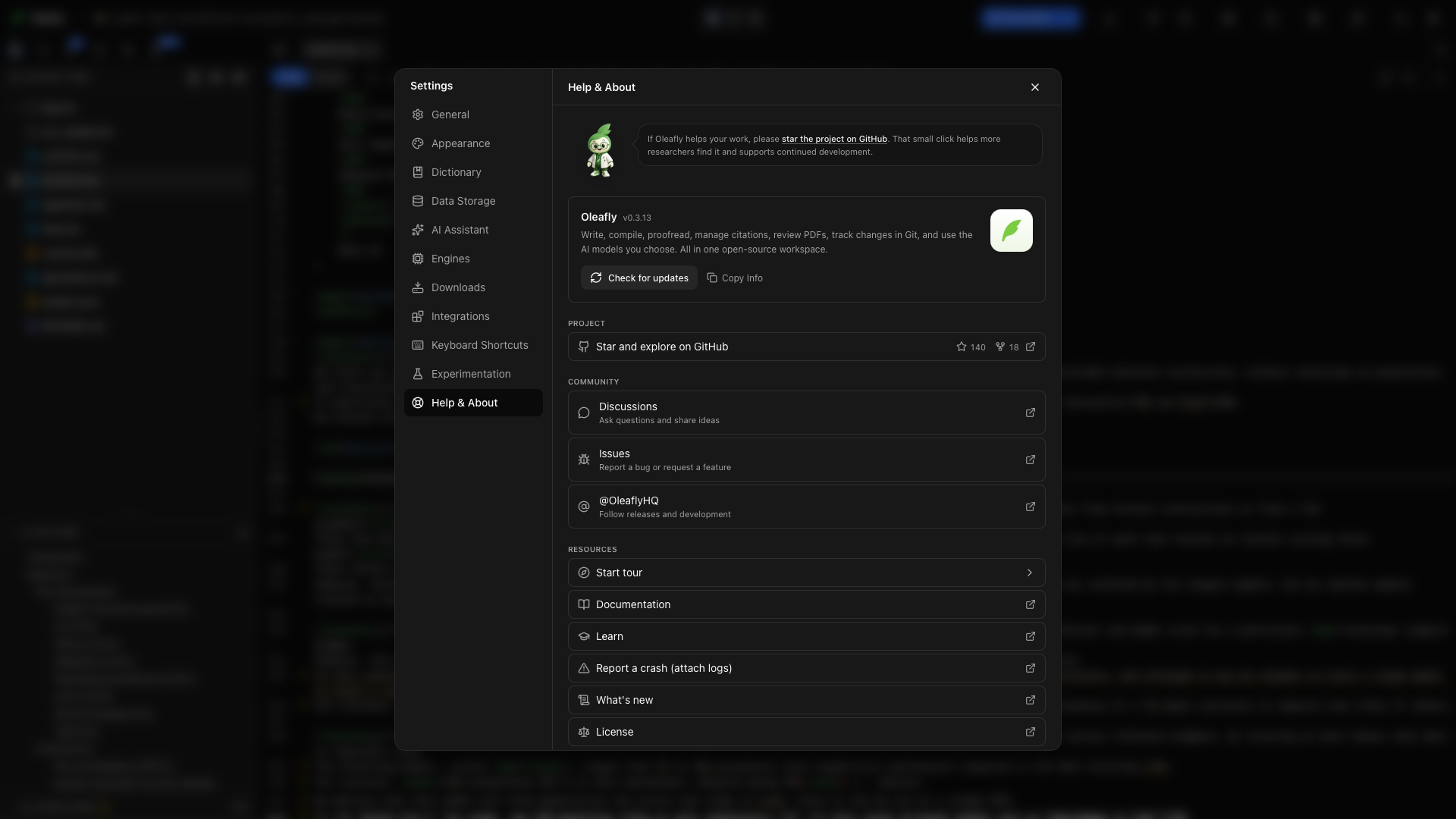
Uygulama sürümü
Bölüm başlığı “Uygulama sürümü”Oleafly’nin yanında gösterilen sürümü okuyun. Bir sorunu bildirirken ekleyin ki başka biri aynı derlemeyi test edebilsin. Güncellemeleri denetle sürümün altındadır; bundan sonra ne olacağını Uygulama güncellemeleri açıklar.
Bilgiyi Kopyala
Bölüm başlığı “Bilgiyi Kopyala”Uygulama sürümünü ve varsa platformu, mimariyi ve işletim sistemi sürümünü kopyalamak için Bilgiyi Kopyala’yı seçin. Sorunu yeniden oluşturma adımlarının yanına sorun kaydınıza yapıştırın.
Yenilikler
Bölüm başlığı “Yenilikler”Sürüm notlarını Oleafly içinde okumak için Bilgiyi Kopyala’nın yanındaki ya da Kaynaklar listesindeki Yenilikler’i seçin. Üstbilgi, hangi sürümde olduğunuzu ve bir güncellemenin olup olmadığını gösterir.
En yeni sürüm açık başlar; elinizdeki sürümden daha yeni olan her sürüm de öyle. Eski sürümler kapalı başlar; notlarını okumak için birine tıklayın. En yeni sürümde uzun bir bölüm de katlanmış hâldedir ve “18 değişiklik” gibi bir sayı gösterir. Tümünü okumak için açın.
Ürünün öne çıkanları, özellikleri kendi kılavuzlarına bağlar.
Topluluk
Bölüm başlığı “Topluluk”Oleafly topluluk sunucusuna katılmak için Discord’u seçin. Sorular, hata bildirimleri, özellik fikirleri ve günlük sohbetin tümü orada yürür; diğer araştırmacılarla ve uygulamayı geliştiren kişilerle birlikte. Ücretsizdir ve yalnızca bir Discord hesabına ihtiyacınız vardır.
Discord satırı kaç üyenin çevrimiçi olduğunu gösterir. Oleafly bu sayıyı yalnızca Yardım ve Hakkında ya da Hakkında penceresi açıkken Discord’a sorar. İstek hiçbir hesap, proje ya da kullanım bilgisi taşımaz; çevrimdışı kip bu isteği atlar.
Sürümleri ve geliştirmeyi takip etmek için X logolu satır olan Oleafly’yi seçin.
Projeyi destekleyin
Bölüm başlığı “Projeyi destekleyin”GitHub’da yıldız verin ve keşfedin, projenin deposunu açar ve yıldız ile çatal sayısını gösterir. Bir GitHub yıldızı, diğer araştırmacıların uygulamayı keşfetmesine yardımcı olur.
Turu başlat
Bölüm başlığı “Turu başlat”Ayarlar’ı kapatıp ilgili rehberi başlatmak için Turu başlat’ı seçin: kitaplıktan ana ekran turu ya da bir projeden çalışma alanı turu.
Belgeler
Bölüm başlığı “Belgeler”Bu ürün kılavuzlarını açmak için Belgeler’i seçin. Kullanmakta olduğunuz denetimin ya da iş akışının kılavuzuyla başlayın.
LaTeX dersleri için Öğren’i seçin. Dersler belge dilini açıklar; ürün belgeleri bu dilin araçlarının Oleafly’de nerede bulunduğunu açıklar.
Çökme bildirme
Bölüm başlığı “Çökme bildirme”Bir çökme raporu başlatmak için Çökme bildir (günlükleri ekleyin)‘i seçin. Göndermeden önce raporu ve ekleri gözden geçirin. Neye tıkladığınızı, ne olduğunu, ne beklediğinizi ve sorunun boş bir projede yinelenip yinelenmediğini ekleyin.
Lisans
Bölüm başlığı “Lisans”Masaüstü uygulamasının koşullarını okumak için Lisans’ı seçin.
Makalede Oleafly’ye atıf verin
Bölüm başlığı “Makalede Oleafly’ye atıf verin”Makalenizde Oleafly’ye atıf verin kartı, sayfadaki son öğedir. Kullandığınız sürüm için kopyalamaya hazır bir BibTeX kaydı tutar. BibTeX’i kopyala’yı seçin, kaydı projenin kaynakçasına yapıştırın ve oleafly anahtarına atıf verin.
Bir proje açıkken Bu makalede Oleafly’ye atıf ver komutunu komut paletinden ya da Kaynaklar panelinin altından da çalıştırabilirsiniz. Oleafly, kaydı belgenin bildirdiği kaynakçaya ekler ve hangi atıf sözdizimini kullanacağınızı söyler. Kaynakçası bir Hayagriva .yml dosyası olan Typst projesinde kayıt Hayagriva biçiminde yazılır. Bir kaynakça yoksa Oleafly, kaydı proje dosyalarını değiştirmeden gösterir. Bkz. Atıflar ve kaynakça.
Göndermeden önce göndereceğiniz yayının atıf kılavuzunu denetleyin. Kartın altındaki bağlantı, depoyu GitHub’da açar; orada Cite this repository aynı başvuruyu APA biçiminde verir.
Kenar çubuğunun altındaki düğmeler
Bölüm başlığı “Kenar çubuğunun altındaki düğmeler”Hangi bölüm açık olursa olsun, Ayarlar kenar çubuğunun altında beş simge düğmesi bulunur. Adını görmek için birinin üzerine gelin:
| Simge | Ad | Açtığı yer |
|---|---|---|
| Discord logosu | Discord topluluğuna katılın | Oleafly Discord sunucusu |
| X logosu | X’te takip edin | X’te Oleafly |
| GitHub logosu | Kaynak kodu görüntüleyin | GitHub’daki kaynak kodu |
| Soru işareti | Belgeler | Bu belgeler |
| Parşömen | Sürüm notlarını görüntüleyin | Oleafly içindeki Yenilikler |
Yararlı bir rapor yazın
Bölüm başlığı “Yararlı bir rapor yazın”- Uygulama bilgilerini kopyalayın.
- Sorunu, onu hâlâ gösteren en küçük belgeyle yeniden oluşturun. Derleme sorunlarında küçük bir örnek dosya, tek başına bir ekran görüntüsünden daha yararlıdır. Paylaşmadan önce makaleyle alakasız içeriği kaldırın.
- Eylemleri sırayla listeleyin; motoru ve düzeni de ekleyin.
- İlk ilgili derleme hatasını ya da başarısız olan denetimin ekran görüntüsünü ekleyin.
- Uygulamayı yeniden başlatmanın sonucu değiştirip değiştirmediğini belirtin.
Bir derleme hatası için Derleme ve günlükler ile başlayın. Eksik yapay zeka araçları için modelin bağlantı ve yetenek durumunu Model sağlayıcıları altında denetleyin.