
Notları bulun ve düzenleyin
Notları sekmelerde ve panellerde açın, her sekmede geri ve ileri gidin ve notları arama, etiketler, görev listesi, takvim ve çizgeyle yeniden bulun.
Her not bir sekmede açılır ve Notlar penceresini panellere bölebilirsiniz. Arama, etiketler, görev listesi, takvim ve çizge, bir notu yeniden bulmanıza yardım eder. Notlar deneyseldir; bu yüzden önce Notlar’ı açın bölümünde anlatıldığı gibi Ayarlar → Deneysel Özellikler bölümünde Notlar’ı açın.
Sekmeler
Bölüm başlığı “Sekmeler”Notlar’ı ilk açtığınızda, Notlar ana ekranı olan bir Ana ekran sekmeli tek bir panel gösterir.
- Kenar çubuğunda bir nota ya da notun içindeki bir bağlantıya tıklayın; yeni bir sekmede açılır. Zaten açıksa Oleafly onun sekmesine geçer. Bir not aynı anda iki sekmede asla açık olmaz.
- Yeni sekme (son sekmeden sonraki +) o panelde Notlar ana ekranını açar.
- Bir sekmeyi kapatmak için בine tıklayın, orta tuşla tıklayın ya da odaklayıp Delete veya Backspace tuşlarına basın.
- Bir sekme odaktayken ← ve → önceki ve sonraki sekmeye geçer. Home ve End ilk ve son sekmeye gider.
Notlar, bıraktığınız sekmeler ve panellerle açılır ve her sekme geçmişini korur.
Panelleri bölün ve yerleştirin
Bölüm başlığı “Panelleri bölün ve yerleştirin”Bir sekmeyi taşımak için başlığından sürükleyin. Bir vurgu nereye ineceğini gösterir:
- Sekme sırasının üstündeyse o noktaya yerleşir.
- Bir panelin ortasındaysa o panelin sekmelerine katılır.
- Bir panelin sol, sağ, üst ya da alt kenarına yakınsa o tarafa yeni bir panel olarak yerleşir.
Tek sekmesini sürükleyerek bir paneli bölemezsiniz.
İki paneli yeniden boyutlandırmak için aralarındaki bölücüyü sürükleyin. Her iki tarafa eşit alan vermek için bir bölücüye çift tıklayın. Bir bölücü odaktayken ok tuşları onu küçük adımlarla, Shift ile ok tuşu daha uzağa taşır.
İki ya da daha fazla panel olduğunda her birinde, Notlar penceresini o panelle dolduran bir Büyüt düğmesi bulunur. Geri yükle diğerlerini geri getirir. Bir panel odaktayken F6 ya da Ctrl+Tab (macOS’ta da Control) sonraki panele geçer. Geri gitmek için Shift ekleyin.
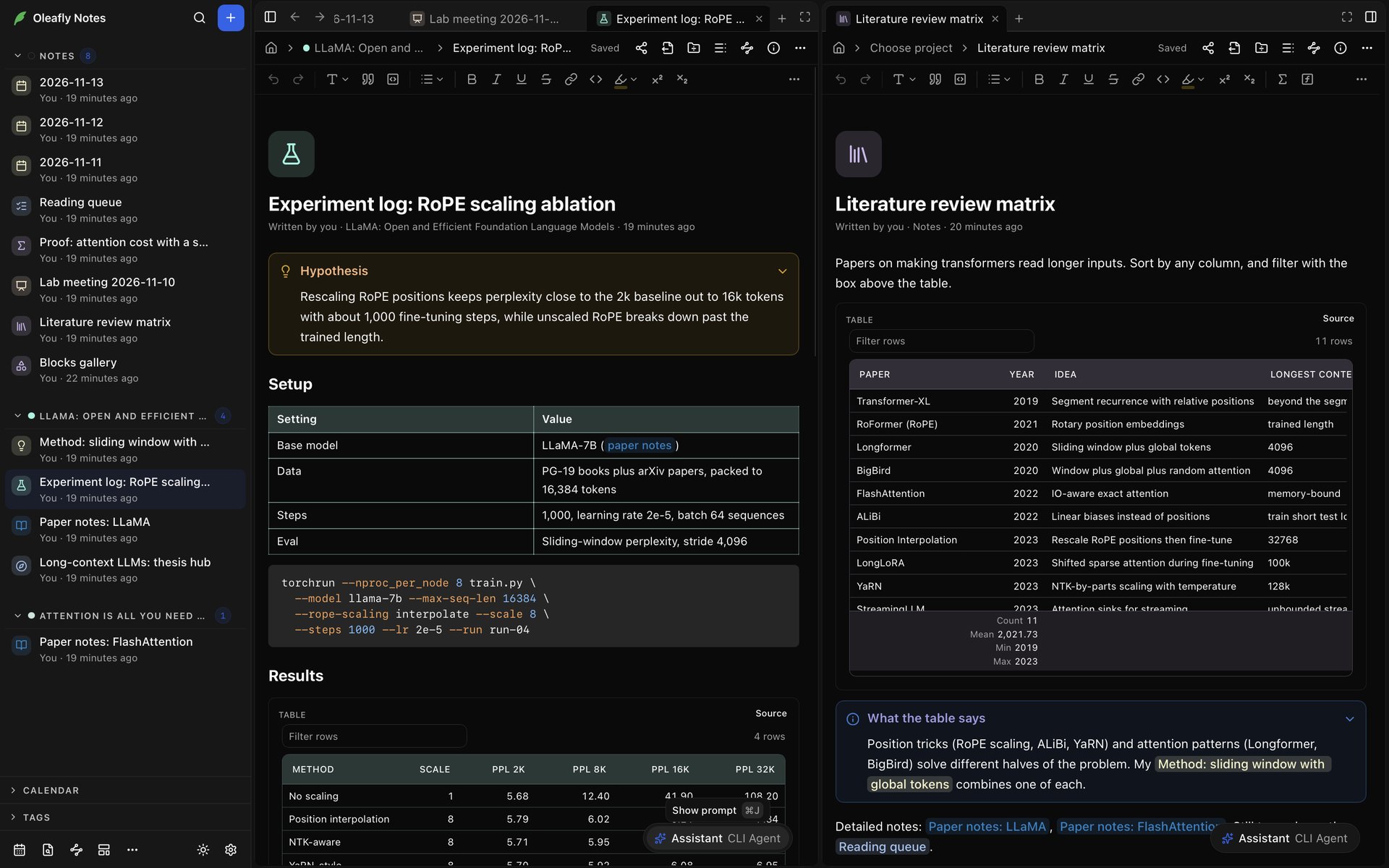
Kenar çubuğundan ya da bir bağlantıdan açtığınız notlar, Notlar’ın başladığı ana panele gider. Başka herhangi bir paneldeki son sekme kapandığında o panel de kapanır. Ana panel kalır ve Ana ekran, Yeni not, şablonlar ve en son düzenlediğiniz notları içeren bir başlangıç sayfası gösterir. Başka paneller açıkken Paneli kapat düğmesi onu kaldırır ve başka bir panel ana panel olur.
Geri ve İleri
Bölüm başlığı “Geri ve İleri”Her sekmenin kendi geçmişi vardır. Notlar penceresinin sol üstünde Kenar çubuğunu gizle’nin yanındaki Geri ve İleri, içinde bulunduğunuz sekmenin geçmişinde adım adım gezinir. Bir nota geri döndüğünüzde kaydırdığınız yere gelirsiniz.
| macOS | Windows / Linux | Eylem |
|---|---|---|
| ⌘[ | Alt+← | Geri |
| ⌘] | Alt+→ | İleri |
Farenin geri ve ileri düğmeleri de çalışır. O yöndeki yerleri listelemek için Geri ya da İleri’ye sağ tıklayın, ardından doğrudan oraya atlamak için birini seçin.
Bir sekme, aynı sekmede yeni bir şey gösterdiğinde geçmişine bir yer ekler:
- Notlar ana ekranında ya da Nota git içinde seçtiğiniz bir not
- Yerel çizgede tıkladığınız bir not
- Bir notun gezinti yolunun başındaki eve (Notlar ana ekranı) tıkladığınızda Notlar ana ekranı
- başka bir Notlar ana ekranı sekmesi: Notlarım, Favoriler, Görevler ya da Ekler
Her sekme son 50 yerini tutar. Sildiğiniz notlar atlanır.
Yan paneller
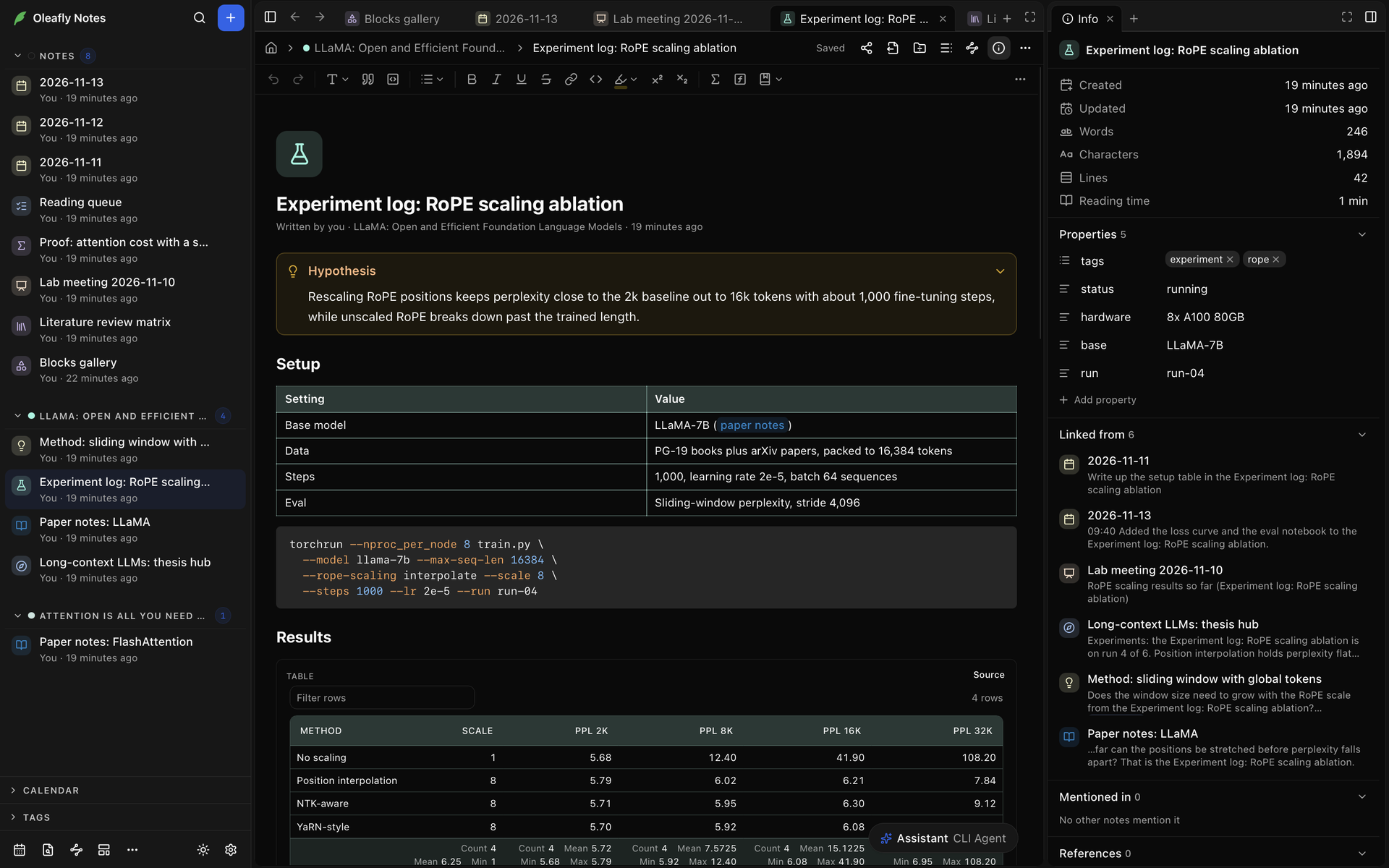
Bölüm başlığı “Yan paneller”Bir notun başlığının sağındaki düğmeler, notun yanında paneller açar:
- Anahattı göster anahattı açar.
- Yerel çizgeyi göster yerel çizgeyi açar.
- Not bilgisi notun tarihlerini, sayılarını ve okuma süresini, özelliklerini, Gelen bağlantılar ve Geçtiği notlar olarak notları, atıflarını, kırık bağlantılarını ve eklenen dosyalarını gösterir. Düğme, Ayarlar → Görünüm → Notlar bölümünde Not bilgisi Yan panel olarak ayarlıyken bulunur.
Bunlar notun sağında sekmeler olarak tek bir paneli paylaşır ve çalıştığınız notu izler. Panelini kapatmak için bir düğmeye yeniden tıklayın (Anahattı gizle, Yerel çizgeyi gizle). Bu sekmeleri diğerleri gibi sürükleyebilirsiniz.
Kenar çubuğu
Bölüm başlığı “Kenar çubuğu”Kenar çubuğunun en üstünde Oleafly Notes Notlar’ı kapatır ve sizi bulunduğunuz yere, yani projelerinize ya da açık olan projenize geri götürür. Notlarda ara aramayı açar. Araştırma görevleri deneyi de açıkken adı Notlarda ve yapıtlarda ara olur. Yeni not yeni bir not oluşturur. Notlar penceresinin sol üstündeki Kenar çubuğunu gizle kenar çubuğunu gizler, Kenar çubuğunu göster geri getirir.
Liste, notları her birinin bağlı olduğu projeye göre gruplar. Projesi olmayan notlar Notlar altında durur. Bir grubu katlamak için adına tıklayın. Her satır notun en son ne zaman değiştiğini gösterir ve bir ajanın yazdığı notlar ajanın adını taşır. Favorilere ekle, Yeniden adlandır, Projeye bağla ve Sil gibi eylemler için bir nota sağ tıklayın ya da Diğer düğmesini kullanın.
Listenin altında açabileceğiniz iki bölüm vardır: Takvim ve Etiketler. Alt bilgide Bugünün notu, Nota git, Çizge görünümü, Şablondan yeni ve Markdown içe aktar, Markdown klasörü olarak dışa aktar ile Kırık bağlantılar’ı barındıran Diğer bulunur. Alt bilginin sağ ucunda bir düğme açık ve koyu temalar arasında geçiş yapar ve Ayarlar Notlar görünümünü açar.
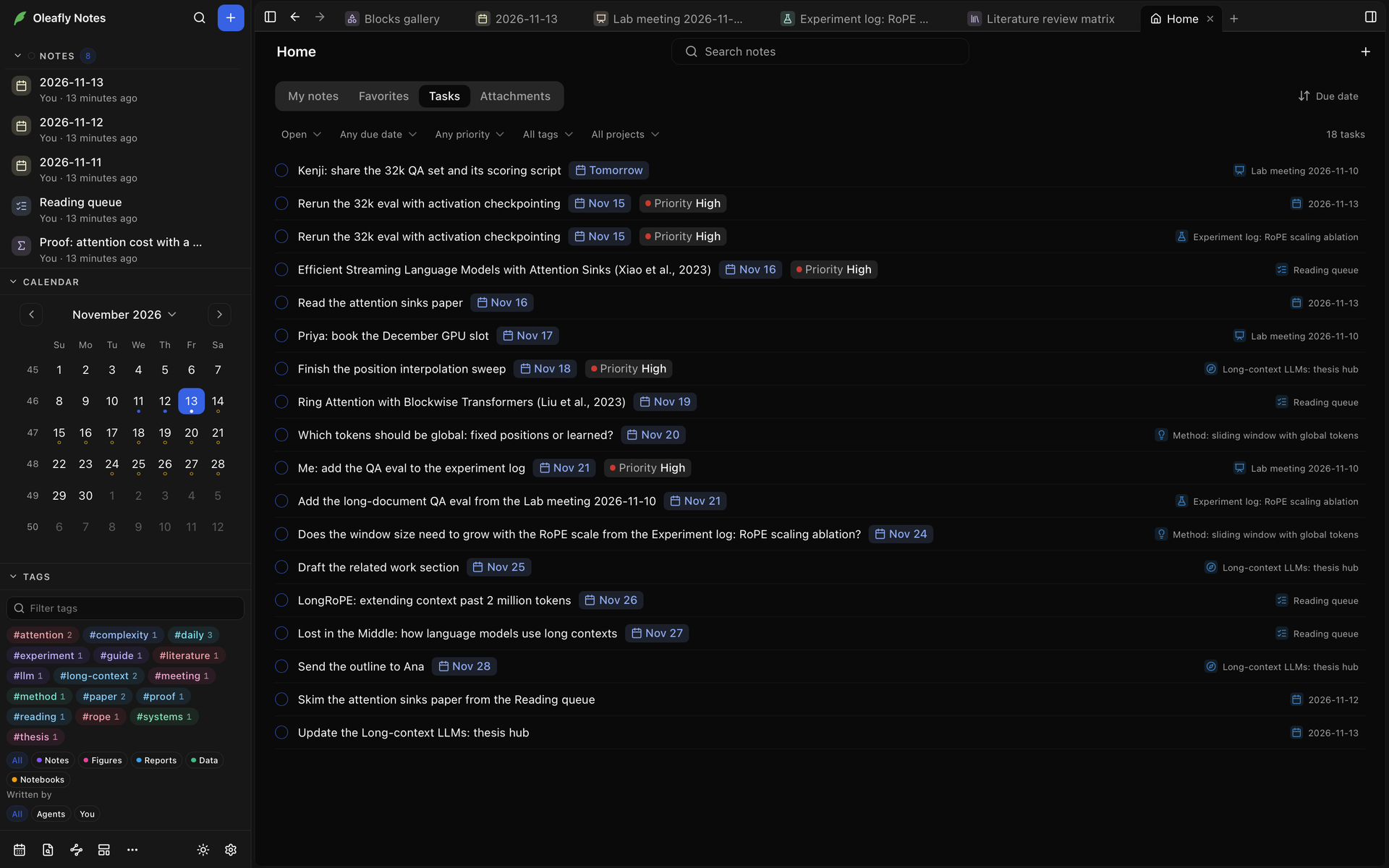
Ayarlar → Deneysel Özellikler bölümünde Araştırma görevleri açıkken liste, araştırma görevlerinin yaptığı dosyaları da gösterir ve arama onları da kapsar. Etiketler, Notlar, Şekiller, Raporlar, Veri ve Not defterleri çiplerini kazanır.
Bir notu projeye bağlayın
Bölüm başlığı “Bir notu projeye bağlayın”Bir notu bir projenin altında gruplamak için nota sağ tıklayın ve Projeye bağla’yı seçin. Bir notu projeye bağlayın bölümüne bakın.
Notlarda arama
Bölüm başlığı “Notlarda arama”Kenar çubuğunun en üstündeki Notlarda ara’ya tıklayın ya da ⌘⌥F (Windows ve Linux’ta Ctrl+Shift+A) tuşlarına basın. Düz sözcükler not başlıklarında, takma adlarda ve her notun tam metninde aranır. Her eşleşme, metninden bir satır gösterir. Sonuçlarda gezinmek için ↑ ve ↓, birini açmak için Enter kullanın. Esc aramayı temizler ve kapatır.
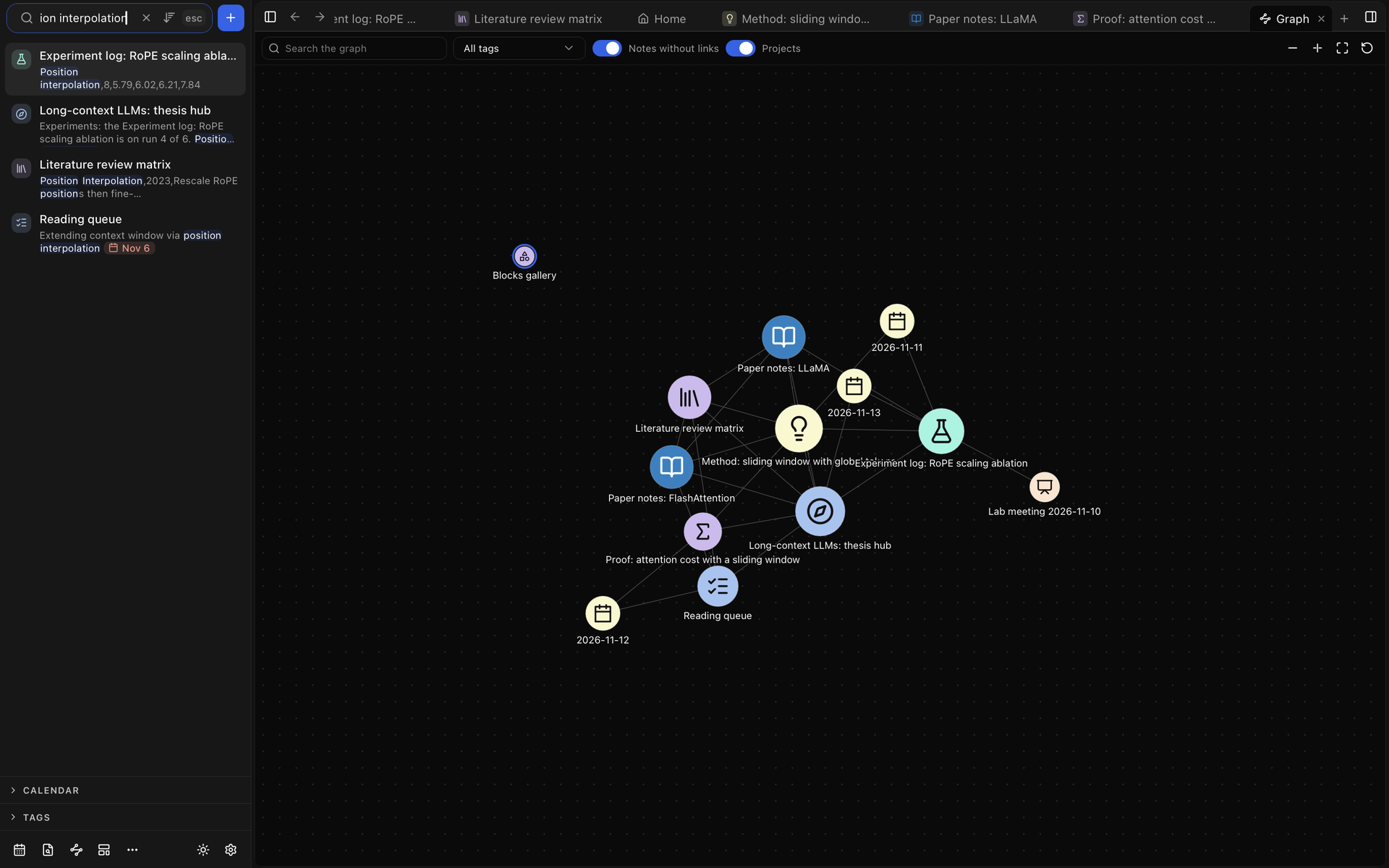
Niteleyiciler sonuçları daraltır:
| Niteleyici | Örnek | Eşleştirdiği |
|---|---|---|
tag: | tag:lab | #lab etiketli notlar ya da #lab/2024 gibi altındaki bir etiketi taşıyanlar |
title: | title:protocol | Başlıktaki ya da bir takma addaki sözcükler |
project: | project:thesis | O projeye bağlı notlar |
author: | author:you, author:agent | Sizin yazdığınız notlar ya da bir ajanın yazdığı notlar |
is: | is:favorite | Favoriler’deki notlar |
kind: | kind:figure | Bir tür öğe: note ya da araştırma görevleri açıkken figure, report, data veya notebook |
Terimleri, Oleafly’nin ana ekranındaki proje aramasında olduğu gibi birleştirin: boşluk VE anlamına gelir; OR, parantezler, virgüller ve baştaki - de çalışır. Terimleri birleştirin bölümüne bakın. Kutu, yazdıkça niteleyicileri ve değerlerini önerir. İçinde metin olduğunda yanındaki arama kipi düğmesi En iyi eşleşme, Tam metin, Düzenli ifade ve Bulanık arasında geçiş yapar.
Notlar ana ekranındaki arama kutusu aynı terimleri alır. Oleafly’nin herhangi bir yerinden not aramak için ⌘⇧F (Ctrl+Shift+F) tuşlarına basın. Notlar açıkken omnibar eşleşen notları Notlar altında listeler ve /notes onu notlarla ve içlerindeki bloklarla sınırlar. Notlar’ı o notta ya da eşleşen blokta açmak için bir sonuç seçin.
Nota git
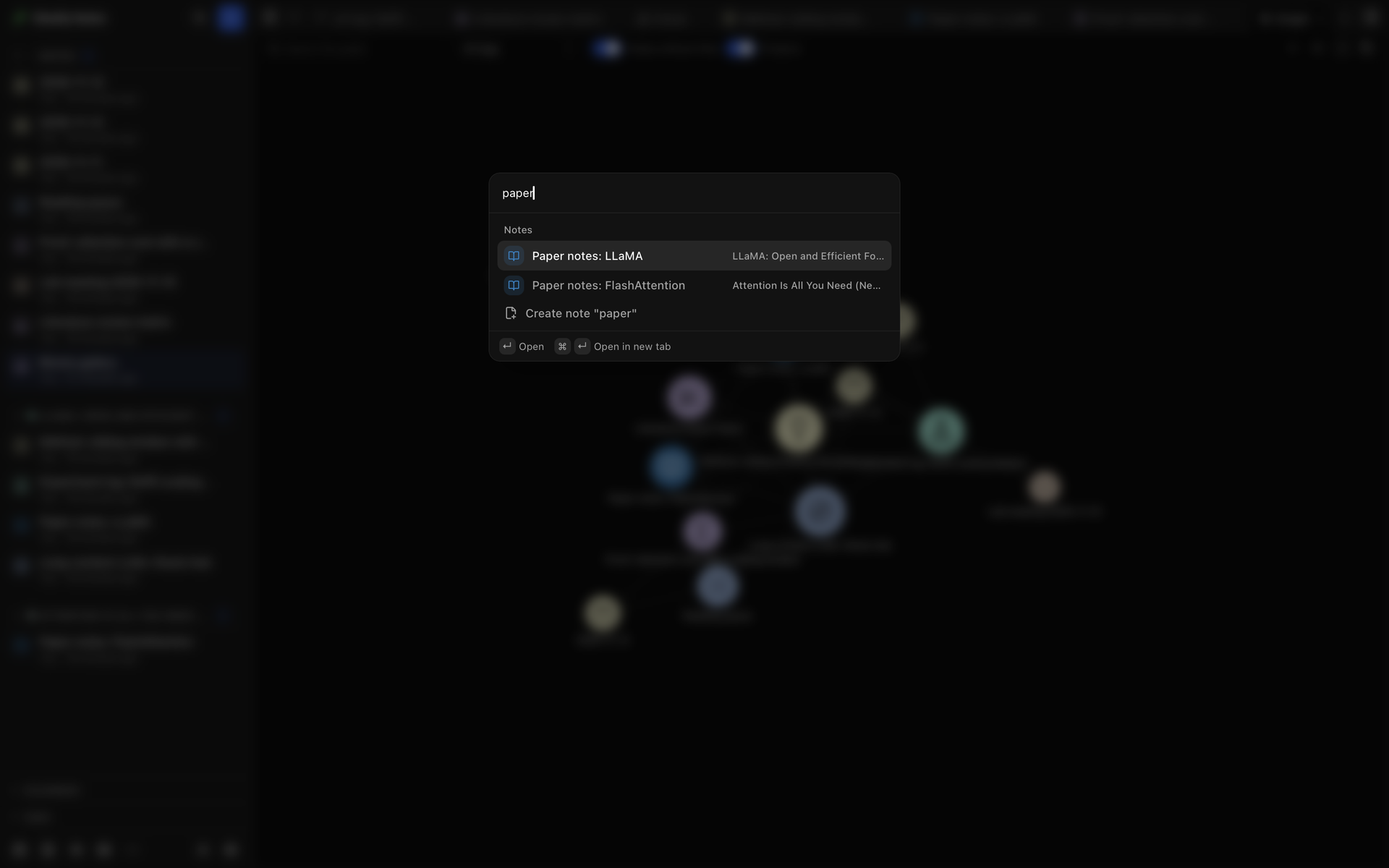
Bölüm başlığı “Nota git”⌘O (Ctrl+O) tuşlarına basın ya da kenar çubuğunun alt bilgisinde Nota git’i seçin ve bir notun başlığının bir parçasını ya da takma adlarından birini yazın. Kutu boşken en son açtığınız notlar Son kullanılanlar altında önce gelir.
- Enter notu içinde bulunduğunuz sekmede açar.
- ⌘↵ (Ctrl+Enter) notu yeni bir sekmede açar.
- Hiçbir notun tam başlığı bu değilse ”…” notunu oluştur bir not yapar.
- Sözcükleriniz bir kaynakla eşleştiğinde Bir kaynaktan onu listeler. Seçmek, o makaleyle ilgili notunuzu açar ya da yeni bir tane başlatır.
Etiketler
Bölüm başlığı “Etiketler”Bir notu etiketlemek için notun herhangi bir yerinde # ve bir ad yazın. Oleafly zaten kullandığınız etiketleri önerir. Bir tags özelliği de işe yarar. Bir eğik çizgi bir etiketi diğerinin altına yerleştirir; #lab/2024 gibi.
O etikete sahip her notu görmek için bir nottaki bir etikete tıklayın. Kenar çubuğu, etiketi filtresi olarak açılır.
Etikete göre filtreleyin
Bölüm başlığı “Etikete göre filtreleyin”Kenar çubuğunun altındaki Etiketler’i açın. Etiketlerinizi, her birinin sayısıyla listeler. Listeyi daraltmak için Etiketleri filtrele alanına yazın ve bir etikete göre filtrelemek için ona tıklayın. Durdurmak için ona yeniden tıklayın ya da arama kutusunun altındaki etiket çipine tıklayın.
Filtre arama kutusundaki bir tag: terimidir, bu yüzden ona sözcükler ekleyebilirsiniz. Bir etiket, altındaki etiketleri de içerir. Sonuçlardaki her not, etiketi taşıyan blokları listeler. Birine atlamak için tıklayın.
Yazan, listeyi Ajanlar ya da Siz tarafından yazılan notlara daraltır. Filtreleri temizle her filtreyi kaldırır.
Etiketler ayrıca çizgeyi, görev listesini ve Notlar ana ekranındaki tablo görünümünü de filtreler.
Notlar ana ekranı
Bölüm başlığı “Notlar ana ekranı”Notlar ana ekranı notlarınızı listeler. Notlar ana ekranında bir nota tıklamak onu aynı sekmede açar ve Geri listeye döndürür. Yeni sekmede aç her notun menüsündedir.
Notlar ana ekranının dört sekmesi vardır: Notlarım (tüm notlarınız), Favoriler, Görevler ve Ekler.
Görünüm düğmeleri Notlarım ve Favoriler’i Liste görünümü, Izgara görünümü ve Tablo görünümü arasında geçirir. Sıralama ölçütü liste ve ızgarayı Son açılan, Son düzenleme, Oluşturulma tarihi ya da Başlık’a göre sıralar. Liste görünümünde sütun başlıkları da sıralar.

Tablo görünümü’nde Başlık, Etiketler, Durum, Proje ve Son düzenleme sütunları vardır. Sütun ekle veya kaldır, notlarınızın kullandığı diğer her özellik için bir sütun ekler. Ona göre sıralamak için bir sütun başlığına, Notlar ana ekranını o etikete göre filtrelemek için bir etikete tıklayın. Notu yeni bir sekmede açmak için bir başlığa ⌘ ile tıklayın (Windows ve Linux’ta Ctrl ile tıklayın).
Favoriler
Bölüm başlığı “Favoriler”Bir notu Favoriler’e eklemek için kartındaki ya da satırındaki yer imine tıklayın (Favorilere ekle), menüsünü kullanın ya da açık notta ⌘⌥B (Ctrl+Shift+Y) tuşlarına basın. Aynı yollar notu yeniden çıkarır.
Görevler
Bölüm başlığı “Görevler”Onay kutulu madde işaretli liste öğesi bir görevdir; açıkken - [ ], bittiğinde - [x] olarak yazılır. Notlar ana ekranındaki Görevler sekmesi, tüm kişisel notlarınızdaki görevleri, her birinin yanında notunun adıyla toplar. Bir görevde @ yazarak ona Son tarih ya da Öncelik verin.
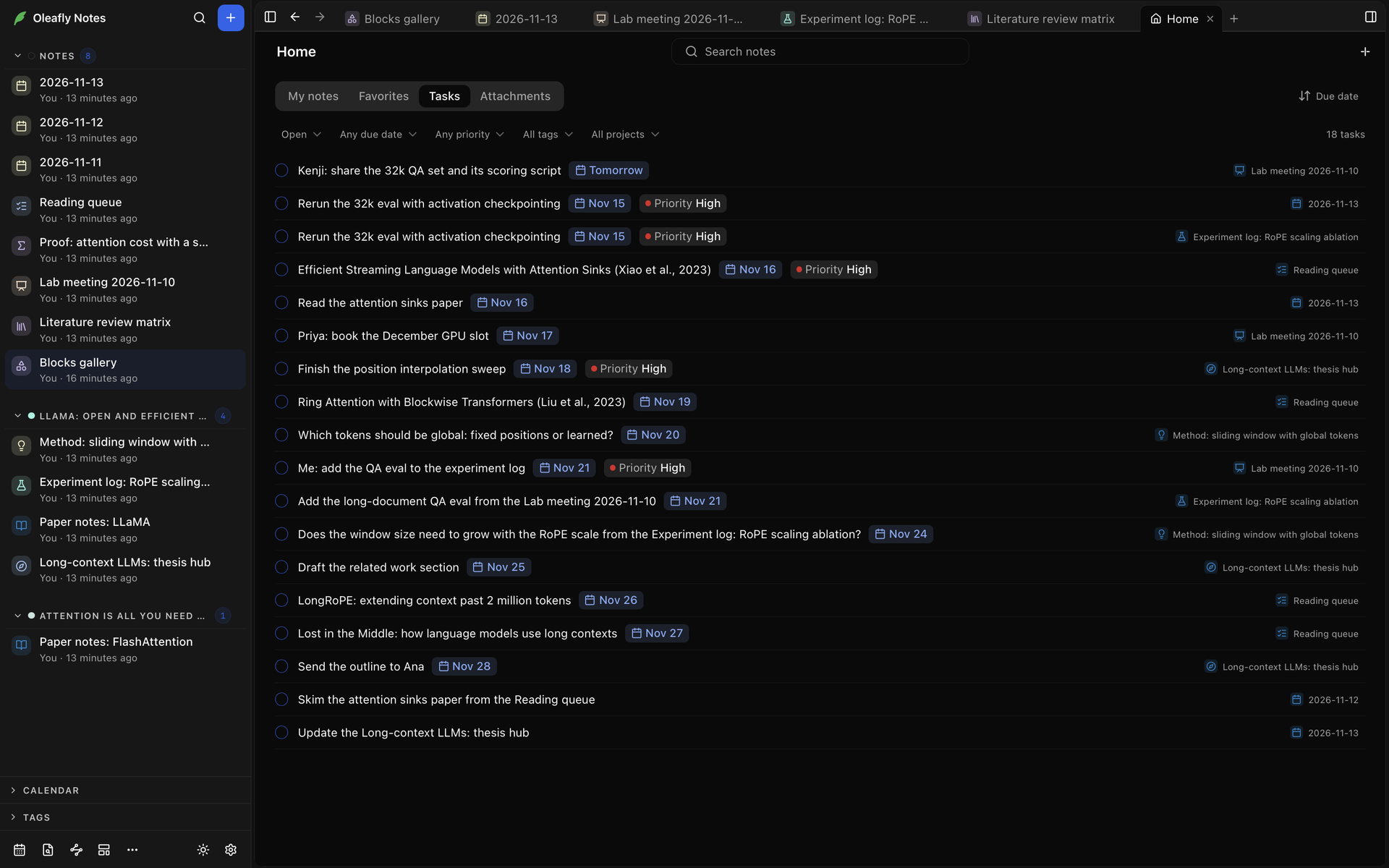
Bir görevi kendi notunda bitmiş işaretlemek için kutusunu işaretleyin. Notu açmak için notun adına tıklayın. Üstteki menüler listeyi filtreler:
| Varsayılan seçim | Diğer seçimler |
|---|---|
| Açık | Tamamlanan, Açık ve tamamlanan |
| Herhangi bir son tarih | Gecikmiş, Son günü bugün, Son günü önümüzdeki 7 gün içinde, Son tarih yok |
| Herhangi bir öncelik | Yüksek öncelik, Orta öncelik, Düşük öncelik, Öncelik yok |
| Tüm etiketler | Görevdeki ya da notundaki bir etiket |
| Tüm projeler | Görevin notunun bağlı olduğu proje |
Bir görev En yüksek’ten En düşük’e kadar beş önceliğten birine sahip olabilir. Yüksek öncelik ayrıca En yüksek görevleri, Düşük öncelik de En düşük olanları listeler. Etiket ve proje menüleri, görevlerinizde etiket ya da bağlı proje olduğunda belirir. Filtreleri temizle hepsini sıfırlar. Sıralama düğmesi görevleri Son tarih ya da Öncelik’e göre sıralar ve Notlar ana ekranının en üstündeki arama kutusu listeyi, metni ya da not başlığı sözcüklerinizi içeren görevlere daraltır.
Notlar ana ekranındaki Ekler sekmesi, notlarınızdaki dosyaları boyutlarıyla listeler. Tüm türler menüsü listeyi Görseller, Ses, Video, PDF’ler ya da Diğer’e daraltır. Tüm dosyalar menüsünde, notunun artık başvurmadığı dosyalar için Kullanılmayan vardır. Her dosyanın yanında Klasörde göster onu barındıran klasörü açar, Bağlantıyı kopyala ona bir Markdown bağlantısı kopyalar ve notun adı notu o dosyada açar.
Takvim
Bölüm başlığı “Takvim”Kenar çubuğunda Takvim’i açın.
- Bir günün altındaki nokta, günlük notu olduğu anlamına gelir. Bir halka, o gün bitmemiş görevlerin son gününün geldiği anlamına gelir.
- Günlük notunu açmak ya da oluşturmak için bir güne tıklayın.
- O haftanın haftalık notunu açmak ya da oluşturmak için bir hafta numarasına tıklayın.
- Başka bir ay seçmek için ay adına tıklayın. Aynı menüde Aylık notu aç ya da Aylık not oluştur vardır. Başka bir aya bakarken Bugün de bulunur.
Kenar çubuğunun alt bilgisindeki Bugünün notu ya da ⌘⇧D (Ctrl+Shift+D) bugünün günlük notunu açar ve ilk seferde oluşturur. Bir günlük notta, başlığın altındaki satırın sağ ucundaki iki ok, ondan önceki ve sonraki günlük notlarınıza gider. Her okun araç ipucu, açtığı notun adını verir; örneğin Önceki günlük not: 2026-11-11.
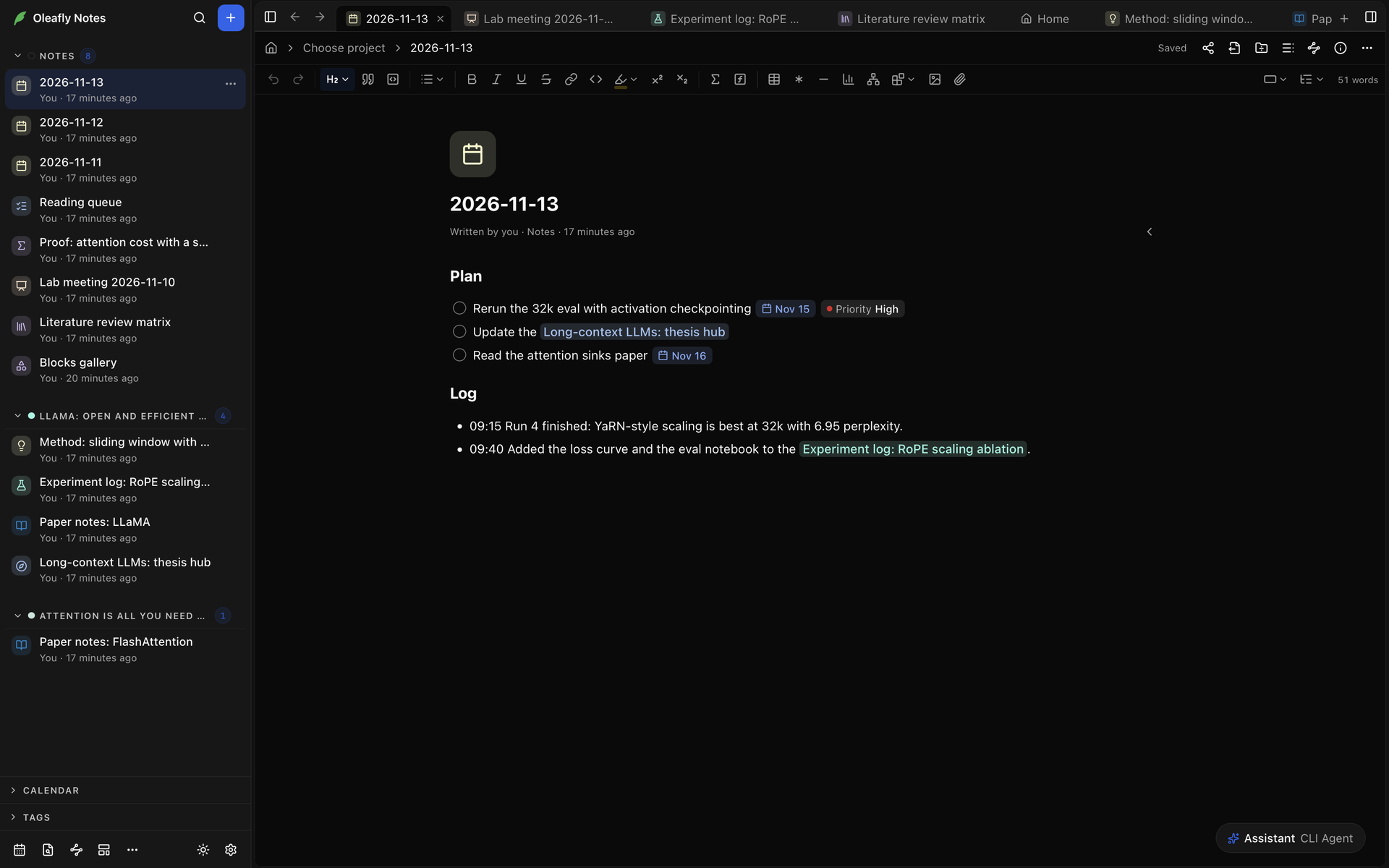
Bunları Ayarlar → Görünüm → Notlar bölümünde, Günlük, haftalık ve aylık notlar altında ayarlayın. Her türün bir anahtarı, bir Başlık biçimi, bir Şablon ve bir Etiket’i vardır:
| Tür | Başlık biçimi | Şablon | Etiket |
|---|---|---|---|
| Günlük notlar | YYYY-MM-DD | Günlük not | daily |
| Haftalık notlar | GGGG-[W]WW | Haftalık araştırma günlüğü | weekly |
| Aylık notlar | YYYY-MM | Boş not | monthly |
Üçü de açık başlar. Bir tür kapalıyken takvim, o türden sahip olduğunuz notları yine açar ama yenisini oluşturmaz. Zaten sahip olduğunuz notlar, bir biçimi değiştirdiğinizde başlıklarını korur; bu yüzden kullanmaya başlamadan önce değiştirin.
Haftanın ilk günü takvimin ilk sütununu belirler. Pazartesi, Pazar ya da Cumartesi’yi seçin veya bölge varsayılanını koruyun. Etiketi bölgenizin ilk gününü söyler; örneğin Bölge varsayılanı (Pazartesi). Hafta numaraları o günden itibaren sayılır ve Pazartesi ile ISO hafta numaralarıdır.
Bir Çizge sekmesi açmak için kenar çubuğunun alt bilgisinde Çizge görünümü’nü seçin ya da ⌘⇧G (Ctrl+Shift+G) tuşlarına basın. Her not bir noktadır ve bir not diğerine bağlantı verdiğinde iki notu bir çizgi birleştirir. Projeler açıkken notlarınızın bağlandığı projeler de nokta olarak görünür. Bir notu açmak için ona, projeyi açmak için bir projeye tıklayın.
- Çizgede ara, başlığı ya da etiketleri eşleşen notları vurgular.
- Etikete göre filtrele, tek bir etiketi taşıyan notları tutar. Tüm etiketler hepsini yeniden gösterir.
- Bağlantısız notlar, bağlantısı olmayan notları gösterir ya da gizler.
- Uzaklaştır, Yakınlaştır ve Görünüme sığdır çizgeyi çerçeveler. Yerleşimi sıfırla onu baştan yerleştirir.
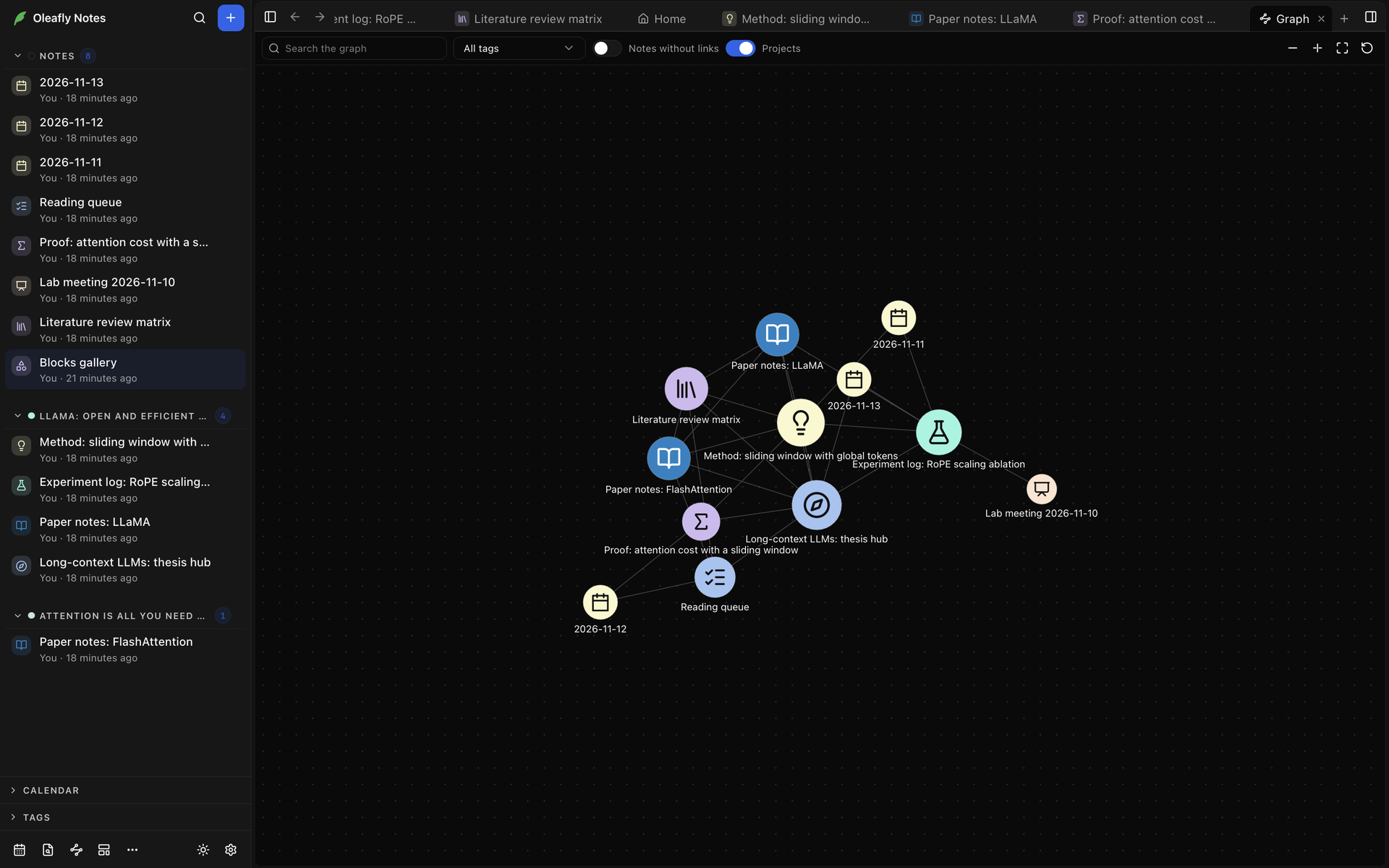
Gezinmek için arka planı sürükleyin, yakınlaştırmak için kaydırın ya da sıkıştırın. Bir noktayı taşımak için sürükleyin. Çizge, yerleşimini bir sonraki açışınız için korur.
Klavyeyi kullanmak için çizgeye tıklayın ya da Tab ile oraya gelin. Ok tuşları notlar arasında başlık sırasına göre adım atar, Enter birini açar, + ve - yakınlaştırır ve 0 tüm çizgeyi sığdırır.
Yerel çizge
Bölüm başlığı “Yerel çizge”Notu ve ona bağlı notları bir yan panelde görmek için bir notun başlığında Yerel çizgeyi göster’e tıklayın ya da ⌘⌥G (Ctrl+Shift+M) tuşlarına basın. Derinlik 1 adım ya da 2 adım uzağa ulaşır ve Projeler bağlı projeleri ekler. Yerel çizge çalıştığınız notu izler.
Yerel çizgede bir nota tıklamak onu geçerli notun yerine gösterir. Geri sizi bulunduğunuz nota götürür. Notu kendi sekmesinde açmak için ⌘ ile tıklayın (Windows ve Linux’ta Ctrl ile tıklayın).
Anahat
Bölüm başlığı “Anahat”Bir notun başlığında Anahattı göster’e tıklayın ya da ⌘⌥O (Ctrl+Shift+K) tuşlarına basın. Anahat notun başlıklarını düzeye göre iç içe listeler ve siz yazdıkça güncellenir. Bir başlığa kaydırmak için ona tıklayın. Okuduğunuz başlık vurgulanır. Bir başlığın alt başlıklarını okuyla katlayın. Başlık düzeyleri listeyi H1 düzeyine kadar ile H5 düzeyine kadar arasında sınırlar ya da Tüm düzeyler’i gösterir.
Bir notun biçimlendirme araç çubuğundaki Anahat menüsü, hızlı atlama için aynı başlıkları listeler.
Kırık bağlantılar
Bölüm başlığı “Kırık bağlantılar”Kenar çubuğunun alt bilgisindeki Diğer → Kırık bağlantılar, artık var olmayan bir nota ya da bloğa işaret eden bağlantıların bir sekmesini, Eksik notlar ve Eksik bloklar altında açar. Bağlantıya gitmek için bir girdiye tıklayın. Yanındaki düğmeler eksik notu oluşturur (Not oluştur), bir blok bağlantısını onun yerine notuna yönlendirir (Bunun yerine … notuna bağlantı ver) ya da bağlantıyı kaldırır (Bağlantıyı kaldır).
Kısayollar
Bölüm başlığı “Kısayollar”Her Notlar kısayolu, Windows ve Linux tuşlarıyla birlikte Klavye kısayolları sayfasındadır. Bunları Ayarlar → Klavye Kısayolları bölümünün Notlar sekmesinden değiştirin.