
Terminal denetimleri
Analiz betiklerini ve proje komutlarını adlandırılmış terminal oturumlarında çalıştırın.
Terminal, yazım projenize bir komut satırı kazandırır. Bir analiz betiği çalıştırmak, üretilmiş dosyaları incelemek ya da yöntemlerinizde anlatılan bir komutu yeniden üretmek için kullanın.
Terminali açın
Bölüm başlığı “Terminali açın”Çalışma alanı dock’undan Terminal’i seçin ya da Ctrl+` tuşlarına basın (her platformda Control ve ters kesme işareti tuşu). macOS ve Linux’ta Görünüm → Terminali Aç/Kapat aynı işi yapar. Terminal, etkin proje için açılır. Terminali gizlemek, oturum kullanılabilir kalırken düzenleyiciye dönmenizi sağlar.
Farklı bir tuş kullanmak için Ayarlar → Klavye Kısayolları içindeki Terminali aç/kapat kısayolunu değiştirin.
Çıktıyı seçme ve kopyalama
Bölüm başlığı “Çıktıyı seçme ve kopyalama”Terminale odak vermek için içine tıklayın. macOS’ta ⌘A ya da Düzen → Tümünü Seç, makalenizin yerine terminalin metnini seçer ve kopyalamaya hazır hâle getirir.
Yeni terminal
Bölüm başlığı “Yeni terminal”Başka bir oturum açmak için Yeni terminal’i kullanın. Uzun süren bir analizi bir sekmede tutun ve çıktıyı incelemek için başka bir sekme kullanın.
Oturum değiştirme
Bölüm başlığı “Oturum değiştirme”Bir terminal sekmesini seçerek kabuğunu ve çıktısını görürsünüz. Çalışan bir komut, hangi düzenleyici dosyasının seçili olduğuna değil, o oturuma aittir.
Sekme menüsü
Bölüm başlığı “Sekme menüsü”Bir terminal sekmesine sağ tıklayın ya da odağını verip Shift+F10 tuşuna basarak menüsünü açın.
Yeniden adlandır
Bölüm başlığı “Yeniden adlandır”Yeniden adlandır’ı seçin ya da sekme başlığına çift tıklayın ve analysis ya da figures gibi bir ad yazın. Birden çok oturum açıkken her oturumun amacı görünür kalır.
Renk’i açın ve oturumları ayırt etmek için bir renk seçin. Rengi kaldırmak için Yok’u seçin.
Kapat’ı açın ve şunlardan birini seçin. Her biri, menüsünü açtığınız sekmeden itibaren sayılır:
- Geçerli olanı kapat o sekmeyi kapatır. Sekmedeki × işareti de aynı işi yapar.
- Diğerlerini kapat o sekmeyi açık tutar ve geri kalanları kapatır.
- Soldakilerin tümünü kapat ondan önceki sekmeleri kapatır.
- Sağdakilerin tümünü kapat ondan sonraki sekmeleri kapatır.
Kapatacak bir şeyi olmayan bir öge soluk gösterilir.
Bir sekmeyi kapatmak o terminal oturumunu sonlandırır; bu yüzden önce hâlâ gereksinim duyduğunuz komutları kontrol edin. Çalışan bir komuta sonra geri dönmek isterseniz terminal panelini kapatmak yerine gizleyin.
Terminal ayarları
Bölüm başlığı “Terminal ayarları”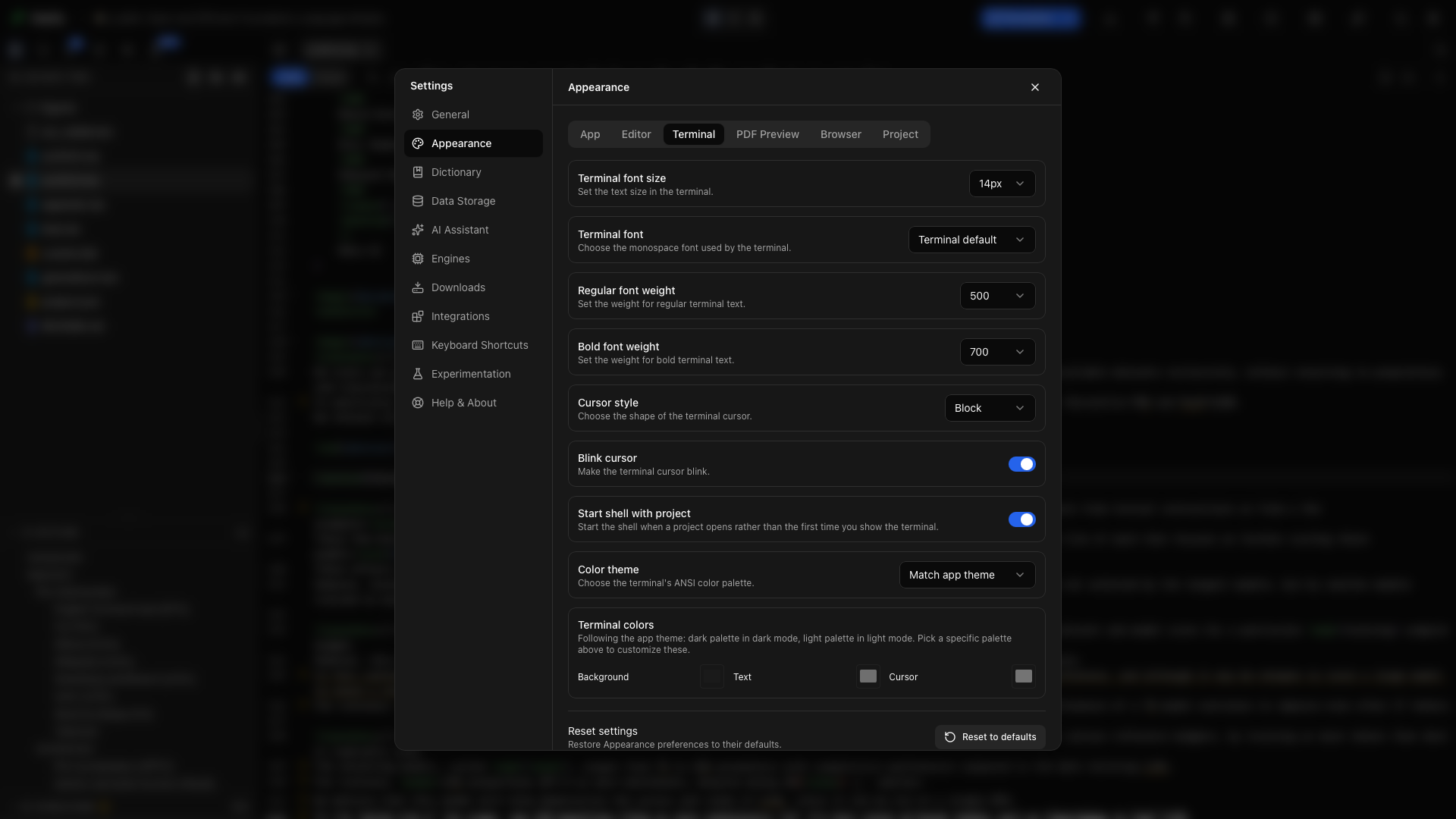
Terminal ayarları’nı açın ve terminalin yazı tipini, boyutunu, normal ve kalın ağırlıklarını, imleç biçimini, imleç yanıp sönmesini, başlangıç davranışını ve renklerini ayarlayın. Görünüm kılavuzu bu denetimleri tek tek anlatır.
Bir projeyle başlatın
Bölüm başlığı “Bir projeyle başlatın”Bir proje açıldığında terminalin hazır olmasını istiyorsanız Görünüm ayarlarındaki terminal başlatma seçeneğini etkinleştirin. Aksi hâlde, bir kabuğa gereksinim duyduğunuzda dock’tan açın.
oleafly komutunu kullanın
Bölüm başlığı “oleafly komutunu kullanın”Oleafly’nin terminalinde, diğer terminaller için kurmamış olsanız bile oleafly komutu PATH’inizdedir. Açık projede oleafly build ya da oleafly check deneyin. Bkz. Komut satırı aracı.
LLaMA projesini inceleyin
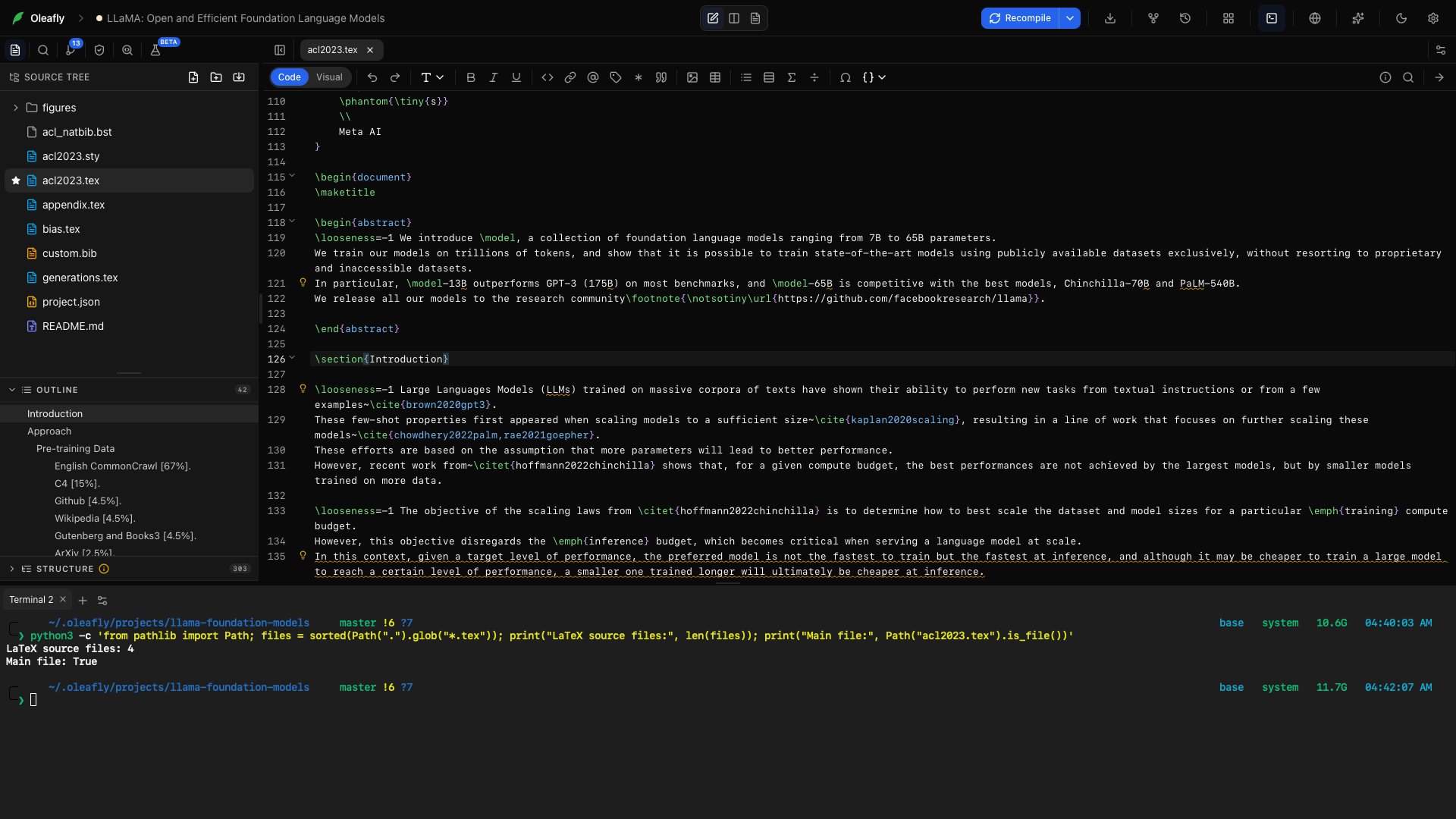
Bölüm başlığı “LLaMA projesini inceleyin”LLaMA projesini ve terminalini açın. Bu komut üst düzey LaTeX kaynak dosyalarını sayar ve acl2023.tex dosyasının var olup olmadığını denetler. Projeyi değiştirmeden okur:
python3 -c 'from pathlib import Path; files = sorted(Path(".").glob("*.tex")); print("LaTeX source files:", len(files)); print("Main file:", Path("acl2023.tex").is_file())'Sayı, projenin sizdeki kopyasına bağlıdır. Main file: True, giriş dosyasının mevcut olduğunu doğrular. Python’ın python olarak kurulduğu sistemlerde o komutu kullanın.
Bir analiz betiği için betiği ve girdi verilerini projede bir arada tutun, bu terminalden çalıştırın ve çıktısını yalnızca sonuçları denetledikten sonra makaleye ekleyin.