
Yapay zekâ ile Notlar
Bir not hakkında asistana ya da bir CLI ajanına sorun, önerdiği değişiklikleri kabul edin ya da reddedin ve araştırma görevlerinden dosyalar getirin.
Notlar deneyseldir ve siz açana kadar kapalı kalır. Notlar’ı açın bölümüne bakın.
Her notun kendi asistanı vardır. Notu okur ve hakkındaki soruları yanıtlar. Bir değişiklik istediğinizde bir değişiklik önerir ve siz kabul edene ya da reddedene kadar değişiklik notta gösterilir.
Neye ihtiyacınız var
Bölüm başlığı “Neye ihtiyacınız var”| Kullanmak için | Kurulum |
|---|---|
| Yerleşik asistan Oleafly Ajanı | Ayarlar → Yapay Zeka Asistanı bölümünde bir sağlayıcı ya da yerel bir model. Yapay zekâyı kurun bölümüne bakın. Hiçbiri yoksa asistan Bir sağlayıcı bağla gösterir. |
| CLI Ajanı | Ayarlar → Yapay Zeka Asistanı → CLI ajanları bölümünde bağlı bir ajan. Ajanın kendi oturum açmasıyla çalışır. CLI ajanları bölümüne bakın. |
| Araştırma görevleri ve yaptıkları dosyalar | Ayarlar → Deneysel Özellikler bölümünde açık Araştırma görevleri ve bir projeye bağlı bir not. Araştırma görevleri bölümüne bakın. |
| Oleafly dışındaki bir MCP istemcisi | Ayarlar → Tümleştirmeler → Oleafly MCP bölümünde MCP sunucusunu aç. MCP ile bağlanın bölümüne bakın. |
Asistanı açın
Bölüm başlığı “Asistanı açın”Asistan notun altındadır. Katlandığında, kipin adını da (Oleafly Ajanı ya da CLI Ajanı) belirten küçük bir Asistan düğmesidir.
- Asistan’ı seçin ya da notta ⌘J (Ctrl+J) tuşlarına basın.
- Katlamak için İstemi gizle’yi seçin ya da istem boşken aynı tuşlara basın.
- Bir pasaj hakkında sormak için pasajı seçin ve seçimin yanındaki küçük çubukta Ajana sor’u seçin ya da ⌘J (Ctrl+J) tuşlarına basın. Pasaj mesajınıza girer.
Asistan çalışırken, katlanmış Asistan düğmesinin yanında bir Durdur düğmesi görünür.
Başka tuşlar kullanmak için Ayarlar → Klavye Kısayolları bölümünün Notlar sekmesinde Notlar: ajana sor satırını değiştirin.
Oleafly Ajanı ile her not kendi sohbetlerini tutar. Yeni sohbet yenisini başlatır, Sohbet geçmişi önceki sohbetleri açar.
En az bir CLI ajanı hazır olduğunda, asistanın üstündeki bir anahtar Oleafly Ajanı ile CLI Ajanı arasında seçim yapar. Model seçici de ajanlarınızı CLI ajanları altında listeler ve birini seçmek notu CLI Ajanı’na geçirir.
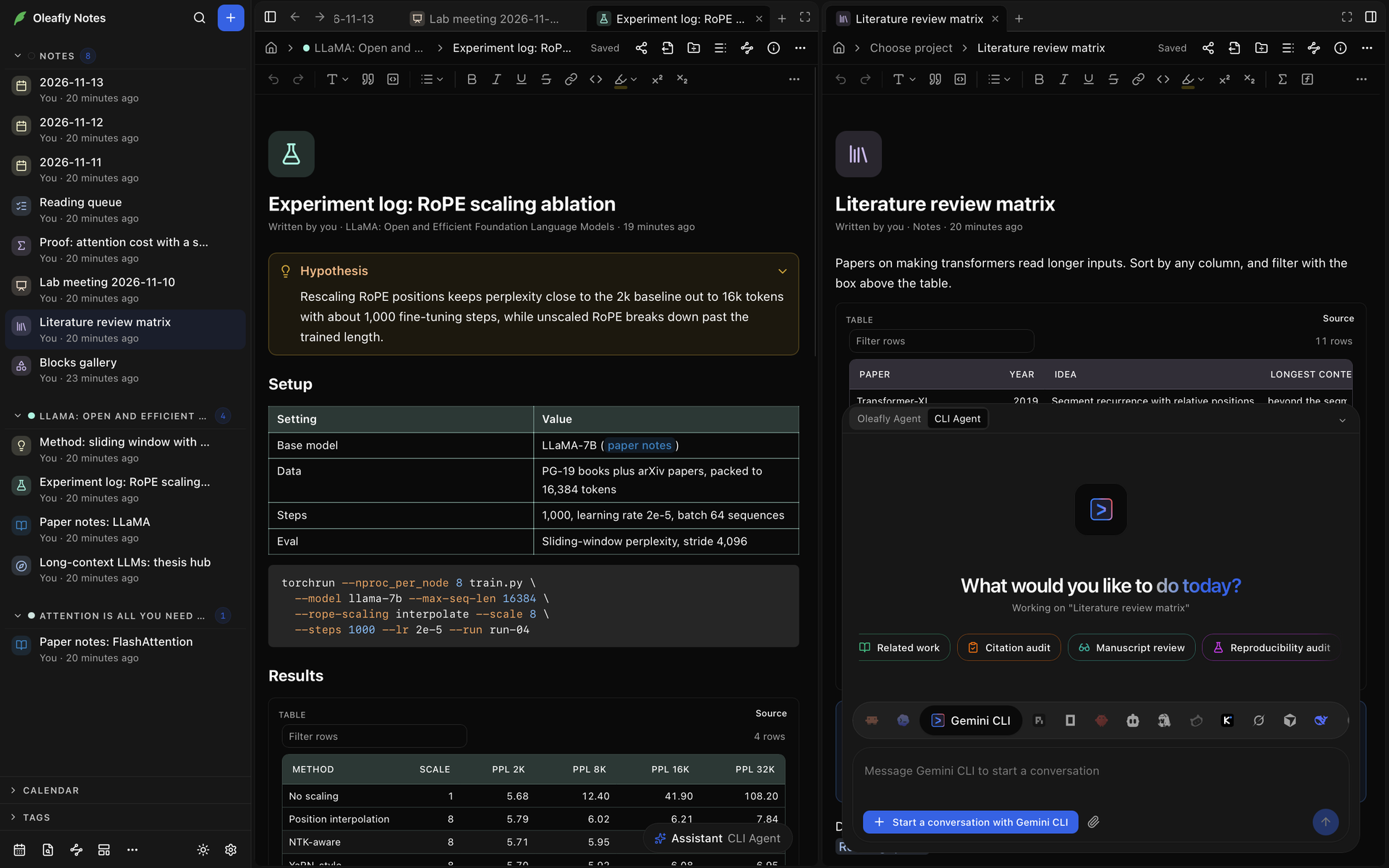
Yalnızca okuyabildiğiniz bir notta, iki kipte de asistana hiçbir şey soramazsınız. İstemin yerini “Bu notu yalnızca görüntüleyebilirsiniz, bu yüzden asistan onu değiştiremez.” iletisi alır.
Oleafly Ajanı’na sorun
Bölüm başlığı “Oleafly Ajanı’na sorun”Bir soru ya da istek yazın. Boş istem “Bu not hakkında soru sorun veya bir değişiklik isteyin. Eylemler için / yazın” der.
@yazın ve başka bir not seçin; metni mesajınızla birlikte gönderilir.- Araştırma eylemleri için
/yazın. Her biri not hakkında yazılı bir isteği hemen gönderir.
| Eylem | Ne ister |
|---|---|
| Son çalıştırmadan güncelle | Bağlı projenin son araştırma görevinin sonuçları; yalnızca görevin bildirdiği sayılar kullanılır. O projenin bitmiş bir görevi varsa gösterilir. |
| İddiaları koda göre denetle | Her iddianın bağlı projenin kodu, verisi ve makalesiyle karşılaştırılması; düzeltmeler ve doğrulayamadığı iddiaların bir listesi. Not bir projeye bağlıysa gösterilir. |
| Atıfları bul | Bulup doğrulayabildiği kaynaklardan [@key] atıfları. Doğrulanmış kaynağı olmayan ifadeler, arama terimleriyle birlikte Bulunacak atıflar adlı bir bölüme konur. |
| Seçimi düzelt | Seçili pasajda yazım, dil bilgisi ve noktalama düzeltmeleri. Hiçbir şey seçili değilse Notu düzelt yazar. |
| Seçimi yeniden yaz | Seçili pasajın, her olgu ve sayı korunarak daha açık yeniden yazılması. Hiçbir şey seçili değilse Notu yeniden yaz yazar. |
| Kısalt | Her olguyu, sayıyı ve atfı koruyan daha kısa bir not. |
| Yeni bir paragraf yaz | Bu notun ve diğer notlarınızın zaten söylediklerinden, uygun yere bir yeni paragraf. |
| Karşılaştırma tablosu ekle | Notta zaten bulunan olgulardan kurulmuş bir tablo. |
| Şekil ekle | Bir Mermaid diyagramı ya da notun verisiyle bir grafik bloğu. |
| Özet bölümü için özetle | Başta Özet adlı, bir özetin açılışı olabilecek üç ila beş cümlelik bir bölüm. |
Oleafly Ajanı neyle çalışır
Bölüm başlığı “Oleafly Ajanı neyle çalışır”Her mesajla birlikte şunları alır:
- Notun başlığı ve metni, en fazla 12.000 karakter. Gerektiğinde kalanını okuyabilir.
- Bağlı projenin adı.
- İncelemenizi bekleyen kaç öneri olduğu.
- Notun yanındaki dosyaların adları.
- Kaç notunuz olduğu ve en son düzenlediğiniz 15 notun başlıkları.
Ayrıca şunları yapabilir:
- Diğer notlarınızı arayıp okuyabilir.
- Notun klasöründeki görseller ve veri gibi diğer dosyaları okuyabilir, ekleyebilir ve değiştirebilir, orada komut çalıştırabilir. Notun kendisini yalnızca önerilerle değiştirir.
- Yeni bir not oluşturabilir. Onay kartı önce Başlık, Bağlı proje, Etiketler ve Metin’i gösterir.
- Bağlı projenin makalesi, kodu ve verisi gibi dosyalarını listeleyebilir, okuyabilir ve arayabilir. Onları değiştirmez.
- Araştırma görevleri açıkken bağlı projede bir araştırma görevi başlatabilir.
Bazı notlarda daha azını yapar:
- Paylaşılan bir notta diğer notlarınızı göremez, bu yüzden
@ile anılacak ya da aranacak bir şey yoktur. - Bir proje notunda projedeki dosyaları değiştiremez ve komut çalıştıramaz.
Bir CLI ajanına sorun
Bölüm başlığı “Bir CLI ajanına sorun”Bir CLI ajanı bir klasörde çalışır ve klasör nota bağlıdır. Paylaşılan bir notta Oleafly ajana o klasörün içinde kalmasını söyler. Ajanın izin istemleri herhangi bir projedeki gibi çalışır. İzin istekleri bölümüne bakın.
Projesiz bir not
Bölüm başlığı “Projesiz bir not”Ajan notun kendi klasöründe çalışır ve orada notun dosyasını düzenler. Oleafly her değişikliği notta bir öneri olarak gösterir. Ajan hâlâ çalışırken notu kapatırsanız Oleafly, ajan bitince değişikliklerini dosyadan geri alır ve notu yeniden açtığınızda görmeniz için öneri olarak saklar.
Bağlı bir not ya da bir proje notu
Bölüm başlığı “Bağlı bir not ya da bir proje notu”Ajan projenin klasöründe çalışır ve notun metni (ilk 60.000 karakter) mesajınızla birlikte gider. Oleafly ajandan projeyi okumasını ve dosyalarına dokunmamasını ister; ajanın salt okunur ya da plan kipi varsa onu bu kipe geçirir. Nota istediği değişiklikler öneri olarak geri gelir.
- Ajanın salt okunur kipi yoksa Oleafly projedeki dosyaları değiştirebileceği konusunda uyarır ve mesajınızı yine de gönderip göndermeyeceğinizi sorar. Yine de gönder ya da Gönderme’yi seçin.
- Ajan salt okunur kipte olmadığı sürece asistan “Bu ajan bağlı projedeki dosyaları değiştirebilir.” der.
Önerilen değişiklikleri gözden geçirin
Bölüm başlığı “Önerilen değişiklikleri gözden geçirin”Önerilen değişiklikler notta vurgulanır ve geçerli olanın yanında bir inceleme çubuğu durur.
- Kabul et ya da ⌘↵ (Ctrl+Enter) değişikliği tutar.
- Reddet onu bırakır. Geri al ya da ⌘Z (Ctrl+Z), az önce reddettiğinizi geri getirir.
- Birden fazla değişiklik varsa Önceki değişiklik ve Sonraki değişiklik aralarında gezinir; Tümünü kabul et ya da Tümünü reddet hepsini sonuçlandırır.
Kişisel bir notta Oleafly, Tümünü kabul et değişiklikleri uygulamadan önce bir sürüm kaydeder. Ona dönmek için notun başlığında Diğer → Sürüm geçmişi’ni seçin. Sürüm geçmişi bölümüne bakın.
Açık olmayan bir not için öneriler, notu açana kadar bu bilgisayarda bekler. Kenar çubuğunda ve Notlar ana ekranında notun yanındaki bir simge “Bu notta bekleyen önerilen değişiklikler var” der. Başka bir programın açık bir notta yaptığı değişiklikler de, notu başkalarıyla canlı düzenlemiyorsanız, öneri olarak görünür. Bir notu başka bir programda düzenleyin bölümüne bakın.
Araştırma görevlerinden dosyalar
Bölüm başlığı “Araştırma görevlerinden dosyalar”Araştırma görevleri açıkken, bir projeye bağlı not, o projenin araştırma görevlerinin yaptığı dosyaları toplar.
- Notu Notlar’da açın.
- Yapıtlar düğmesini, yani Notlar’ın sağ üstündeki panel simgesini seçin. Rozeti, notun projesi için dosya sayısını gösterir.
- Bir dosya seçin. Panel dosyanın türünü, onu yapan ajanı, ne zaman yapıldığını, görevin adıyla Kaynak görev’i, yolunu, bir önizlemeyi ve görevin özetini gösterir.
- Dosyayı nota kopyalamak için Nota ekle’yi seçin. Oleafly onu notun sonuna ekler: şekli görsel olarak (PDF şekli bağlantı olarak), defteri defter bloğu olarak ve geri kalan her şeyi bağlantı olarak.
Her dosyanın bir türü vardır: Şekil, Etkileşimli şekil, Rapor, Veri, Defter ya da Dosya. Etkileşimli şeklin panelde önizlemesi yoktur. Çalıştırmak için kodunu bir nottaki HTML bloğuna yapıştırın ve Çalıştır’ı seçin.
Bir ajanın eklediği kod
Bölüm başlığı “Bir ajanın eklediği kod”Bir ajan betik içeren bir HTML bloğu ya da bir React bloğu eklediğinde blok, sizin eklemeniz gibi Çalıştır’ı bekler. Bu bloğu her zaman çalıştır’ı işaretlediyseniz, bir ajanın koda yaptığı değişiklik bloğun yeniden Çalıştır’ı beklemesine yol açar. Kod çalıştıran bloklar bölümüne bakın.
Proje asistanında bağlı notlar
Bölüm başlığı “Proje asistanında bağlı notlar”Notlar açıkken, bir projedeki Oleafly Ajanı o projeye bağlı, en son düzenlenenden başlayarak en fazla 12 kişisel notun başlıklarını ve kısa bir özetini de alır. Paylaşılan bir projede bunları dışarıda bırakır. Bir notu projeye bağlayın bölümü birini nasıl bağlayacağınızı gösterir.
MCP istemcileri
Bölüm başlığı “MCP istemcileri”Notlar açıkken, Oleafly’ye bağlı bir MCP istemcisi notlarınızı listeleyebilir, arayabilir ve okuyabilir; bugünün günlük notunu okuyabilir; görevleri ve geri bağlantıları listeleyebilir; bir notun sonuna metin ekleyebilir ve bir bölümünü yeniden yazabilir. Değişiklikleri nota öneri olarak gelir. Bir not oluşturmak (bugünün günlük notu dahil) Oleafly’de onayınızı bekler. Paylaşılan bir not bu yolla okunabilir ama değiştirilemez. MCP ile bağlanın bölümüne bakın.