
筆記
把研究筆記保存為你自己電腦上的 Markdown 檔案,從筆記首頁找到它們,並用快速記錄隨手記下想法。
筆記是你用豐富編輯器撰寫的 Markdown 檔案。它可以包含標題、任務、表格、數學公式、圖片,以及圖表和圖解這類繪製的區塊,也可以連結到其他筆記和你的專案。每則筆記都是你電腦上的一般檔案,所以你可以備份它,或用其他編輯器開啟。
筆記是實驗功能,所以在你開啟之前會一直保持關閉。和 設定 → 實驗功能 中的每個開關一樣,它是測試版,可能在之後的版本中變更或移除。
開啟筆記
標題為「開啟筆記」的段落- 開啟 設定 → 實驗功能。
- 開啟 筆記。

開啟筆記之後:
- 首頁側邊列會多出 筆記 按鈕。指令面板(⌘K,在 Windows 和 Linux 上是 Ctrl+K)會多出 開啟筆記 和 快速記錄。
- 每個專案視窗的側邊列都會多出 筆記 面板。請參閱專案中的筆記與共用筆記。
- 設定 → 外觀 和 設定 → 鍵盤快捷鍵 都會多出 筆記 分頁。
筆記開啟時,你的筆記不會出現在專案庫中。關閉筆記後,它們會再次以 Markdown 專案的形式出現在專案庫中。無論哪種情況,都不會刪除任何東西。
筆記工作區
標題為「筆記工作區」的段落選擇首頁側邊列中的 筆記,或從指令面板執行 開啟筆記。筆記會填滿整個視窗。你的筆記在左側的側邊欄中,視窗的其餘部分則是分頁。每則筆記都在一個分頁中開啟,你可以把分頁拖到面板的邊緣來分割檢視。

你第一次開啟筆記時,裡面已經有一則筆記 區塊範例集,附有筆記可以包含的大多數區塊的範例。
側邊欄
標題為「側邊欄」的段落側邊欄會列出你的筆記,並依每則筆記所連結的專案分組。尋找與整理筆記逐一介紹側邊欄的每個部分,搜尋筆記則說明 tag:lab、project:thesis 和 is:favorite 這類限定詞。
筆記首頁
標題為「筆記首頁」的段落筆記首頁會列出你的筆記。它在 首頁 分頁中開啟。若要改在筆記的分頁中顯示,請選擇 筆記首頁,也就是筆記導覽路徑開頭的那棟房子。它的部分有 我的筆記、我的最愛、待辦事項 和 附件。

當你還沒有任何筆記時,筆記首頁會顯示空白筆記和八個研究範本的方塊,下方是 匯入 Markdown 和 更多範本。
檢視方式和排序在筆記首頁中,任務和附件的篩選則在任務和附件下。
建立筆記
標題為「建立筆記」的段落- 新增筆記(⌘⌥N,在 Windows 和 Linux 上是 Ctrl+Shift+N)會開始一則空白筆記並開啟它。
- 今日筆記(⌘⇧D 或 Ctrl+Shift+D)會開啟以今天日期為標題的筆記,例如
2026-11-12,如果它還不存在,就從 每日筆記 範本開始。標題格式、範本和標籤在筆記外觀的 每日、每週和每月筆記 下。 - 前往筆記(⌘O 或 Ctrl+O)會依標題或別名尋找筆記。如果沒有任何筆記的標題與你輸入的完全相符,它會提供 建立筆記「…」。
所有筆記按鍵都列在鍵盤快捷鍵中。你可以在 設定 → 鍵盤快捷鍵 的 筆記 分頁中變更它們。
從範本開始
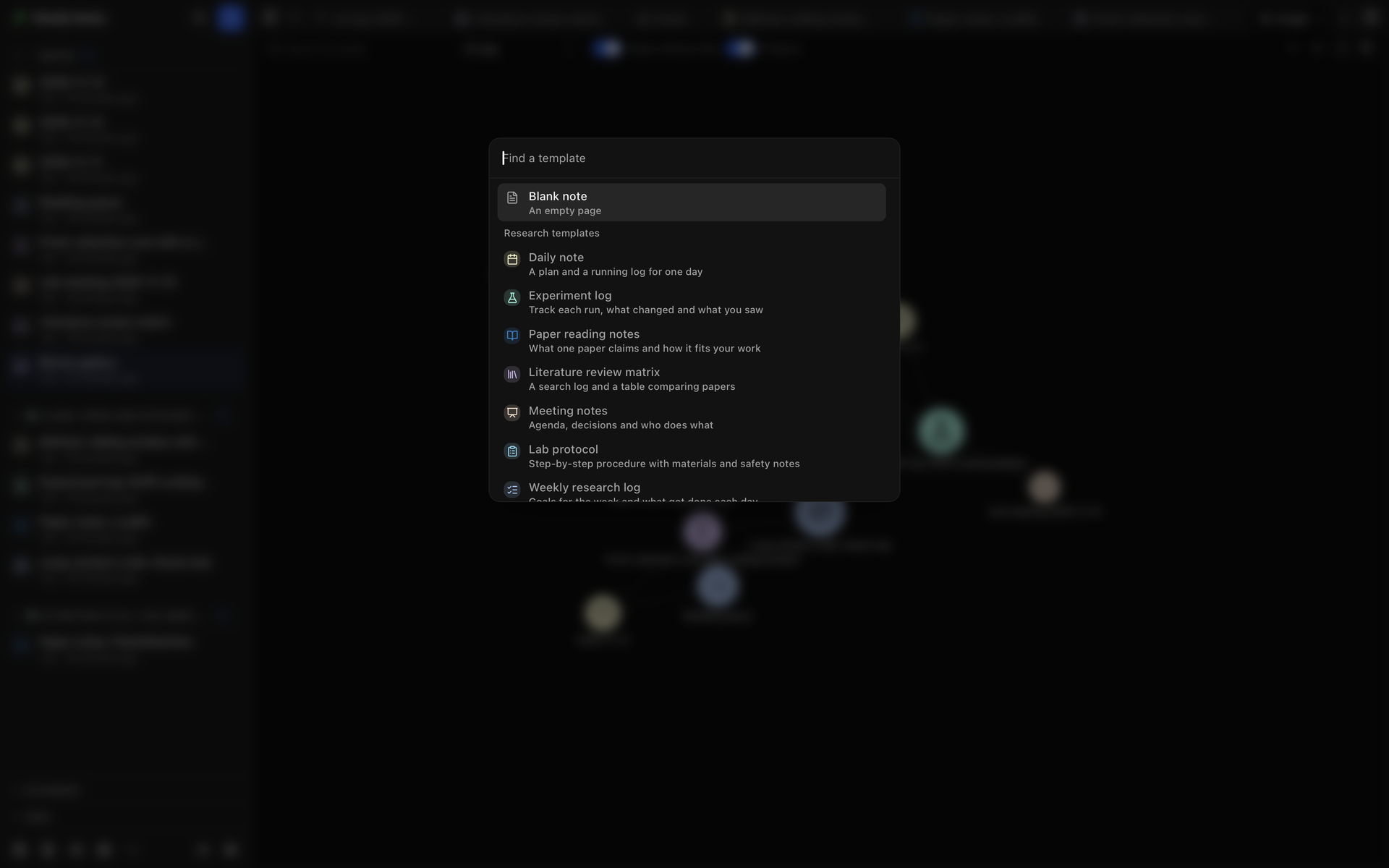
標題為「從範本開始」的段落選擇側邊欄列中的 從範本建立,即可開啟範本選擇器。範本方塊下的 更多範本 也能開啟它。選擇器有一個 空白筆記 和三個群組:
- 研究範本 有 13 個起始範本:每日筆記、實驗記錄、論文閱讀筆記、文獻回顧矩陣、會議記錄、實驗操作流程、每週研究記錄、研究計畫書、證明或推導、資料分析報告、訪談筆記、篩選記錄 和 實驗記錄本條目。每一個都會填入它自己的標題、屬性和標籤。
- 你的範本 會列出你在筆記選單中以 當作範本使用 標記的每則筆記。當你從其中一個開始新筆記時,它的標題和文字中的
{{title}}、{{date}}、{{time}}和{{weekday}}會被填入。 - 來自參考文獻 會列出符合你輸入內容的項目:標題的一部分、作者或引用鍵。它們來自你開啟中專案的參考文獻,如果你連接了 Zotero,也會來自你的 Zotero 資料庫。選擇其中一個會開始一則 論文閱讀筆記,並填入該參考文獻的詳細資料。如果你已經有該引用鍵的筆記,Oleafly 會改為開啟它。
匯入 Markdown 檔案
標題為「匯入 Markdown 檔案」的段落若要匯入你已有的筆記,請選擇側邊欄列中的 更多 → 匯入 Markdown,然後選擇 選擇資料夾 或 選擇檔案。
- 每個
.md檔案會變成一則筆記。 - 檔案之間的連結會變成筆記之間的連結,它們所連結的檔案會以附件的形式複製進來。沒有對應到任何檔案的連結會保留為純文字。
- 大於 5 MB 的檔案會被略過。
- 將資料夾名稱加為標籤 會用每則筆記所在的資料夾為它加上標籤,所以
Lab/2024中的檔案會得到標籤Lab/2024。
當資料夾中有超過 1,000 則筆記,或你之前已匯入過同一個資料夾時,Oleafly 會先詢問。停止匯入 可在任何時候結束匯入,而被停止的匯入不會新增任何筆記。
快速記錄
標題為「快速記錄」的段落快速記錄是一個小視窗,讓你不必離開正在使用的應用程式,就能把想法記下來。它會保持在你其他視窗的最上層。
開啟快速記錄
標題為「開啟快速記錄」的段落在 macOS 上按 ⌘⇧⌥Space,在 Windows 和 Linux 上按 Ctrl+Shift+Alt+Space,或從指令面板執行 快速記錄。只要 Oleafly 在執行,這個快捷鍵在任何應用程式中都有效,即使它的視窗在背景也一樣。
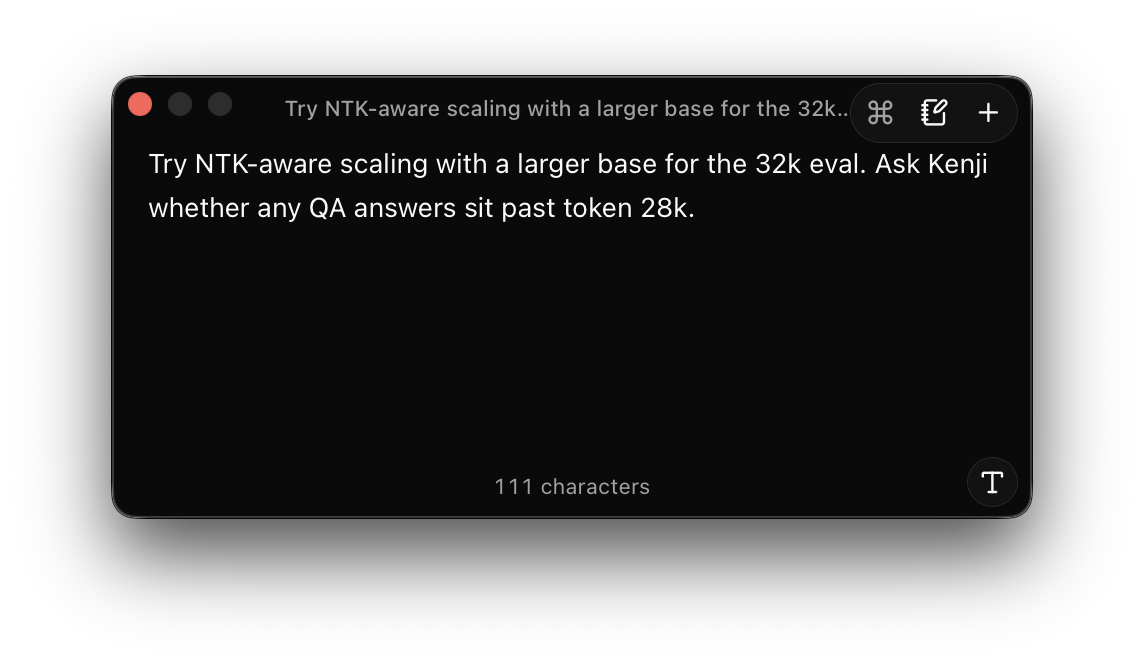
若要變更按鍵,請在 設定 → 鍵盤快捷鍵 的 筆記 分頁中編輯 筆記:快速記錄。清單下方的 隨處快速記錄 開關可以關閉這個快捷鍵。如果另一個應用程式已經使用了這些按鍵,設定會說明,你可以選擇不同的快捷鍵。
在執行 Wayland 的 Linux 桌面上,應用程式無法在自己的視窗之外監聽按鍵,所以這個開關無法使用。設定會改為顯示一個指令。請在你桌面的鍵盤設定中新增一個自訂快捷鍵來執行這個指令。如果 Oleafly 沒有在執行,這個指令會先啟動它,再開啟快速記錄。
撰寫與儲存
標題為「撰寫與儲存」的段落在空白行輸入 / 可使用標題、清單和其他區塊,或選擇 顯示格式 來顯示格式列。頂端的標題來自你的第一行。把指標移到視窗上,即可顯示它的按鈕。
| macOS | Windows / Linux | 動作 |
|---|---|---|
| ⌘↵ | Ctrl+Enter | 儲存為新筆記 |
| ⌘⇧↵ | Ctrl+Shift+Enter | 加入今日筆記 |
| ⌘K | Ctrl+K | 開啟 動作 選單 |
| Esc | Esc | 關閉視窗 |
- 儲存為新筆記 會把你的文字儲存為筆記中的一則筆記,以它的第一行為標題,並關閉視窗。這則筆記沒有連結到專案,所以它在側邊欄的 筆記 下。
- 加入今日筆記 會把你的文字加到今日筆記的結尾,如果那則筆記還不存在,會先從 每日筆記 範本開始。開啟每日筆記時才會提供。
- 動作 選單有這兩項,還有 複製為 Markdown 和 捨棄草稿。
- 新增筆記,也就是加號按鈕,會把你寫的內容儲存為筆記,並讓視窗保持開啟、變成空白,供下一則使用。
- 開啟筆記 會在主視窗中開啟筆記。
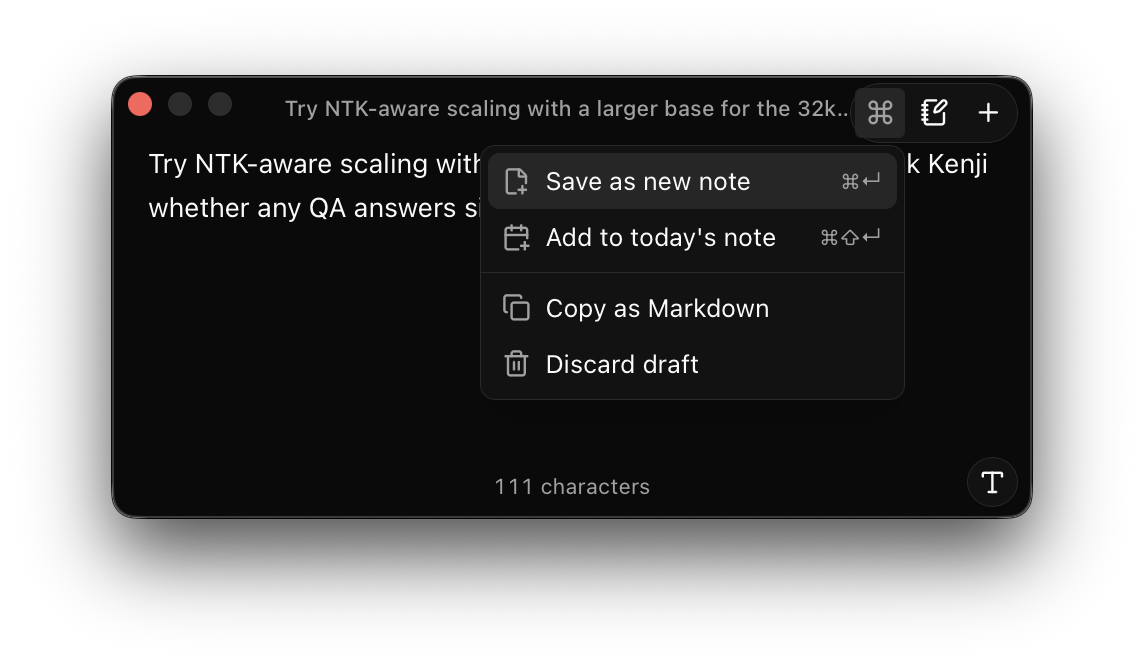
關閉視窗會保留你的草稿,所以下次開啟快速記錄時它還在。如果儲存失敗,視窗會說明,並保留你的文字,讓你可以再試一次。
筆記存放在哪裡
標題為「筆記存放在哪裡」的段落個人筆記是不存放在專案中的筆記。每則個人筆記是 Oleafly 專案資料夾中的一個資料夾,就放在你的專案旁邊:
| 系統 | 資料夾 |
|---|---|
| Windows | C:\Users\<you>\.oleafly\projects |
| macOS | /Users/<you>/.oleafly/projects |
| Linux | /home/<you>/.oleafly/projects |
這裡的 <you> 是你的使用者名稱。筆記的資料夾會有像 swift-teal-otter 這樣的隨機名稱,而不是筆記的標題。若要開啟專案資料夾,請使用 設定 → 資料儲存 → 本機儲存 中路徑旁的按鈕。請參閱專案資料夾。
筆記的資料夾包含:
note.md,也就是筆記本身。project.json,記錄筆記的名稱和它所連結的專案。assets,用來存放你加入筆記的圖片和檔案的資料夾。筆記用以assets/開頭的路徑連結到它們。
屬於專案的筆記則是該專案 notes 資料夾中的 .md 檔案。請參閱專案中的筆記與共用筆記。
雲端同步會連同你的專案庫專案一起備份你的個人筆記,它的專案清單會把它們標示為 筆記。如果一則筆記在兩台電腦同步之前都有變更,側邊欄和筆記首頁中筆記旁的圖示會顯示「這篇筆記有衝突副本」。請選擇筆記選單中的 比較衝突副本 來查看差異,然後選擇 保留這台電腦上的版本 或 使用另一台電腦上的版本。另一個版本會被刪除。
筆記檔案長什麼樣子
標題為「筆記檔案長什麼樣子」的段落筆記是純 Markdown,頂端有 YAML front matter。Oleafly 會寫入這些欄位:
| 欄位 | 它保存什麼 |
|---|---|
title | 筆記的標題 |
agent | 筆記由代理程式撰寫時,該代理程式的名稱 |
icon | 筆記的圖示 |
color | 筆記的顏色,例如 mint |
kind | note,把檔案標記為筆記 |
id | 其他筆記的連結用來找到這則筆記的 ID |
你自己的屬性,連同 tags 和 aliases,會放在同一個區塊中。當作範本使用的筆記還會有 template: true。筆記的檔案看起來可以像這樣:
---title: Field notescolor: mintkind: noteid: 0b7f2c9e-5d1a-4e8b-9c3f-2a6d8e1f4b70tags: [fieldwork]---
## Morning survey
Light rain until nine, then clear skies over the north ridge.
- [ ] Upload the photos
用其他程式編輯筆記
標題為「用其他程式編輯筆記」的段落你可以用任何文字編輯器開啟 note.md,即使 Oleafly 正在執行也一樣。如果這則筆記在 Oleafly 中是開啟的,其他程式所做的變更會以修改建議的形式出現在筆記中,由你在筆記中接受或拒絕。如果你有尚未儲存的自己的編輯,Oleafly 會把兩者合併。請保持 id 這一行不變,因為指向這則筆記的連結會用到它。
若要把筆記以 Markdown 檔案資料夾的形式帶出 Oleafly,請選擇側邊欄列中的 更多 → 匯出為 Markdown 資料夾。它會儲存開啟中的筆記或你所有的筆記,並把附件放在 attachments 資料夾中。若要把一則筆記儲存為 Word 文件、網頁、LaTeX 或 Typst,請參閱匯出筆記。
刪除筆記
標題為「刪除筆記」的段落選擇筆記選單中的 刪除,然後選擇 移至資源回收筒。筆記會離開筆記,它的資料夾會進入 設定 → 資料儲存 → 本機儲存 中的資源回收筒。選擇那裡它旁邊的 還原 即可帶回它。請參閱資源回收筒。
筆記外觀
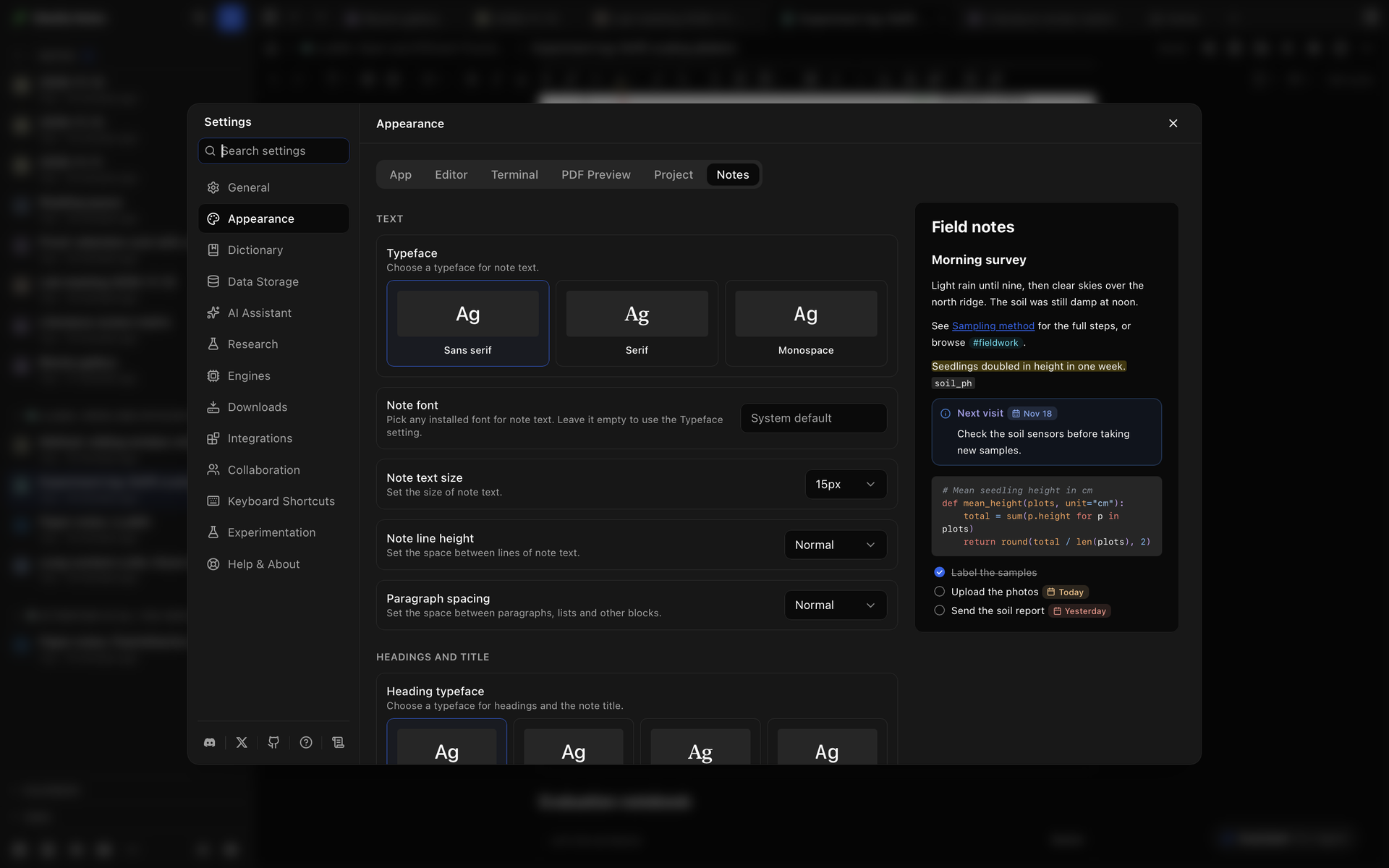
標題為「筆記外觀」的段落開啟 設定 → 外觀 → 筆記,或選擇筆記側邊欄底部的 設定。只有在筆記開啟時才有這個分頁。設定旁邊有一則範例筆記,設定視窗較窄時則在設定上方,它會在你進行每項變更時即時顯示結果。
| 群組 | 它設定什麼 |
|---|---|
| 內文 | 字型類型(無襯線、襯線 或 等寬)、可選任何已安裝字型的 筆記字型、筆記文字大小、筆記行高 和 段落間距 |
| 標題與筆記標題 | 標題字型類型、標題字型、標題大小 和 筆記標題大小 |
| 版面配置 | 筆記寬度、筆記資訊 放在哪裡(側邊面板 或 行內)、待辦核取方塊(方形 或 圓形)、顯示字數、在筆記中檢查拼字、輸入時取代 及其配對清單,以及 關閉後保留復原記錄 |
| 程式碼 | 程式碼字型 和 程式碼區塊配色 |
| LaTeX 繪圖 | 開頭每個 TikZ 和 CircuiTikZ 區塊的 TikZ 序言區 |
| 顏色 | 筆記強調色、標註樣式,以及 日期與欄位標記 的外觀 |
| 來自網路的圖片 | 不必先詢問就會載入圖片的網站 |
| 每日、每週和每月筆記 | 每週開始於,以及每一種筆記的標題格式、範本和標籤,並附有可關閉它的開關 |
你變更過的設定,在它所在的列會顯示重設按鈕。外觀底部的 重設為預設值 會連同外觀的其餘部分一起重設筆記設定,如重設為預設值所述。它會保留 來自網路的圖片 下的網站不變。若要移除某個網站,請使用它旁邊的按鈕。
接下來看什麼
標題為「接下來看什麼」的段落- 在筆記中寫作:編輯器、區塊、連結和附件。
- 尋找與整理筆記:搜尋、標籤、任務、每日筆記和關聯圖。
- 專案中的筆記與共用筆記:把筆記連結到專案、專案筆記、與其他人一起撰寫筆記,以及發布唯讀副本。
- 搭配 AI 的筆記:針對筆記詢問助理或 CLI 代理程式,並檢視它建議的內容。