
終端機控制項
在具名的終端機工作階段中執行分析指令碼和專案指令。
終端機為你的寫作專案提供命令列。可用它執行分析指令碼、檢查產生的檔案,或重現你在研究方法中描述的指令。
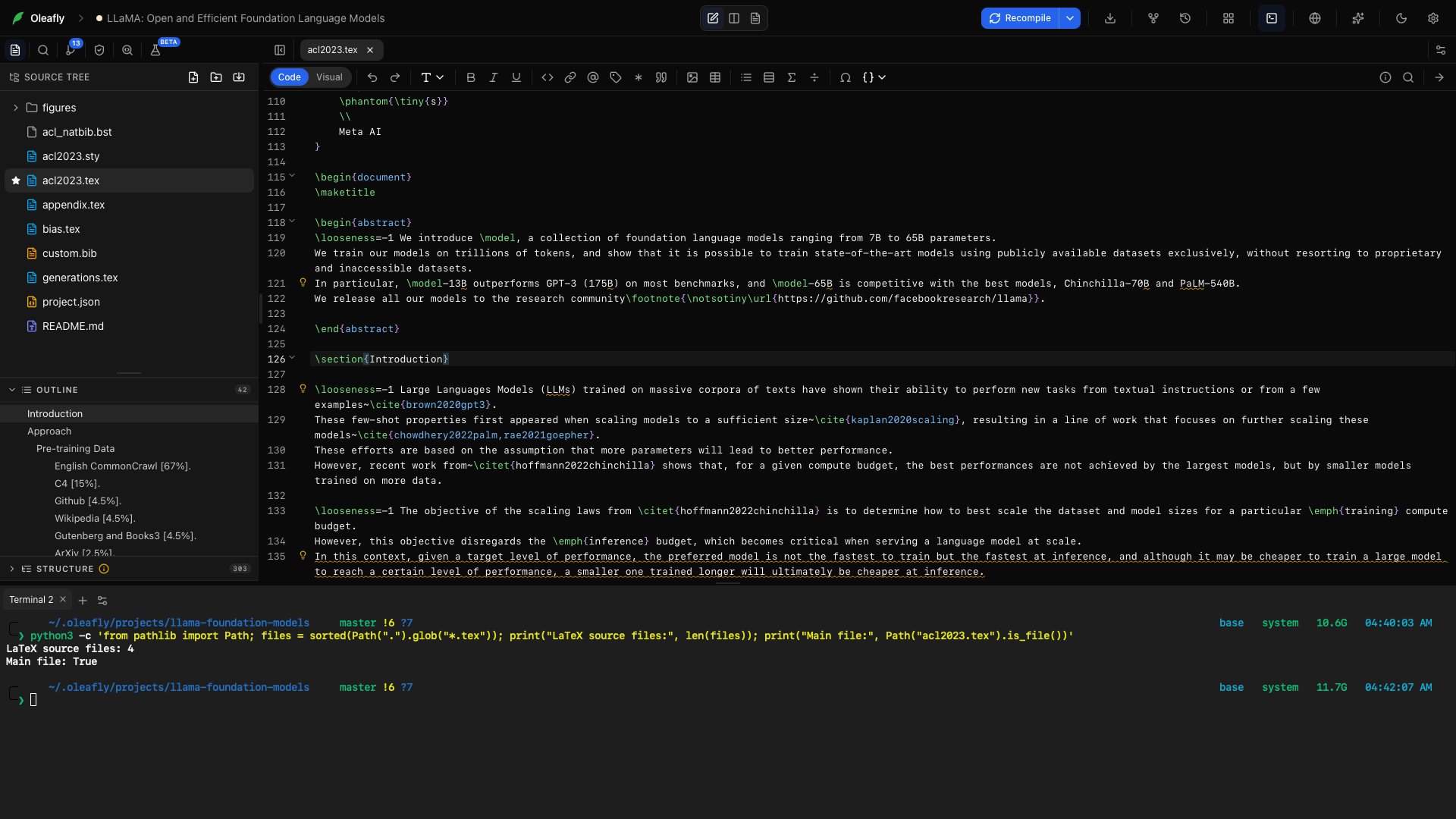
開啟終端機
標題為「開啟終端機」的段落從工作區 Dock 選擇終端機,或按 Ctrl+`(Control 加反引號鍵,所有平台皆同)。在 macOS 和 Linux 上,檢視 → 切換終端機也有相同的效果。終端機會為目前的專案開啟。隱藏終端機後,你可以回到編輯器,而工作階段仍然保留。
要使用不同的按鍵,請在設定 → 鍵盤快捷鍵中變更切換終端機。
選取與複製輸出
標題為「選取與複製輸出」的段落點選終端機即可讓它取得焦點。在 macOS 上,此時按 ⌘A 或選擇編輯 → 全選,選取的是終端機的文字,而不是你的稿件,可以直接複製。
新增終端機
標題為「新增終端機」的段落使用新增終端機可開啟另一個工作階段。讓長時間執行的分析留在一個分頁,另用一個分頁檢查輸出。
切換工作階段
標題為「切換工作階段」的段落選擇終端機分頁即可看到它的 shell 和輸出。正在執行的指令屬於那個工作階段,而不是目前選取的任何編輯器檔案。
分頁選單
標題為「分頁選單」的段落在終端機分頁上按右鍵,或讓它取得焦點後按 Shift+F10,即可開啟它的選單。
重新命名
標題為「重新命名」的段落選擇重新命名,或按兩下分頁的標題,然後輸入名稱,例如 analysis 或 figures。同時開啟多個工作階段時,每個工作階段的用途都看得出來。
開啟顏色並挑選一個色票,即可區分工作階段。選擇無可移除顏色。
開啟關閉並選擇下列其中一項。每一項都是從你開啟選單的那個分頁算起:
- 關閉目前分頁會關閉該分頁。分頁上的 × 效果相同。
- 關閉其他分頁會保留該分頁,關閉其餘的分頁。
- 關閉左側全部會關閉它前面的分頁。
- 關閉右側全部會關閉它後面的分頁。
沒有東西可關閉時,該項目會呈現灰色。
關閉分頁會結束它的終端機工作階段,所以請先確認有沒有仍需要的指令。之後想回到仍在執行的指令,請改為隱藏終端機面板。
終端機設定
標題為「終端機設定」的段落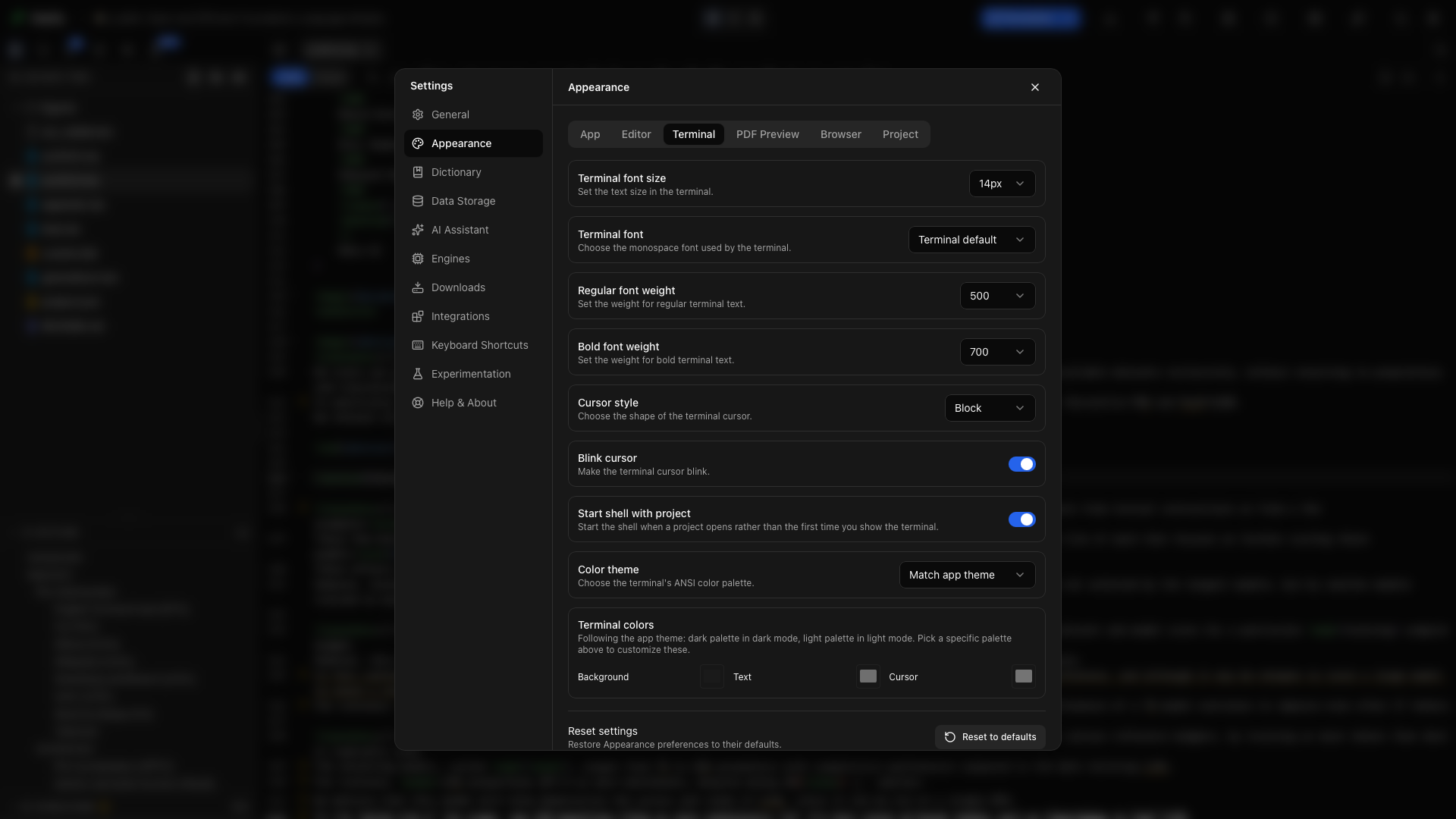
開啟終端機設定,可調整終端機的字型、大小、一般與粗體字重、游標形狀、游標閃爍、啟動行為和顏色。外觀指南逐項說明了這些控制項。
隨專案啟動
標題為「隨專案啟動」的段落如果你希望專案開啟時終端機就已就緒,請在外觀設定中啟用終端機啟動選項。否則,需要 shell 時再從 Dock 開啟。
使用 oleafly 指令
標題為「使用 oleafly 指令」的段落Oleafly 的終端機在 PATH 上就有 oleafly 指令,即使你還沒有為其他終端機安裝它。在開啟的專案上試試 oleafly build 或 oleafly check。請參閱命令列工具。
檢查 LLaMA 專案
標題為「檢查 LLaMA 專案」的段落開啟 LLaMA 專案和它的終端機。這個指令會計算最上層 LaTeX 原始檔的數量,並檢查 acl2023.tex 是否存在。它只讀取專案,不會更動:
python3 -c 'from pathlib import Path; files = sorted(Path(".").glob("*.tex")); print("LaTeX source files:", len(files)); print("Main file:", Path("acl2023.tex").is_file())'數量取決於你那份專案的副本。Main file: True 表示入口檔案存在。在 Python 安裝為 python 的系統上,請改用那個指令。
對於分析指令碼,請把指令碼和它的輸入資料一起放在專案中,從這個終端機執行,並在檢查過結果之後,才把它的輸出放進論文。