
已儲存的檢查點
在編譯成功後回到已儲存的專案快照,不需要做 Git 提交。
編譯成功後可以儲存專案資料夾的檢查點。當修訂走向錯誤的方向時,請開啟 版本管理 → 已儲存的檢查點,回到較早的快照。
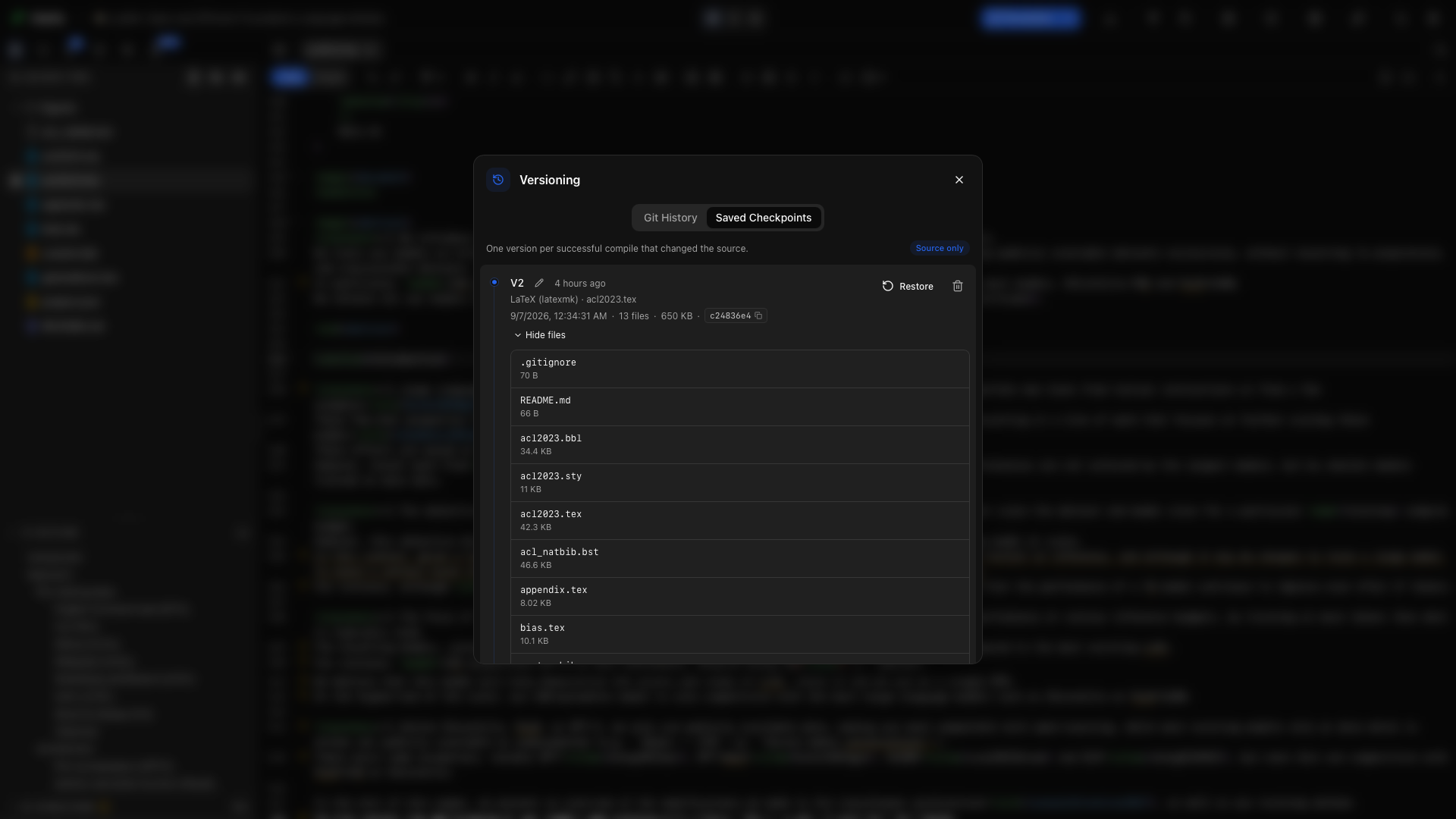
檢查點如何儲存
標題為「檢查點如何儲存」的段落啟用自動檢查點後,只要專案有變更,Oleafly 會在編譯成功後於背景儲存。重複的未變更建置不會新增重複的版本。
檢查點與 Git 是分開的。你不需要暫存檔案,也不必撰寫提交訊息。它們涵蓋每一種文件引擎。
瀏覽版本
標題為「瀏覽版本」的段落時間軸會顯示版本、時間、引擎、主文件、檔案數量與儲存大小。展開一個項目即可檢查它的檔案。加上 已投稿的草稿 或 修訂方法之前 這類標籤,可以讓版本更容易辨認。
在你想要的檢查點上選擇 還原。Oleafly 會把擷取的檔案寫回,覆蓋目前的副本,並找回你之後刪除的擷取檔案。在該檢查點之後建立的檔案會留在專案中。
快照不包含建置快取、Git、應用程式中繼資料目錄,以及支援的自動產生的相依性資料夾。還原檢查點不會移動 Git 分支。
帶著歷史記錄走
標題為「帶著歷史記錄走」的段落時間軸的 進階 區段可以匯出或匯入以密碼加密的檢查點歷史記錄封存檔。請把密碼保存在你找得回來的地方;Oleafly 不會儲存它。
檢查點歷史記錄存放在稿件資料夾之外。原始碼 ZIP 或 Git 推送帶走的是原始碼,不包含這個獨立的歷史記錄封存檔。
管理儲存空間
標題為「管理儲存空間」的段落在版本管理視窗中,可以刪除個別檢查點、只保留最新版本,或重設歷史記錄。設定 → 資料儲存 → 本機儲存 控制自動檢查點與儲存空間通知。
把專案移到資源回收筒時,其歷史記錄仍可復原。永久刪除專案則會移除它的檢查點歷史記錄。複製出來的專案會開始全新的檢查點歷史記錄。