
設定與自訂
一般、語言與校對
選擇桌面應用程式的語言、設定本機校對、準備離線編譯,並控制導覽。
開啟設定 → 一般,調整影響這台裝置日常工作的偏好設定。變更這些設定不會改寫任何專案檔案。
選擇系統預設,或 21 種介面語言之一。每種語言都以自己的名稱列出,例如 English、Deutsch、日本語或 简体中文,Oleafly 開著的時候介面就會切換。
當 Oleafly 提供你作業系統的語言時,系統預設會跟隨該語言。其他任何選擇都會讓應用程式維持在那種語言,不論電腦使用的是什麼語言。
這項設定不會翻譯你的稿件、變更校對,或選擇助理回覆的語言。確切的界線請參閱語言與在地化。
拼字檢查
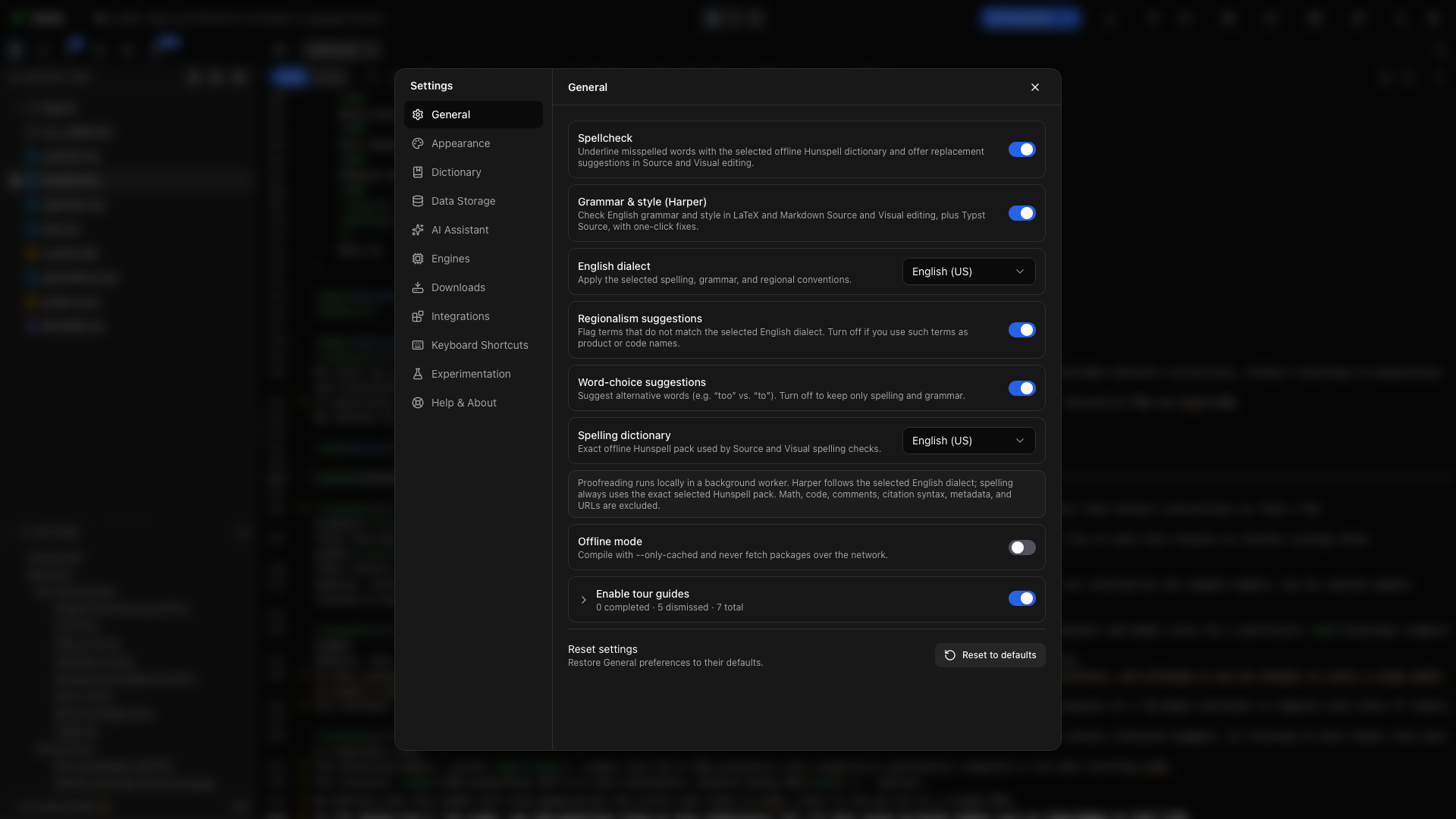
標題為「拼字檢查」的段落開啟拼字檢查,會為所選本機 Hunspell 字典中沒有的字詞加上底線。你可以選擇一個建議,或針對此專案、所有地方,或僅限目前工作階段忽略該字詞。
文法與風格
標題為「文法與風格」的段落開啟文法與風格(Harper),可在 LaTeX、Typst 和 Markdown 中,於原始碼與視覺化編輯兩種模式下取得英文的文法與風格建議。套用修正之前,請先閱讀發現項目的訊息和規則名稱。
Harper 只檢查英文。拼字字典設為其他語言時,文法檢查會暫停,並顯示說明。
英語變體
標題為「英語變體」的段落為 Harper 選擇美式、英式、澳洲、加拿大或印度英語。這會改變它檢查的慣例,不會自動改寫既有的文字。
地區用語與用字選擇
標題為「地區用語與用字選擇」的段落- 地區用語建議會標出與所選英語變體不同的用語。對於刻意使用的產品名稱、程式碼或引述的語言,請將它關閉。
- 用字建議會抓出依上下文而異的替代用字,例如「too」與「to」。想讓文法檢查更精簡時,請將它關閉。
拼字字典
標題為「拼字字典」的段落選擇 Hunspell 在原始碼與視覺化編輯中檢查的語言。應用程式內建五種語言包。選擇其他任何語言會下載一次,之後就能離線使用。已下載的語言列在設定 → 下載 → 字典下。專案可以使用自己的拼字語言,在它的專案資訊面板中設定。
字典與 Harper 變體不一定要相符,但多數英文論文在兩者一致時比較容易審閱。
完整的校對指南涵蓋原始碼遮蔽、專案與全域字典、已駁回的發現、學術設定檔規則,以及目前 Harper 的限制。
離線模式
標題為「離線模式」的段落開啟離線模式,會讓 Tectonic 只用快取的套件編譯。Typst 也會停止下載套件,不過已經快取或放在專案 typst-packages 資料夾中的套件仍然可用。這項設定也會封鎖線上的引用與中繼資料查詢,以及字典下載。
讓專案離線之前,請先在連線時成功編譯一次,讓它所需的套件都就位。未快取的套件會產生明確的建置失敗,而不是暗中發出網路請求。
本機 AI 是另一回事。請依照 Ollama 與離線工作安裝模型,並測試離線助理的工作流程。
導覽指南
標題為「導覽指南」的段落開啟啟用導覽指南,可在專案庫和工作區中啟用逐步導覽。個別的開關決定哪些導覽可以出現。
導覽進度會顯示已完成、已關閉和尚未進行的導覽。想再走一次某個導覽時,請重設它。開啟說明與關於 → 開始導覽,可啟動你目前所在區域的指南。
系統整合
標題為「系統整合」的段落系統整合這幾列讓你可以從應用程式外部,在 Oleafly 中開啟資料夾。你看到的內容取決於你的系統:macOS 上是 Finder 快速動作,Windows 上是檔案總管右鍵選單,Linux 上則是 Dolphin、Nemo 和 GNOME Files 的項目。安裝會新增一個項目,修復則修好已經過時的項目。
終端機指令這一列會把 oleafly 指令放到你的 PATH 上,所以在終端機中執行 oleafly . 會開啟目前的資料夾,執行 oleafly build 則會建置它。在 macOS 和使用 AppImage 時,安裝會把它加到你 PATH 上的某個資料夾,如果該資料夾還不在 PATH 中,則會顯示要加入什麼。在 Windows 上,安裝會把它複製到 %LOCALAPPDATA%\Oleafly\bin,並把該資料夾加到你的 PATH。Linux 套件會替你安裝。請參閱命令列工具。
以這種方式開啟的資料夾會留在原處,並在專案庫中顯示為外部。請參閱就地開啟的資料夾。
管理校對選項
標題為「管理校對選項」的段落開啟設定 → 字典可管理:
- 在全域分頁中,每個專案都忽略的字詞;
- 在專案分頁中,只在開啟中的專案忽略的字詞;
- 在目前專案中已駁回的文法發現;
- 你關閉的 Harper 規則;
- 完整列出的學術設定檔預設關閉的規則。每一列都會標明規則名稱、說明它的作用、給出範例,並附有開啟它的開關。
移除某個項目後,它會立即重新納入檢查。
重設一般
標題為「重設一般」的段落選擇頁面底部的重設為預設值,可還原一般偏好設定。按鈕上的圓點表示這裡有內容與預設值不同。套用之前請先閱讀確認訊息,字典和其他設定區段各有自己獨立的重設。