
設定與自訂
外觀與主題
依你的工作方式設定應用程式、編輯器、終端機和 PDF 檢視。
開啟設定 → 外觀。選擇你想變更的工作區部分所對應的分頁。變更只在本機生效,不會改變你匯出文件的格式。
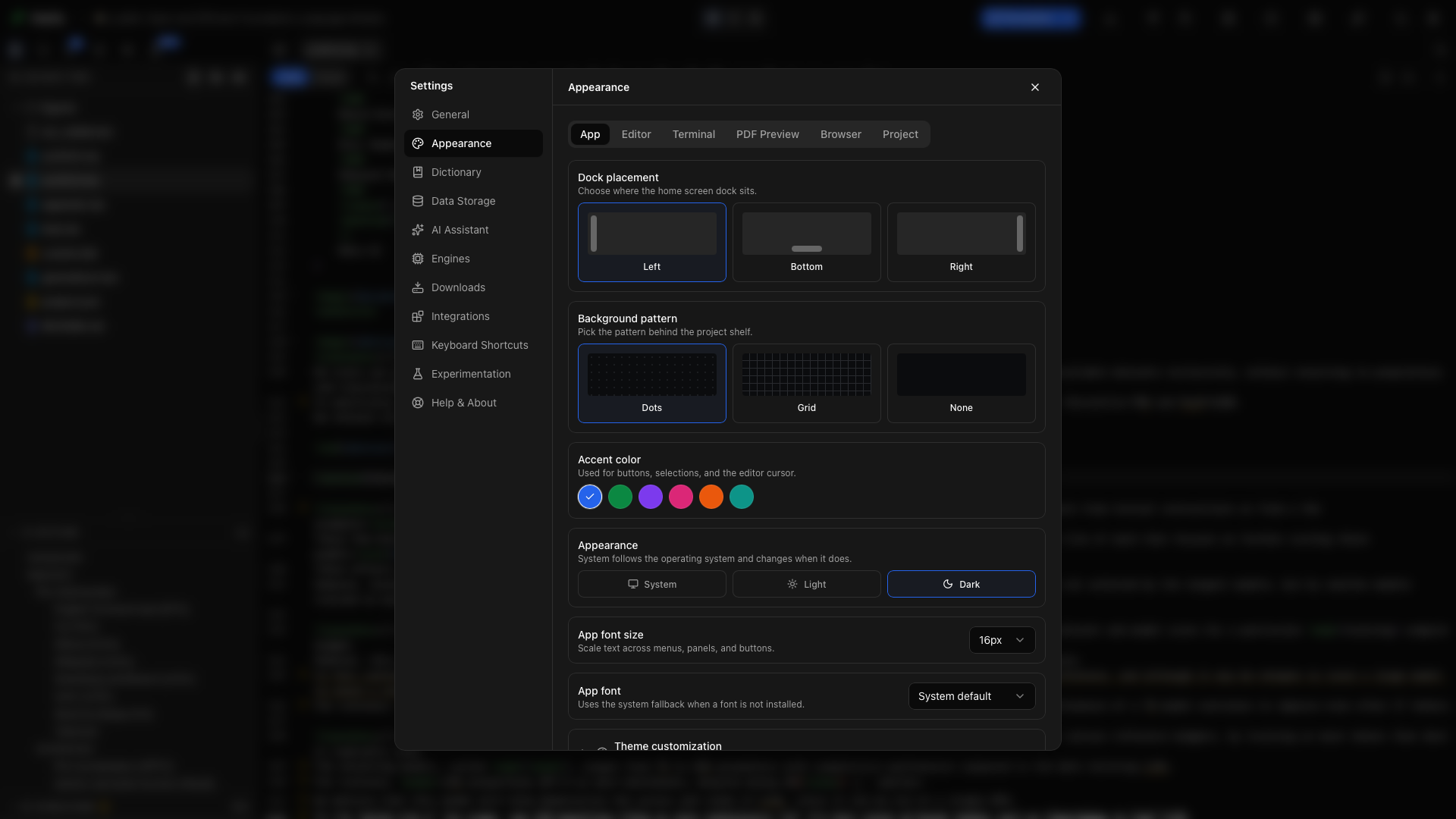
Dock 位置
標題為「Dock 位置」的段落在應用程式分頁中,選擇左側、下方或右側。這會移動首頁畫面的 Dock,其中包含新增專案、搜尋、工具和設定。想讓專案庫使用邊界之間的完整寬度時,可以試試下方。
背景圖樣
標題為「背景圖樣」的段落為專案庫的背景選擇點狀、格狀或無。選擇「無」會讓書架使用純色背景,文件編輯器則保有自己的主題。
強調色
標題為「強調色」的段落選擇一個色票,可變更應用程式的選取與動作強調色。這只會改變介面顏色,圖片的顏色和文件的 LaTeX 或 Typst 樣式仍由你在原始碼中掌控。
外觀模式
標題為「外觀模式」的段落在外觀下,選擇淺色、深色或系統,系統會跟隨你的作業系統,並隨它一起變更。主工具列中的外觀按鈕,是工作時比較快的切換方式。編輯器會跟著切換,使用你為該模式選的主題。請參閱編輯器主題。
應用程式字型大小
標題為「應用程式字型大小」的段落使用應用程式字型大小,可讓所有介面文字變大或變小,範圍是 13 到 20 px。區段標題、數量徽章和其他小標籤都會隨之縮放。要放大原始碼文字,請改用編輯器字型大小,或開啟使用應用程式字型。
縮放會讓 Oleafly 中的一切變大或變小,包含編輯器和 PDF。可從 80% 到 200% 之間選擇等級。工作時,按 ⌘= 和 ⌘-(Windows 與 Linux 上為 Ctrl+= 和 Ctrl+-)可變更等級,按 ⌘0(Ctrl+0)可回到 100%。每個 Oleafly 視窗都使用相同的等級,Oleafly 也會記住它。你可以在設定 → 鍵盤快捷鍵中變更這些按鍵。
應用程式字型
標題為「應用程式字型」的段落為選單、面板和對話框選擇電腦上安裝的任何字型。清單中的每個名稱都以自己的字型顯示。輸入文字可搜尋清單,也可以輸入清單中沒有的名稱。Wingdings 之類的符號字型不會列出,因為它們會把每個字母都變成圖案。如果你儲存的字型已不再安裝,設定下方會顯示說明,Oleafly 則改用預設字型。
應用程式字型不會改變編譯進 PDF 的字型。文件字型屬於範本或稿件原始碼。
編輯器字型大小
標題為「編輯器字型大小」的段落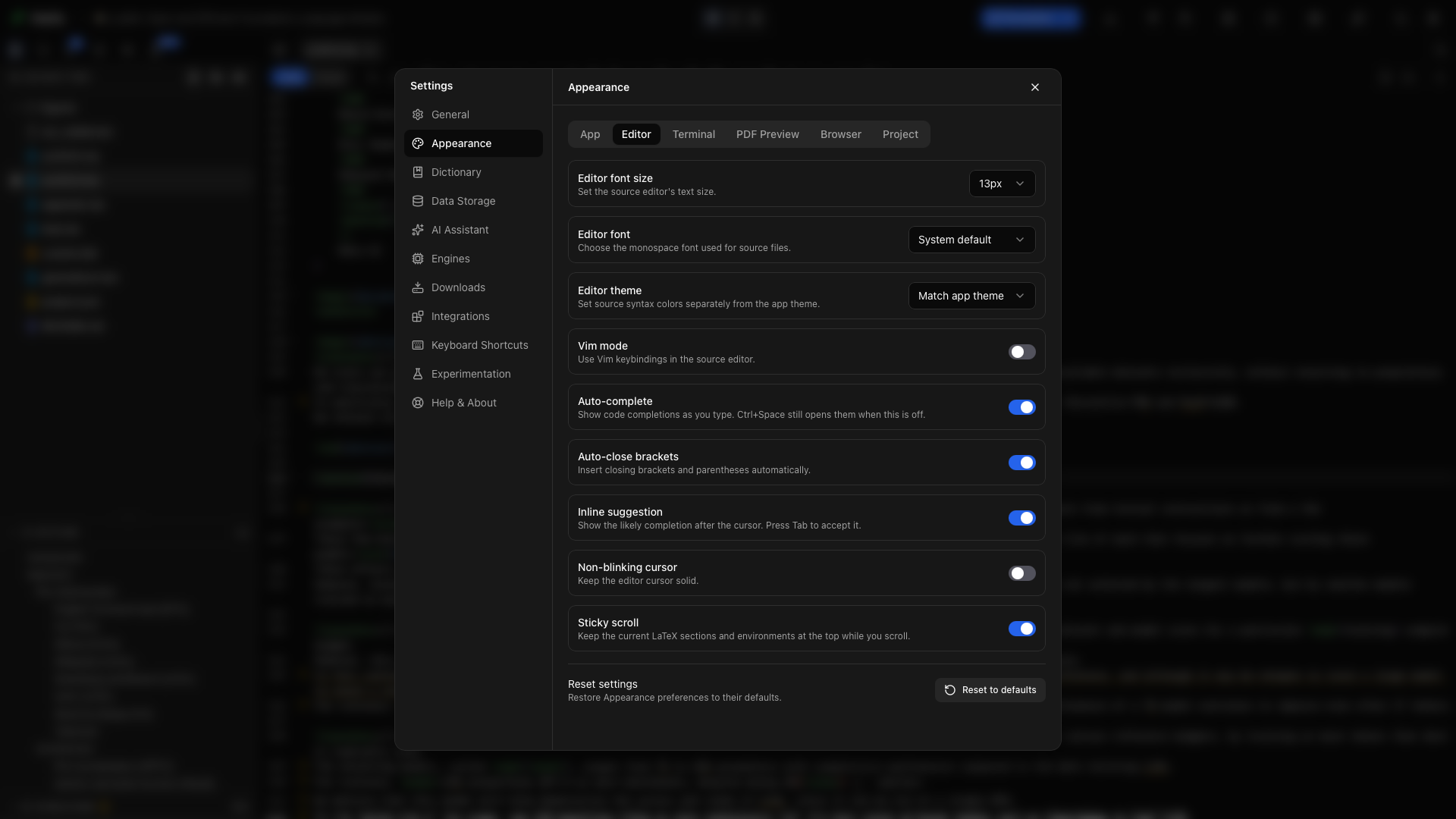
開啟編輯器分頁,從 11 到 24 px 中選擇大小,或選擇自訂並輸入 6 到 100 px 的任何大小。做螢幕分享示範時,可以試試 18 px,並搭配版面配置 → 僅編輯器,讓工具列和原始碼都清楚易讀。
使用應用程式字型
標題為「使用應用程式字型」的段落開啟使用應用程式字型,讓編輯器使用應用程式分頁中的應用程式字型和應用程式字型大小。開啟期間,編輯器自己的字型與大小控制項會被鎖定,並以提示文字說明原因。
編輯器字型
標題為「編輯器字型」的段落為原始檔選擇電腦上安裝的任何字型。等寬字型會排在清單前面,每個名稱都以自己的字型顯示。輸入文字可搜尋,也可以輸入清單中沒有的名稱。系統預設會回到應用程式預設的原始碼字型。這項設定會影響編輯器中的 .tex、.typ、.md 和其他文字檔案。
編輯器主題
標題為「編輯器主題」的段落編輯器有一個淺色模式主題和一個深色模式主題。請在淺色模式主題和深色模式主題下選擇,應用程式切換主題時,編輯器也會跟著切換。跟隨應用程式主題會使用應用程式自己的淺色或深色色彩。其他選項有 Linear、GitHub Dark、Dracula、Nord、Tokyo Night、Rosé Pine、Catppuccin、One Dark、Paper 和 One Light。Paper(帶暖調的米白色)和 One Light 是兩個淺色主題。
兩份清單都可以選任何主題,所以你可以在應用程式其餘部分是淺色時,仍保持深色的編輯器。你在舊版本中選的主題,會同時用於兩種模式,直到你變更其中一個。
編輯器顏色
標題為「編輯器顏色」的段落開啟編輯器顏色,可變更編輯器主題的任何顏色。選擇淺色模式或深色模式,編輯為該模式設定的主題。這些按鈕旁邊的文字會指出你正在編輯的主題。在它們下方,選擇 LaTeX、Typst 或 Markdown,可看到該語言的簡短範例。範例會在你調整時顯示變更。
顏色依角色分組,同一個角色在三種語言中的意義相同:
| 群組 | 顏色 |
|---|---|
| 編輯器 | 背景、文字、行號、選取範圍 |
| 語法 | 指令、導言區和匯入、標題、格式、環境、引用和交互參照、公式、值和字串、名稱和鍵名、連結、括號和符號、註解 |
點選色票即可挑選顏色。你變更過的顏色會有一個重設箭頭,可還原主題原本的顏色,而重設會清除該主題的所有變更。Oleafly 會分別保存你對每個主題的變更,所以切換回去時它們都還在。跟隨應用程式主題會為淺色模式和深色模式各保留一組。主題自訂下的匯出主題會連同其餘主題一起儲存你的編輯器主題和顏色。
按鍵組合
標題為「按鍵組合」的段落選擇原始碼編輯器使用的按鍵組:預設、Vim 或 Emacs。使用 Vim 時,按 i 進入插入模式,按 Esc 回到一般模式。變更會立即生效,預設則回到一般的編輯器按鍵組合。請參閱 Vim 和 Emacs 按鍵。
Tab 寬度
標題為「Tab 寬度」的段落Tab 寬度設定一個縮排層級插入多少個空格,以及 Tab 字元看起來多寬:2、4 或 8。預設為 4。
為原始碼行與行之間的間距選擇緊密、標準或寬鬆,或選擇自訂輸入 1 到 3 之間的精確值。
字元間距
標題為「字元間距」的段落字元間距會在字元之間加入空間:+0.5、+1 或 +1.5 px,或是最高 4 px 的自訂值。多出來的空間也會讓游標周圍更寬鬆。
游標寬度
標題為「游標寬度」的段落讓編輯器游標的寬度為 1、2 或 3 px。
游標顏色
標題為「游標顏色」的段落游標顏色為淺色編輯器主題和深色主題各提供一個色票,所以你在白色頁面上挑的顏色,不會在深色主題下消失。在你挑選顏色之前,每個色票都會顯示主題本身的游標顏色。使用主題顏色會回到主題的設定。Vim 的方塊游標和 Markdown 視覺化模式中的插入點使用相同的顏色。
游標不閃爍
標題為「游標不閃爍」的段落啟用游標不閃爍,讓編輯器的插入點保持實心。這可以在閱讀或展示原始碼時,讓插入點更容易追蹤。
長行自動換行
標題為「長行自動換行」的段落長行預設會自動換行。關閉長行自動換行則改為左右捲動。
自動完成
標題為「自動完成」的段落啟用自動完成,會在你輸入時顯示建議。關閉時,需要完成清單就按 Ctrl+Space。引用、指令、路徑和符號請參閱自動完成。
自動關閉括號
標題為「自動關閉括號」的段落啟用自動關閉括號,會在你輸入左括號類字元時,插入對應的右括號。試著在原始檔中輸入 (:游標會停在這一對括號之間,讓你輸入內容。
自動關閉數學符號
標題為「自動關閉數學符號」的段落啟用自動關閉數學符號,會在你輸入 $、\( 和 \[ 時成對補上。在 Typst 中,$ 的配對需要同時開啟這個開關和自動關閉括號。
自動關閉環境
標題為「自動關閉環境」的段落啟用自動關閉環境,會在你於 \begin 那一行後按 Enter 時,插入對應的 \end。
行內建議
標題為「行內建議」的段落啟用行內建議,會在游標後面顯示可能的完成內容。看到建議時,按 Tab 即可接受。這是編輯器的自動完成控制項。連接模型是另一個步驟,在 AI 助理下進行。
固定捲動
標題為「固定捲動」的段落啟用固定捲動,捲動時會讓目前的章節、標題和環境保持在原始碼窗格頂端。在很長的方法章節中使用它,可以保留周圍的結構,不必跳回標題。
公式預覽
標題為「公式預覽」的段落啟用公式預覽,會在游標所在的公式上方顯示繪製好的公式。請參閱公式預覽。
移動檔案時
標題為「移動檔案時」的段落重新命名或移動檔案後,你的原始碼中可能還留著使用舊名稱的路徑。移動檔案時設定 Oleafly 對這些路徑的處理方式。詢問會列出這些路徑,讓你選擇更新或保留,一律更新會不經詢問直接變更,永不更新則不去動它們。請參閱路徑跟著移動的檔案走。
Typst 格式化與提示
標題為「Typst 格式化與提示」的段落編輯器分頁最後的 Typst 群組包含儲存時格式化、格式化工具行寬、格式化工具縮排、參數名稱提示和 Typst lint 檢查。程式碼智慧功能說明了每一項。
終端機字型大小
標題為「終端機字型大小」的段落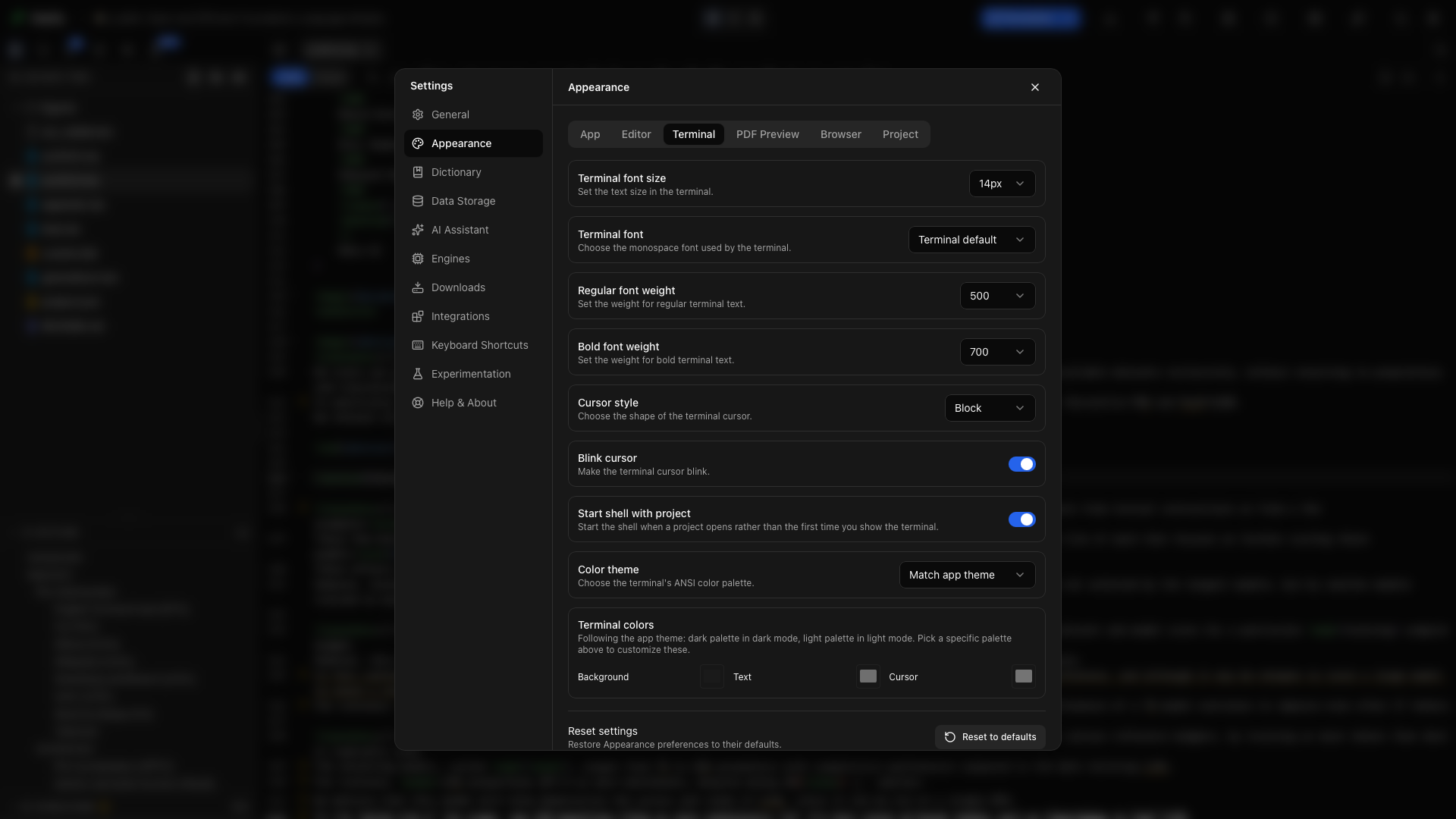
在終端機分頁中,選擇 shell 輸入與輸出的大小。示範指令之前可以先調大它,它不會影響文件編輯器。
終端機字型
標題為「終端機字型」的段落選擇終端機的等寬字型。閱讀編譯器路徑和 shell 指令時,請使用標點清楚的字型。
一般字重
標題為「一般字重」的段落設定一般終端機文字使用的字重。選擇較粗的字重之前,請先比較幾行輸出,尤其是在深色背景上。
粗體字重
標題為「粗體字重」的段落設定要求粗體文字的終端機輸出所使用的字重。它可以和一般字重不同,讓標題和指令診斷訊息保持區別。
游標樣式
標題為「游標樣式」的段落從游標樣式選擇終端機游標的形狀。這個控制項影響的是 shell 的游標,不是編輯器的游標。
游標閃爍
標題為「游標閃爍」的段落啟用游標閃爍,讓終端機游標有動畫效果。關閉它則讓終端機的插入點保持穩定。
隨專案啟動 shell
標題為「隨專案啟動 shell」的段落啟用隨專案啟動 shell,會在你開啟專案時啟動 shell。關閉時,shell 會在你第一次顯示終端機時啟動。如果你很少需要使用命令列,請用後者。
終端機配色主題
標題為「終端機配色主題」的段落選擇終端機配色主題,或讓它跟隨應用程式。開啟一個有幾行輸出的終端機,比較指令文字、錯誤和游標。
終端機背景顏色
標題為「終端機背景顏色」的段落使用終端機顏色下的背景挑選器,選擇終端機的底色。請搭配仍然清晰可讀的前景色。
終端機文字顏色
標題為「終端機文字顏色」的段落選擇終端機輸出的預設文字顏色。程式仍可輸出它們自己的 ANSI 顏色。
終端機游標顏色
標題為「終端機游標顏色」的段落選擇一個在背景和文字上都醒目的游標顏色。當 shell 提示符號包含多種顏色時很有用。
PDF 深色模式
標題為「PDF 深色模式」的段落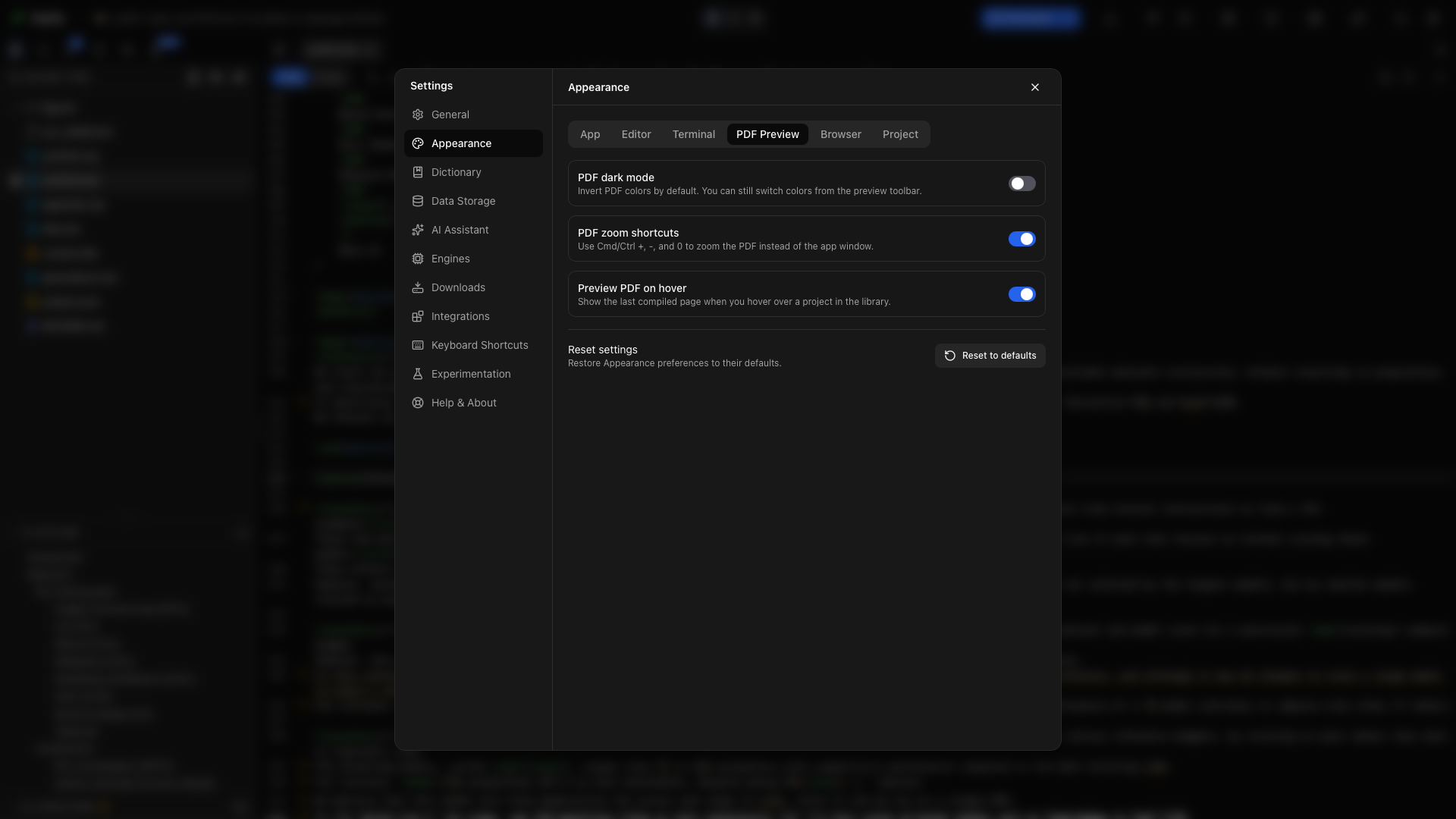
在 PDF 預覽分頁中,啟用 PDF 深色模式,預設就會反轉預覽顏色。這會改變顯示,不會改變匯出的 PDF。你可以從 PDF 工具列為目前的檢視切換它。
只縮放 PDF
標題為「只縮放 PDF」的段落⌘= 和 ⌘-(Ctrl+= 和 Ctrl+-)會縮放整個應用程式,包含 PDF,即使焦點在 PDF 上也一樣。要只縮放 PDF,請使用預覽工具列上的縮放控制項、在觸控板上雙指開合,或按住 Ctrl 並滾動。使用縮放選單可讓頁面符合寬度或高度。
滑鼠停留時預覽 PDF
標題為「滑鼠停留時預覽 PDF」的段落啟用滑鼠停留時預覽 PDF,當你把游標停在專案庫中的專案上時,會顯示最近編譯的頁面。請先編譯一份文件,書架才有頁面可以顯示。
預設首頁檢視
標題為「預設首頁檢視」的段落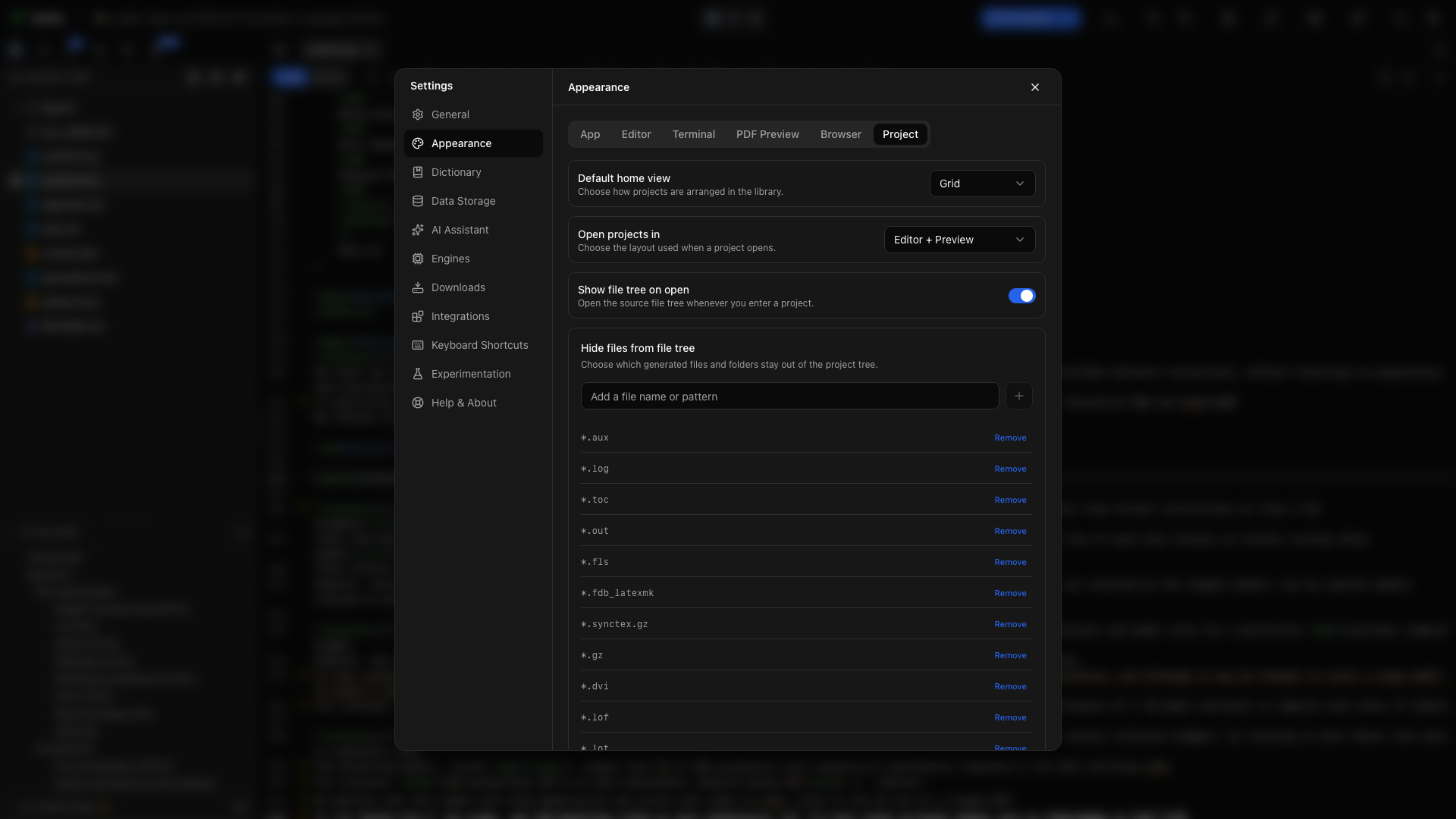
選擇專案庫以格狀還是清單開啟。格狀強調封面與預覽,清單則讓專案名稱更容易瀏覽。
專案開啟方式
標題為「專案開啟方式」的段落選擇一開始的原始碼、分割或 PDF 檢視。這是你進入專案時的起始配置。專案工具列可以在你工作時改變它。
開啟時顯示檔案樹
標題為「開啟時顯示檔案樹」的段落啟用後,每個專案開啟時都會一併開啟檔案總管。關閉它可獲得更多寫作空間,需要檔案時再開啟檔案總管,也就是左側列的第一個分頁。
隱藏檔案
標題為「隱藏檔案」的段落輸入檔名或樣式並選擇新增,即可在檔案總管中隱藏符合的項目。例如,隱藏會干擾稿件的輔助檔名。移除它的標籤即可再次顯示。隱藏檔案不會刪除它。
禪模式設定
標題為「禪模式設定」的段落專案分頁最後的禪模式群組有兩個開關。進入全螢幕會在禪模式開啟時填滿螢幕,離開時還原視窗。編譯時顯示 PDF會在 PDF 隱藏期間,每次編譯時於編輯器旁開啟 PDF。開啟與關閉禪模式的按鍵在設定 → 鍵盤快捷鍵中。
主題自訂
標題為「主題自訂」的段落在應用程式分頁底部,開啟主題自訂,選擇要編輯的淺色或深色模式,然後變更個別的色彩變數。點選變數的色圈,可在系統的色彩挑選器中選擇顏色。兩種模式的值是分開的,變更之前,每個色票都顯示該模式的預設顏色。變更之後,請檢查文字、選取範圍、面板和按鈕。編輯器內的顏色有自己的區段,見編輯器顏色。
圓角半徑
標題為「圓角半徑」的段落輸入 CSS 長度,例如 8px、0.5rem 或 1em。清除該值則使用預設值。這會調整應用程式元件的圓角。
限定範圍的 CSS 宣告
標題為「限定範圍的 CSS 宣告」的段落只輸入宣告,例如支援的自訂屬性值。這個欄位不接受完整的 CSS 規則、匯入或 URL。無效的值會回報,而不會被套用。
匯入與匯出主題
標題為「匯入與匯出主題」的段落選擇匯出主題可儲存可重複使用的主題檔案。它包含色彩變數、圓角半徑和限定範圍的 CSS,以及你淺色與深色模式的編輯器主題和編輯器顏色。匯入主題會套用儲存的檔案。使用重設控制項可還原自訂介面的預設值。
試試寫作環境設定
標題為「試試寫作環境設定」的段落把原始碼文字設為 16 px,啟用固定捲動,開啟一份很長的 LaTeX 文件,並選擇版面配置 → 編輯器 + 預覽。拖曳分隔線,直到原始碼行讀起來舒適。編譯後,在預覽中選擇符合寬度。文件的排版請儲存在它的原始碼中,外觀設定則用於你自己的閱讀環境。
重設為預設值
標題為「重設為預設值」的段落選擇外觀頁面底部的重設為預設值,可還原它的偏好設定。重設也會清除主題自訂。按鈕上的圓點表示外觀中有內容與預設值不同。套用重設之前,請先檢視確認訊息。