
CLI 代理程式
在你的寫作工作區中,使用你已在終端機執行的代理程式。
把你已安裝的代理程式帶進 Oleafly。CLI 代理程式 模式會使用該代理程式的執行環境與登入,讓你可以用已經熟悉的工具,在稿件旁工作。
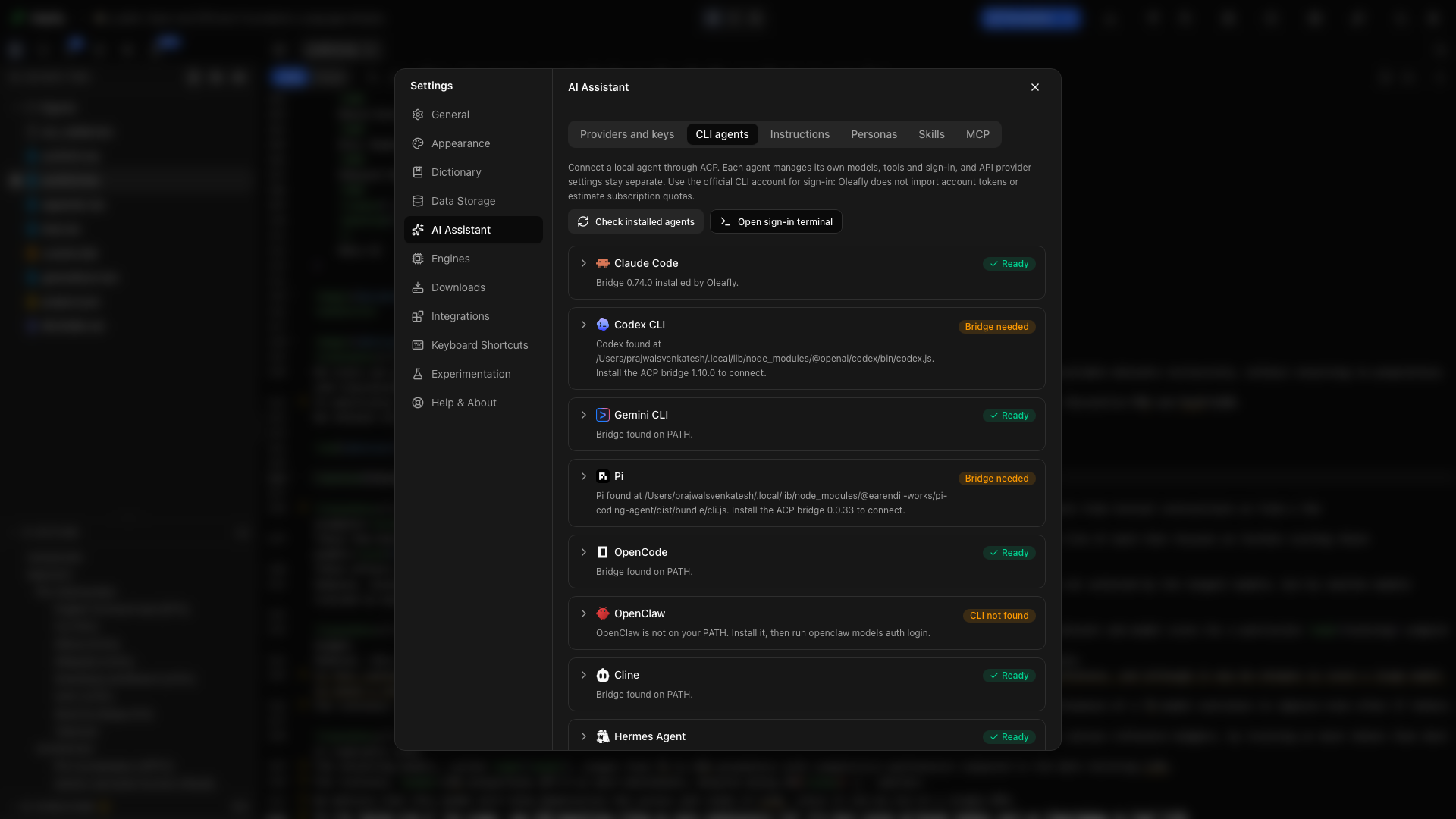
連接代理程式
標題為「連接代理程式」的段落- 開啟 設定 → AI 助理 → CLI 代理程式,選擇 檢查已安裝的代理程式。
- 展開你的代理程式。程式 列會顯示 Oleafly 找到的程式及其位置。
- 選擇 測試。如果卡片要求橋接程式,請先選擇 安裝橋接程式。
- 透過代理程式自己的命令列工具登入。卡片會顯示它的 登入指令;開啟專案時,開啟登入終端機 會提供一個終端機讓你執行它。
- 開啟助理,切換到 CLI 代理程式,並選擇代理程式。
- 從小任務開始,例如說明專案結構或修訂一個段落。
如果你切換到尚未就緒的代理程式,助理會顯示一張設定卡片,說明缺少什麼。卡片上的 設定 按鈕(例如 設定 Claude Code)會在設定中開啟該代理程式。如果只缺少橋接程式,卡片上的 安裝橋接程式 會把它安裝起來。
驗證、模型存取與計費都屬於所選的代理程式。支援該 CLI 的帳戶或訂閱,可依該供應商的條款使用;Oleafly 不會另外新增 AI 訂閱。
選擇程式
標題為「選擇程式」的段落在 程式 標籤下,卡片會顯示 Oleafly 啟動的檔案及其來源:自動偵測到、由你選擇,或 由 Oleafly 安裝。對某些代理程式,這一列會改放在 ACP 橋接 的詳細資料中。
若要使用另一份副本,請選擇 選擇… 並挑選檔案。如果 Oleafly 什麼都沒找到,這一列會顯示 在這台電腦上找不到,並提供一個欄位讓你填入位置。輸入或貼上路徑,然後按 Enter 或選擇 測試。你挑選或輸入的檔案,必須通過測試才會儲存。使用自動偵測 會放棄你的選擇。
Oleafly 會在安裝程式放置代理程式的資料夾中尋找:
- 在 Windows 上,它能找到以 npm、pnpm、Scoop、winget 與類似工具安裝的代理程式,不論位於哪個磁碟機。它每次都會重新讀取搜尋路徑,所以 檢查已安裝的代理程式 也能找到你在 Oleafly 開啟期間安裝的代理程式。
- 在 macOS 上,它能找到通常只有你的 shell 才知道的資料夾中的代理程式,例如
~/.local/bin或 nvm 資料夾,即使你是從 Dock 或 Finder 開啟 Oleafly。
當 Oleafly 找到名稱正確但無法使用的檔案時,設定會告訴你它找到了什麼、為什麼不能用。在 Windows 上常見的情況是 PowerShell 指令碼,而 Oleafly 需要的是 .cmd 或 .exe 版本。Oleafly 略過的檔案 會列出每個這類檔案及其原因,例如資料夾、桌面應用程式、node 這類 shell 或執行環境,或位於網路位置的副本。
設定中的路徑會保持模糊,直到你將滑鼠移到上面或用 Tab 鍵切換到它們,因此設定的螢幕截圖不會顯示你的檔案存放在哪裡。
測試代理程式
標題為「測試代理程式」的段落測試 會在屬於 Oleafly、遠離你專案的空資料夾中啟動代理程式,並等待它回應。它不會儲存任何內容。通過時,你會看到代理程式的名稱與版本。失敗時,你會得到一句說明原因的話,以及一件可以嘗試的事:
| 測試的回報 | 可以嘗試 |
|---|---|
| 那裡沒有檔案,或是資料夾、桌面應用程式,或 Oleafly 無法啟動的檔案 | 選擇… 並挑選程式本身 |
| 橋接程式尚未安裝 | 安裝橋接程式 |
| 代理程式需要 Node.js,或需要更新版本 | 取得 Node.js |
| 代理程式已啟動但沒有回應、提早停止,或送出了 Oleafly 讀不懂的回覆 | 複製詳細資料,或用 開啟終端機 自己執行 |
如果你選擇的檔案因檔案本身以外的任何原因而失敗,仍要使用 會不論如何都儲存它。
代理程式目錄
標題為「代理程式目錄」的段落| 代理程式 | CLI 命令 |
|---|---|
| Claude Code | claude |
| Codex CLI | codex |
| Gemini CLI | gemini |
| Pi | pi |
| OpenCode | opencode |
| OpenClaw | openclaw |
| Cline | cline |
| Hermes Agent | hermes |
| CodeBuddy | codebuddy |
| Kimi Code | kimi |
| Grok Build | grok |
| Cursor | cursor-agent 或 agent |
| DeepSeek Harness | dsh |
| Qoder | qodercli |
目錄標示了支援的啟動路徑。可用的模型、附件、工作階段接續與用量回報,取決於代理程式提供什麼。設定會在工作階段開始之前回報缺少的需求。
Pi 透過 pi-acp 橋接程式(版本 0.0.34)執行,Oleafly 會讓橋接程式指向你的 Pi 程式。在 Windows 上,它能處理名稱含有空格的專案資料夾。
在稿件旁工作
標題為「在稿件旁工作」的段落給代理程式一個具體的請求,並在助理面板中追蹤它的回覆、工具活動與權限提示。開啟產生的原始碼,並在 Oleafly 中編譯。
讀取引言與方法。列出所有引入方式前後不一致的術語,並附上檔案位置。
如果需要獨立副本與最終審閱,請在研究任務中選擇可用的代理程式。該頁面列出隔離工作的平台需求。
研究起點
標題為「研究起點」的段落新的對話會從代理程式首頁開始,那裡提供研究的起點。選擇其中一個會填入訊息但不會送出,讓你可以先閱讀並調整。如果還沒有開啟任何對話,它會開始一個。
| 起點 | 它要求的內容 |
|---|---|
| 文獻檢索 | 針對專案研究問題的附註閱讀清單,使用 oleafly-literature-sweep 技能 |
| 相關研究 | 依閱讀清單與參考文獻草擬的相關研究章節,使用 oleafly-related-work |
| 引用查核 | 對照稿件的主張與其引用的來源,使用 oleafly-verify-claims |
| 稿件審閱 | 審閱完整稿件,使用 oleafly-review-manuscript |
| 可重現性查核 | 每項結果要能重現還缺少什麼:程式碼、資料、軟體版本、隨機種子與建置說明 |
| 圖片查核 | 檢查每張圖片與表格:圖說、標籤、交互參照、座標軸標籤與單位、易讀性,以及轉成灰階後仍然清楚的顏色 |
| Git 審閱 | 摘要未提交的變更與最近的提交,並標出看起來非刻意的編輯。僅在 Git 儲存庫中顯示 |
| 參考文獻整理 | 開啟 整理參考文獻庫,在你預覽變更之後,將引用鍵標準化並移除重複項目 |
這些查核與稿件審閱會要求代理程式不要動稿件檔案,並把發現寫入 research/ 中的檔案,例如 research/figure-audit.md。
你選擇的技能(無論是從起點,還是從首頁的技能清單選的)會以標籤形式顯示在訊息上方。Oleafly 會把技能的指示連同你的訊息一起送出,所以拿不到 Oleafly 工具的代理程式(例如 Pi)也能照著做。點選標籤可移除它。如果該專案已關閉這個技能,起點只會填入訊息,而不帶技能。
權限請求
標題為「權限請求」的段落當代理程式在行動前先詢問時,卡片會顯示代理程式 需要權限,並提供該代理程式自己的選項。如果請求會變更檔案,卡片會列出這些檔案。顯示變更 會開啟檔案的差異,讓你在回答之前先閱讀。太大而無法顯示的變更會有相應說明,你可以在這一輪結束後審閱。關閉 會取消請求而不允許它。放置兩分鐘沒有處理的請求會過期,代理程式必須重新詢問。
審閱並復原變更
標題為「審閱並復原變更」的段落在變更了檔案的一輪之後,回覆下方有一行文字說明變更了幾個。審閱 會顯示每一項變更,復原 與 重做 可以逐檔或針對整輪操作。審閱並復原一輪的變更說明這如何運作,以及它不會動到什麼。
對話與匯出
標題為「對話與匯出」的段落助理標題列有 新對話、已儲存的對話 與 代理程式設定。每段對話都會記錄開始時專案所在的 Git 提交。
若要在 Oleafly 之外保留一份副本,請開啟 已儲存的對話 並選擇 匯出對話…,然後在儲存對話框中選擇 Markdown 或 JSON。Markdown 檔案的開頭是專案、代理程式、模型、對話開始時所在的提交(會註明未提交的變更),以及開始與最後更新的時間。之後依序是訊息、技能、工具呼叫與變更的檔案。JSON 則保存完整的記錄。
自訂代理程式
標題為「自訂代理程式」的段落選擇 尋找更多代理程式,可在 ACP 登錄庫中搜尋其他團隊發布的代理程式;或選擇 新增自訂代理程式,自行貼上定義。執行之前,請先檢視它的可執行檔或套件、引數與連線需求。登錄定義並不會安裝或啟動代理程式。
改用外部用戶端
標題為「改用外部用戶端」的段落如果你比較想留在代理程式自己的介面中,請透過 MCP 連接它。Oleafly 的 MCP 伺服器會在 Oleafly 保持開啟期間,把應用程式的專案工具提供給它。oleafly 指令在應用程式關閉時也能使用,而 oleafly-cli 技能會教你的代理程式認識它的指令。