
設定與自訂
說明、診斷與更新
找出應用程式版本、重現問題,並開啟合適的支援資源。
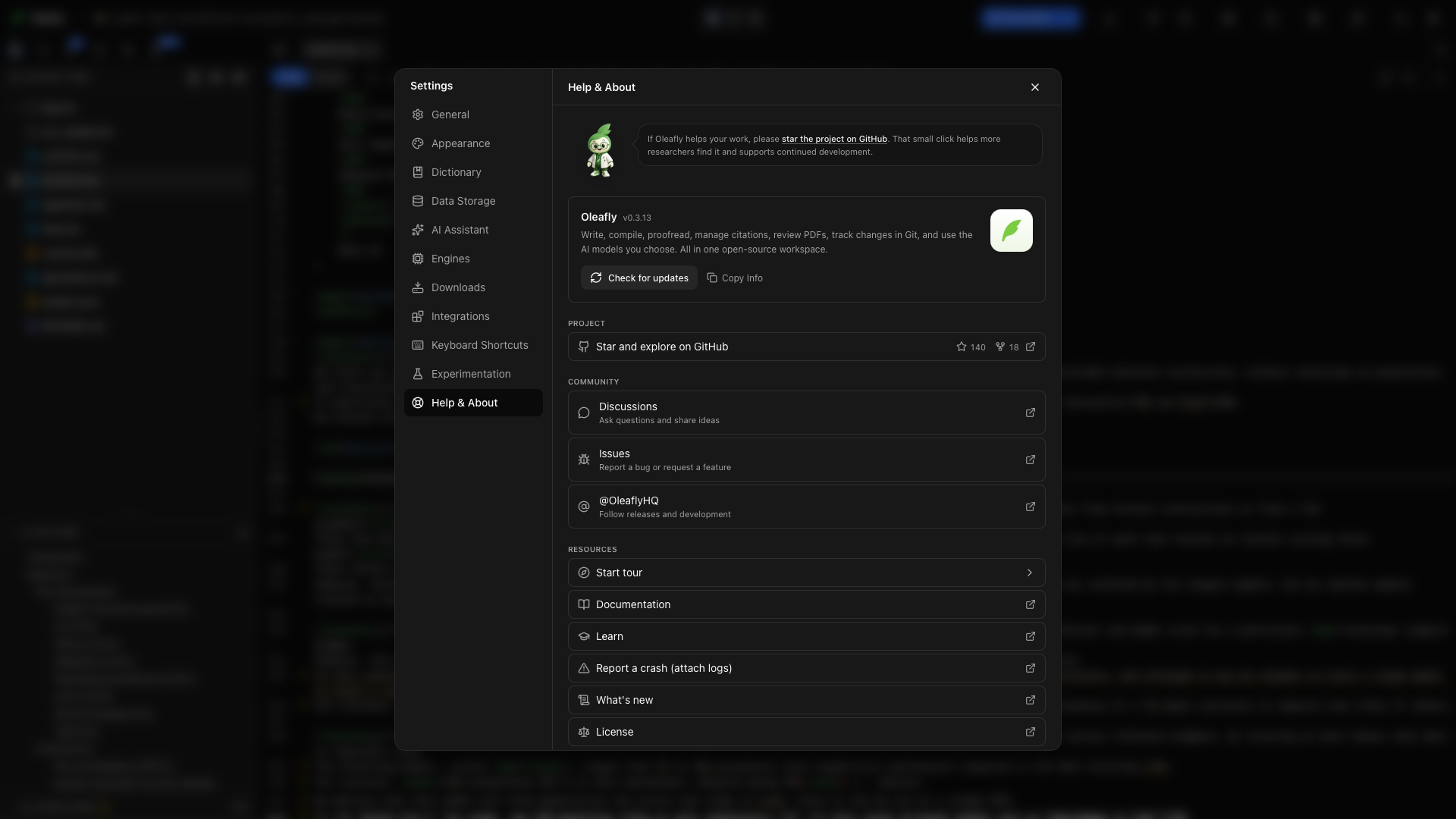
開啟設定 → 說明與關於。這個頁面集中了版本資訊、專案連結、支援管道和學習資源。
應用程式版本
標題為「應用程式版本」的段落請閱讀 Oleafly 旁邊顯示的版本。回報問題時請附上它,讓別人可以測試同一個建置。檢查更新位於版本下方,接下來會發生什麼事,請見應用程式更新。
複製資訊
標題為「複製資訊」的段落選擇複製資訊,可複製應用程式版本,以及(有的話)平台、架構和作業系統版本。把它和重現問題的步驟一起貼到你的 issue 中。
更新內容
標題為「更新內容」的段落選擇更新內容(在複製資訊旁邊,或在資源清單中),即可在 Oleafly 內閱讀版本資訊。標頭會顯示你目前的版本,以及是否有可用的更新。
最新的版本一開始是展開的,比你的版本更新的任何版本也是如此。較舊的版本一開始是收合的,點選其中一個即可閱讀它的說明。在最新的版本中,較長的區段也會收合,並顯示「18 項變更」之類的計數。展開後即可全部閱讀。
產品重點連結把功能對應到它們的指南。
選擇 Discord 可加入 Oleafly 社群伺服器。問題、錯誤回報、功能想法和日常交流都在那裡進行,對象是其他研究者和打造這個應用程式的人。它是免費的,你只需要一個 Discord 帳號。
Discord 那一列會顯示有多少成員在線上。只有在「說明與關於」或「關於」視窗開啟時,Oleafly 才會向 Discord 要這個數字。這個請求不帶任何帳號、專案或使用資訊,離線模式也會跳過它。
選擇 Oleafly(有 X 標誌的那一列),可追蹤版本發布和開發進度。
支持本專案
標題為「支持本專案」的段落在 GitHub 上加星號並探索會開啟專案的儲存庫,並顯示它的星號與分叉數。GitHub 星號可以幫助其他研究者發現這個應用程式。
開始導覽
標題為「開始導覽」的段落選擇開始導覽會關閉設定並啟動相關的指南:從專案庫啟動首頁導覽,從專案內則是工作區導覽。
說明文件
標題為「說明文件」的段落選擇說明文件可開啟這些產品指南。請從你正在使用的控制項或工作流程所對應的指南開始。
選擇學習可看到 LaTeX 課程。課程說明文件語言本身,產品文件則說明在 Oleafly 的哪裡可以找到它的工具。
回報當機
標題為「回報當機」的段落選擇回報當機(附上記錄檔) 可開始一份當機回報。送出之前,請先檢查回報內容和附件。請寫下你點選了什麼、發生了什麼事、你預期的結果是什麼,以及在空白專案中問題是否重複出現。
選擇授權可閱讀桌面應用程式的條款。
在論文中引用 Oleafly
標題為「在論文中引用 Oleafly」的段落在論文中引用 Oleafly這張卡片是頁面上的最後一項。它提供你所用版本的 BibTeX 條目,可以直接複製。選擇複製 BibTeX,貼到專案的參考文獻中,並引用金鑰 oleafly。
開啟專案時,你也可以從指令面板或參考文獻面板底部執行在這篇論文中引用 Oleafly。Oleafly 會把條目加到文件所宣告的參考文獻中,並告訴你該用哪種引用語法。在參考文獻是 Hayagriva .yml 檔案的 Typst 專案中,條目會以 Hayagriva 格式寫入。如果不存在任何參考文獻,Oleafly 會顯示條目,但不會更動專案檔案。請參閱引用與參考文獻。
投稿前請查看你投稿單位的引用規定。卡片下方的連結會開啟 GitHub 上的儲存庫,其中的 Cite this repository 會提供同一筆 APA 格式的參考文獻。
側邊欄底部的按鈕
標題為「側邊欄底部的按鈕」的段落無論開啟哪個區段,設定側邊欄底部都有五個圖示按鈕。將游標停在其中一個上面可看到它的名稱:
| 圖示 | 名稱 | 開啟 |
|---|---|---|
| Discord 標誌 | 加入 Discord 社群 | Oleafly Discord 伺服器 |
| X 標誌 | 在 X 上追蹤 | X 上的 Oleafly |
| GitHub 標誌 | 檢視原始碼 | GitHub 上的原始碼 |
| 問號 | 說明文件 | 這些文件 |
| 捲軸 | 檢視版本資訊 | Oleafly 內的更新內容 |
撰寫有用的回報
標題為「撰寫有用的回報」的段落- 複製應用程式資訊。
- 用最小的、仍能顯示問題的文件重複該問題。對於編譯問題,一個小的範例檔案比單獨的螢幕截圖更有用。分享之前,請移除不相關的稿件內容。
- 依序列出各項操作,包括引擎和版面配置。
- 附上第一個相關的編譯錯誤,或失敗控制項的螢幕截圖。
- 說明重新啟動應用程式是否會改變結果。