
設定與自訂
下載與已儲存的範本
為離線工作準備字型與範本,並管理可重複使用的 AI 範本。
開啟設定 → 下載,在三個分頁中管理選用資源:字型、範本和字典。離線之前先下載你需要的套件,新專案就能備妥它的範本和字型。
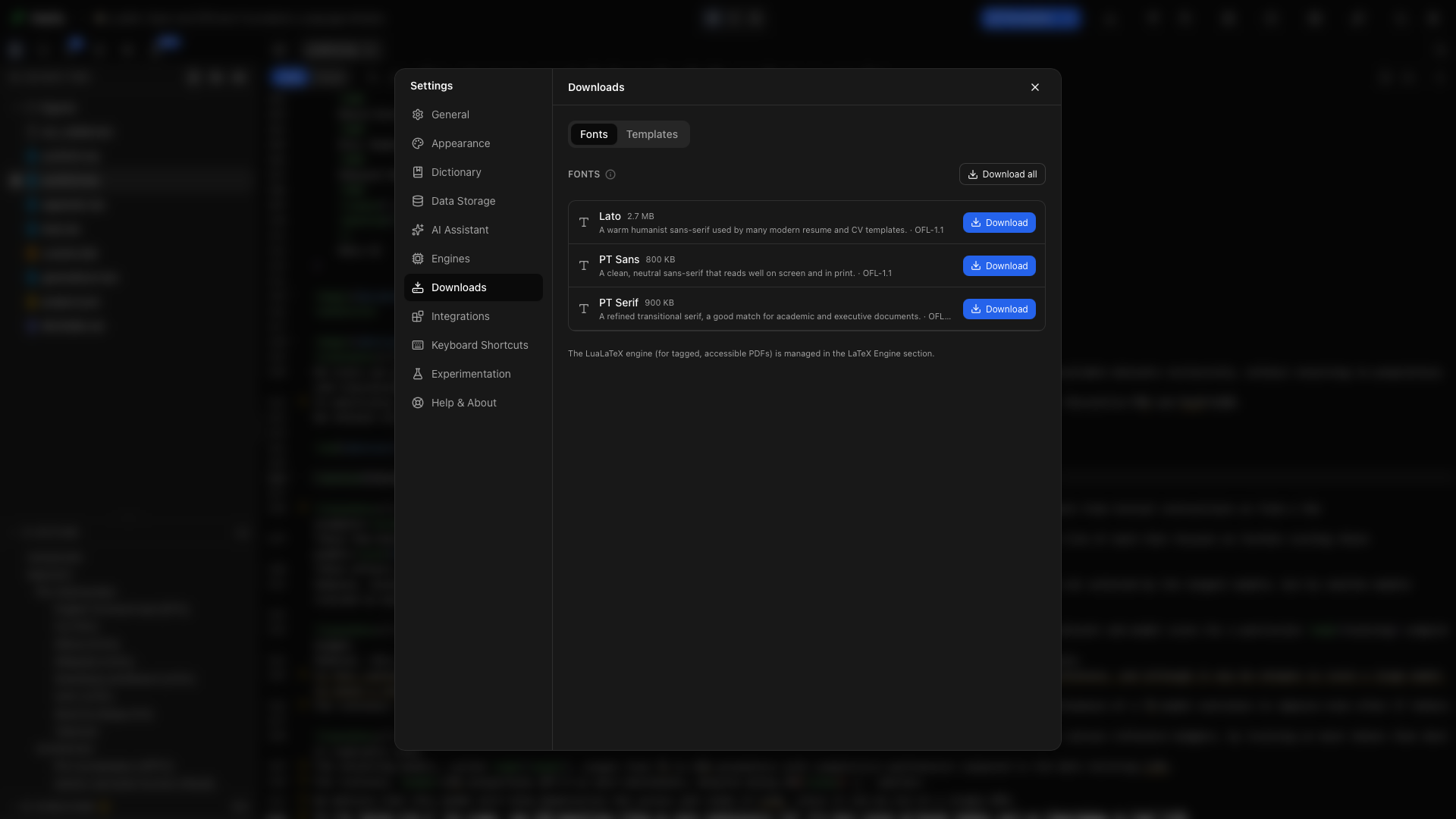
字型分頁
標題為「字型分頁」的段落字型分頁列出可下載的字型套件,附有說明、大約大小和授權資訊。打勾標示表示該套件已安裝。
下載字型套件
標題為「下載字型套件」的段落點選套件旁的下載,等待進度訊息結束。使用這些字型的範本,會在建立專案時把需要的檔案複製進專案。
下載所有字型
標題為「下載所有字型」的段落點選全部下載可準備清單上的每個字型套件。全部安裝完成後,這個控制項會顯示全部已下載。
移除字型套件
標題為「移除字型套件」的段落點選已安裝套件旁的移除,可移除它的快取下載。已經取得自己字型副本的專案會保留那些副本。
範本分頁
標題為「範本分頁」的段落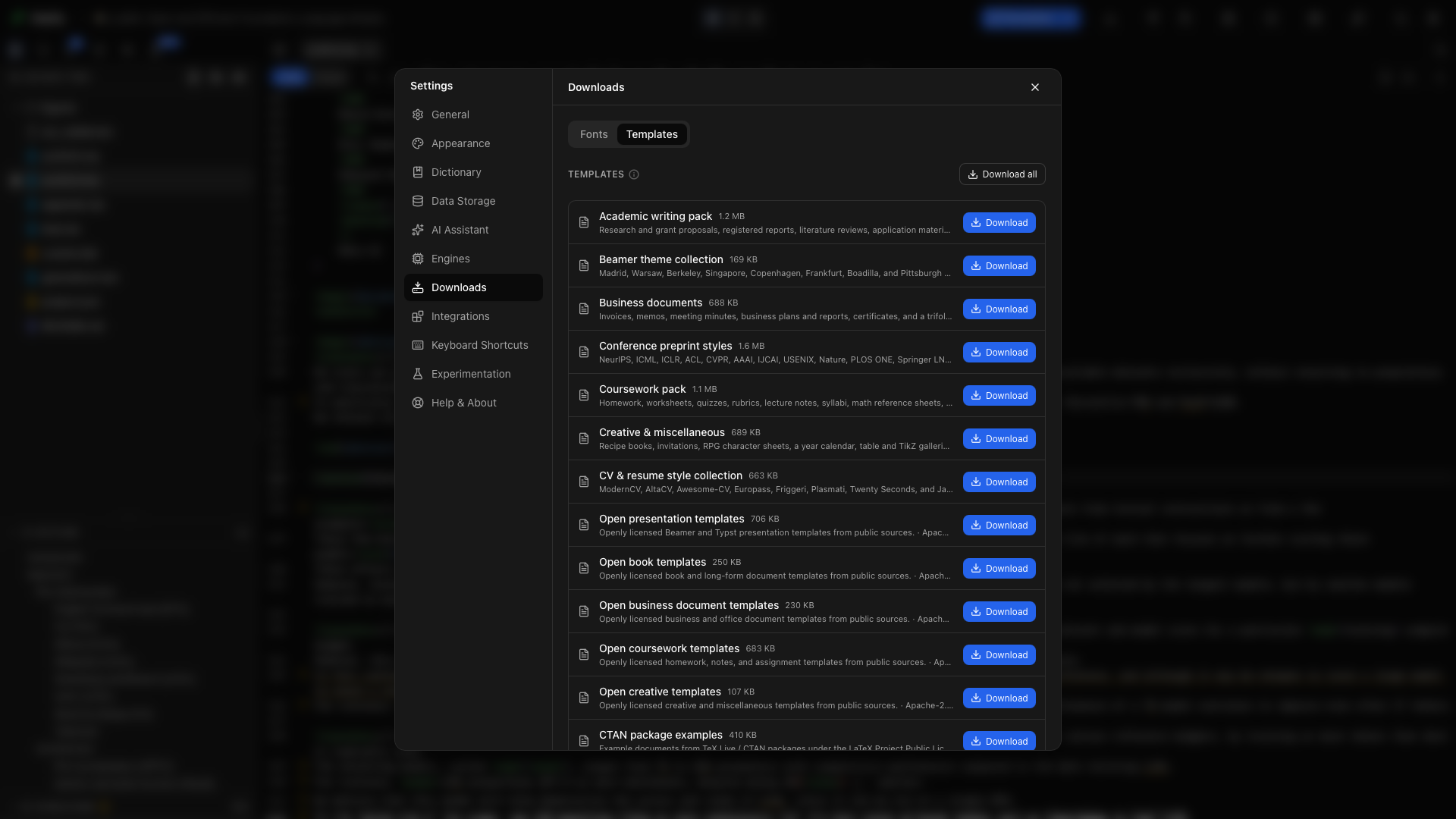
範本分頁列出可下載的套件,附有說明、大小和安裝狀態。用它來準備你預期會用到的那一部分範本庫。
下載範本套件
標題為「下載範本套件」的段落點選套件旁的下載,等待完成。之後它的範本就可以使用,不必再次下載該套件。
下載所有範本套件
標題為「下載所有範本套件」的段落選擇全部下載可安裝清單上的全部套件。想在離線時瀏覽並從現有目錄建立專案時很有用。
移除範本套件
標題為「移除範本套件」的段落選擇移除可釋放快取套件所佔的空間。既有的專案是獨立的副本,移除範本庫中的套件不會刪除該專案的稿件。
字典分頁
標題為「字典分頁」的段落字典分頁列出你已下載的拼字語言,以及每一種佔用多少空間。Oleafly 內建五種語言,不會列出。要下載其他語言,請在設定 → 一般中把它選為拼字字典。Oleafly 會下載一次,並保留供離線使用。
點選語言旁的移除可刪除它的下載。如果應用程式或開啟中的專案使用了該語言,拼字檢查會切換回預設字典。
管理 AI 產生的範本
標題為「管理 AI 產生的範本」的段落展開範本分頁中的管理 AI 產生的範本。每個已儲存的範本都會顯示它的名稱、說明,以及(有的話)預覽。
刪除已儲存的 AI 範本
標題為「刪除已儲存的 AI 範本」的段落點選範本旁的刪除,並在對話框中確認具名的範本。這會把它從可重複使用的範本庫中移除。已經由它建立的專案會保留自己的副本。
為離線工作做準備
標題為「為離線工作做準備」的段落- 下載你想要的範本套件和字型。
- 在連線時建立專案。
- 編譯一次,讓所有 TeX 套件都被快取。
- 如果你也想要本機助理,請設定 Ollama。
- 中斷連線,並確認專案能編譯、模型能回應。
LaTeX 編譯器的安裝另外在引擎中管理。