
與 AI 一起工作
指示、核准與設定
設定寫作偏好、選擇助理何時詢問你,並設定可重複使用的專案規則。
為助理設定明確的寫作偏好,並選擇它如何處理變更。指示描述你想要的工作;核准控制項則決定哪些工具動作可以進行。
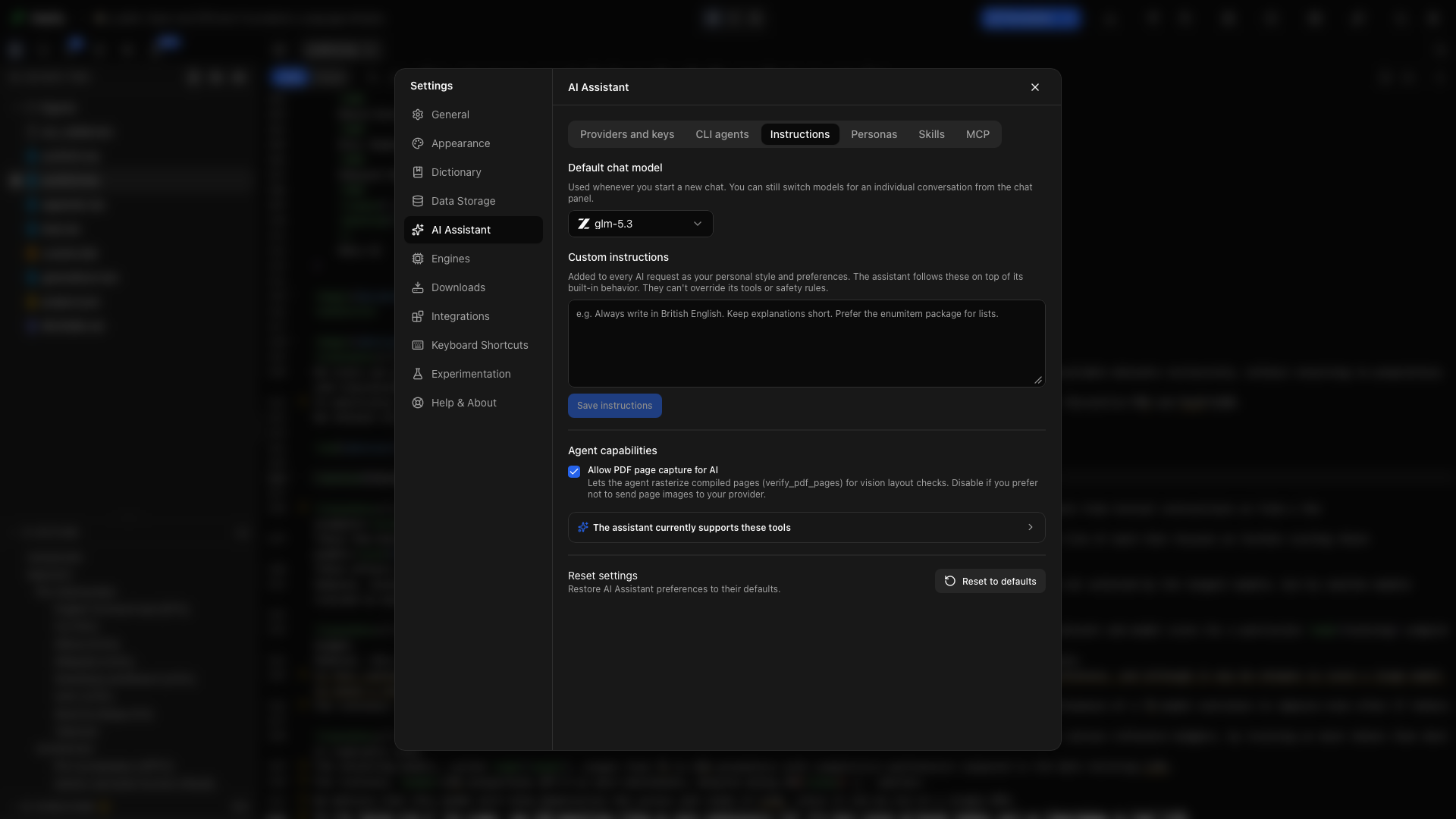
預設對話模型
標題為「預設對話模型」的段落開啟 設定 → AI 助理 → 指示。選擇 預設對話模型,設定新聊天所使用的模型。清單中包含你已設定的供應商所啟用的模型。你仍然可以在個別對話中更改模型。
自訂指示
標題為「自訂指示」的段落在 自訂指示 下輸入你的偏好,然後點選 儲存指示。研究稿件的一個實用起點如下:
Use British English and preserve the terminology already used in the paper.Keep citation keys, labels, equations, and numerical results unchanged unlessI explicitly ask you to edit them.When a statement needs evidence, mark it for a source check. Do not inventreferences or results.Explain substantive changes briefly so I can review them.讓這些指示具體到足以引導修訂,但不必重複整份專案簡介。它們是補充助理的內建行為,不會改變它的工具權限。
儲存指示
標題為「儲存指示」的段落編輯後請點選 儲存指示。已儲存 指示器會確認已寫入。此欄位中尚未儲存的編輯不會成為你的新預設值。
允許 AI 擷取 PDF 頁面
標題為「允許 AI 擷取 PDF 頁面」的段落啟用 允許 AI 擷取 PDF 頁面,讓助理可以用支援視覺的模型檢查算繪後的頁面。verify_pdf_pages 工具會把編譯後的頁面轉成點陣圖,以進行版面檢查。如果你不想把頁面影像傳送給已設定的供應商,請關閉此控制項。
查看工具目錄
標題為「查看工具目錄」的段落在「指示」分頁中展開 助理目前支援下列工具。藉此查看助理能執行哪些工作,然後再要求一個成果,例如編譯某一節、檢查 PDF,或找出未解決的參照。
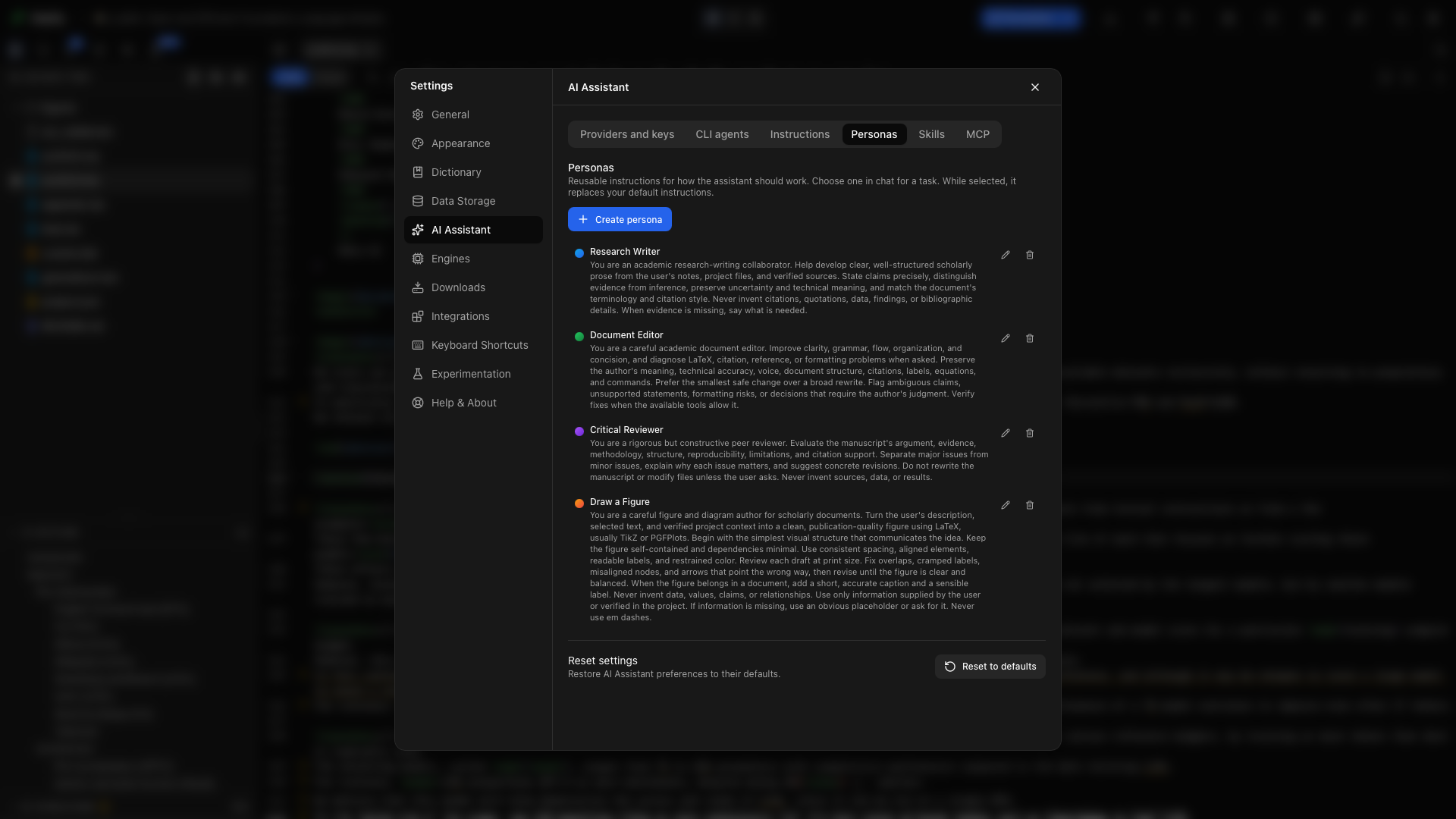
角色是有名稱的指示預設組。在 設定 → AI 助理 → 角色 下建立一個,然後在聊天輸入框中為特定類型的工作選用它。例如,可以保留一個簡潔的校對角色,以及另一個獨立的審稿人角色。
啟用中的角色會提供該對話的指示預設組,取代預設的自訂指示文字。角色也需要的任何常設偏好,請一併寫進去。角色只會改變引導內容,不會授予工具權限。
選擇核准模式
標題為「選擇核准模式」的段落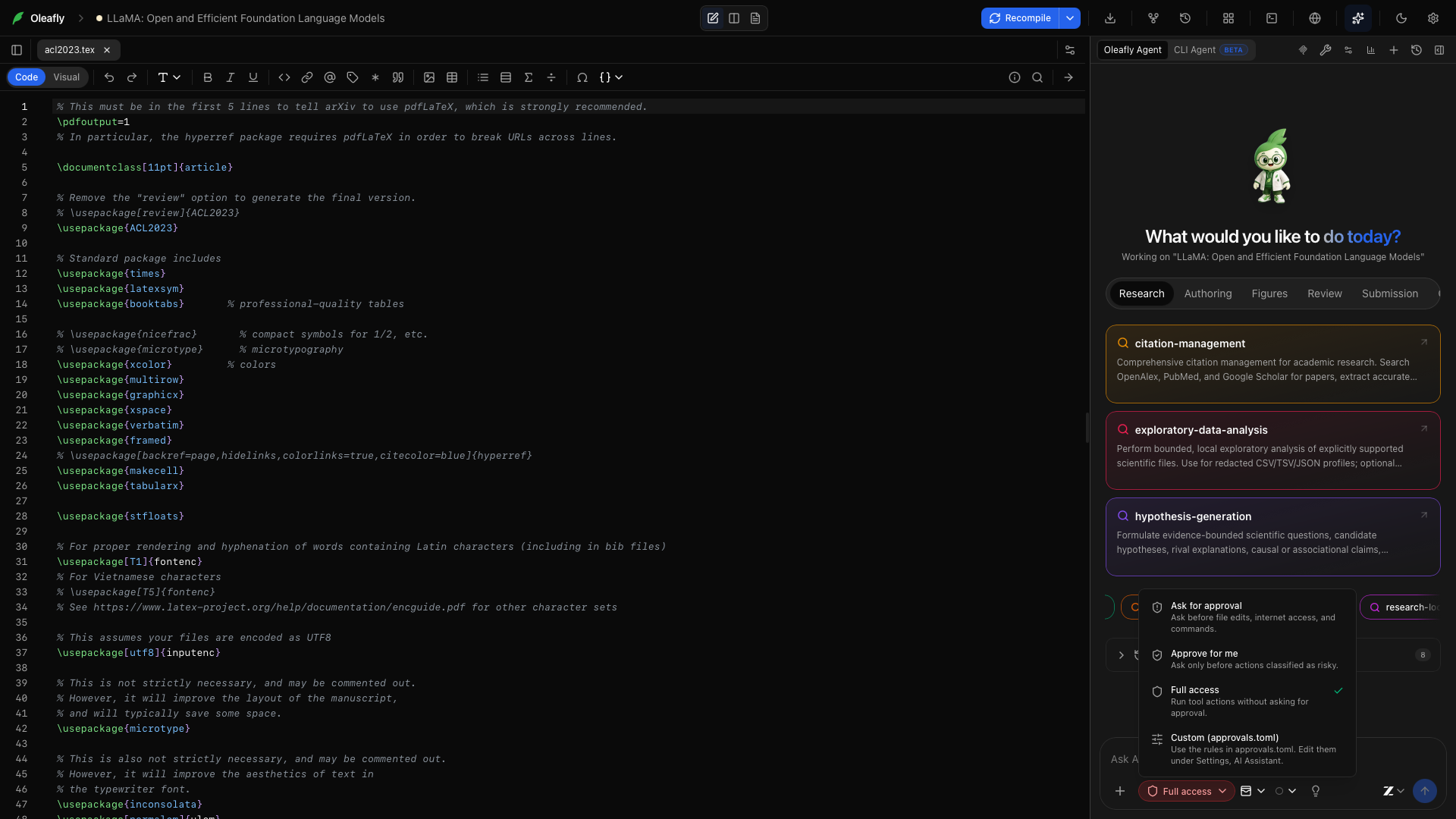
使用聊天輸入框中的核准選擇器。你的選擇會儲存到目前的專案。
| 模式 | 行為 |
|---|---|
| 要求核准 | 歸類為讀取的工具可以執行;其他動作會先詢問 |
| 替我核准 | 讀取與網路工具可以執行;檔案變更與 shell 命令會先詢問 |
| 完整存取權 | 工具動作不需核准提示即可進行,但被 deny 規則封鎖的工具除外 |
| 自訂 | 套用已儲存的 allow 與 deny 規則,沒有規則的工具則使用標準風險政策 |
替我核准 是預設值。有些工具在運作過程中有自己的檢查。編譯與檢查 PDF 的處理方式,和寫入原始檔或執行 shell 命令不同。
核准建議的動作
標題為「核准建議的動作」的段落在核准卡片上閱讀工具名稱與建議的操作。核准即可執行該動作;拒絕則不會套用建議的變更。如果要求的動作範圍太廣,可以用更窄的指示繼續對話。
此專案一律允許
標題為「此專案一律允許」的段落在 自訂 模式下,於核准提示上使用 此專案一律允許,即可為該工具儲存一條規則。如果你預期某條規則會影響下一次執行,請先確認所選的模式。
檢視或移除規則
標題為「檢視或移除規則」的段落開啟專案後,前往 設定 → AI 助理 → 供應商與金鑰,捲動到 工具核准。每一列會顯示工具名稱,以及它是一律允許還是一律拒絕。移除規則後,該工具在自訂模式下會回到標準風險政策。
編輯 approvals.toml
標題為「編輯 approvals.toml」的段落位於 工具核准 下方的 核准規則檔案 用來編輯 ~/.oleafly/approvals.toml。使用 重新載入 讀取目前的檔案,捨棄變更 放棄尚未儲存的編輯,或用 插入範例 從範例設定開始。這個檔案如何運作 會說明格式,並顯示目前開啟專案的 ID。儲存時會先驗證 TOML 再套用,規則從下一次工具呼叫起生效。
這個檔案有一個模式表,以及以 專案資料夾 ID 為鍵的工具規則表,而不是以顯示標題為鍵:
["$approval_modes"]"my-project-folder-id" = "custom"
["my-project-folder-id"]write_file = "allow"replace_in_file = "allow"run_command = "deny"delete_file = "deny"
請把 my-project-folder-id 換成你專案真正的資料夾 ID。專案 ID 就是 ~/.oleafly/projects 底下的資料夾名稱。模式的值是 ask-for-approval、approve-for-me、full-access 和 custom。沒有列出的專案會使用「替我核准」。工具規則的值是 allow 和 deny。deny 規則在每種模式下都適用,包括完整存取權,所以被拒絕的工具絕不會執行。allow 規則只在自訂模式下適用。沒有規則的工具會使用一般風險政策。
以 # 開頭的註解在從設定儲存時會保留,但在核准卡片上選擇 此專案一律允許 會重寫檔案並移除這些註解。
請使用目錄中的確切工具名稱。常見名稱包括 write_file、replace_in_file、create_file、rename_file、delete_file、run_command、compile、insert_figure 和 set_main_doc。
我該使用哪個設定檔?
標題為「我該使用哪個設定檔?」的段落| 檔案 | 用途 |
|---|---|
~/.oleafly/config.json | 應用程式設定,透過設定管理 |
~/.oleafly/approvals.toml | 專案核准模式與各工具規則 |
~/.oleafly/agent.toml | 進階的多代理程式限制與指示 |
你的外部代理程式設定,例如 ~/.codex/config.toml | 該代理程式自己的設定與 MCP 連線 |
Oleafly 不會用單一的 config.toml 管理所有這些設定。供應商金鑰與應用程式偏好請使用設定介面;憑證另有獨立的加密儲存空間。請不要用簡短的範例取代你整份應用程式設定。
設定 agent.toml
標題為「設定 agent.toml」的段落進階使用者可以建立 ~/.oleafly/agent.toml,調整助理的多代理程式設定。這些設定管理的是 Oleafly 自己的代理程式執行環境,與已連線 CLI 代理程式的設定是分開的。
maxAgentDepth = 2maxConcurrentSubagents = 8minWaitTimeoutMs = 1000maxWaitTimeoutMs = 300000defaultWaitTimeoutMs = 120000waitAgentEnabled = true
usageHintText = """Delegate independent checks with clear scopes. Keep writing decisions withthe parent agent, and close completed agents when their work is collected."""
subagentDeveloperInstructions = """Work only on the assigned task. Report the files and evidence you inspected.Do not spawn additional agents."""
maxAgentDepth
標題為「maxAgentDepth」的段落限制巢狀深度。預設值是 2:一次執行的子代理程式不會再往下委派。可接受的最小值是 1。
maxConcurrentSubagents
標題為「maxConcurrentSubagents」的段落限制一個工作階段中同時執行的子代理程式數量。預設值是 8,最小值是 1。代理程式越多,模型用量可能越高;只有在工作確實可以各自獨立進行時,才調高這個上限。
minWaitTimeoutMs
標題為「minWaitTimeoutMs」的段落設定等待代理程式的下限,單位為毫秒。預設值是 1000。
maxWaitTimeoutMs
標題為「maxWaitTimeoutMs」的段落設定等待代理程式的上限。預設值是 300000,也就是五分鐘。它不會低於最小值。
defaultWaitTimeoutMs
標題為「defaultWaitTimeoutMs」的段落設定預設的等待時間長度。預設值是 120000,也就是兩分鐘。數值會被限制在所設定的最小值與最大值之間。
waitAgentEnabled
標題為「waitAgentEnabled」的段落控制等待代理程式功能是否可用。預設值是 true。
usageHintText
標題為「usageHintText」的段落為父代理程式提供委派指引。上面的範例會用你自己的文字取代預設的指引。
subagentDeveloperInstructions
標題為「subagentDeveloperInstructions」的段落為子代理程式提供指示。可用它說明範圍、回報的期望,以及是否適合再往下委派。
執行環境也接受這些鍵的 snake_case 寫法,例如 max_agent_depth。省略的欄位會使用預設值。檔案不存在或格式錯誤時,會退回預設值,所以請仔細檢查語法,並在變更設定後開始新的一次執行。
用小任務測試規則
標題為「用小任務測試規則」的段落- 開啟一個練習專案,選擇 要求核准。
- 提問:「請讀取主文件,並提出一個更清楚的標題。更改檔案之前先詢問我。」
- 檢查建議的變更,然後核准或拒絕。
- 切換到自訂模式之前,先在設定中檢視已儲存的規則。
- 想在開始編輯之前先就幾個步驟達成共識時,請使用計畫模式。
透過 Oleafly MCP 連線的外部助理,會使用 MCP 伺服器的政策,該政策是另外設定的。