
各語言的寫作
用 Typst 寫作
用程式碼或視覺化模式撰寫 Typst 論文、報告或履歷,工具列會替你寫出 Typst。
選擇 Typst 範本,並在編譯好的 PDF 旁邊編輯它的 .typ 原始碼。工具列會替你寫出 Typst 語法,所以每項更動都留在原始碼中,供你閱讀與編輯。如果你不想看到標記,請把檔案切換到視覺化模式。
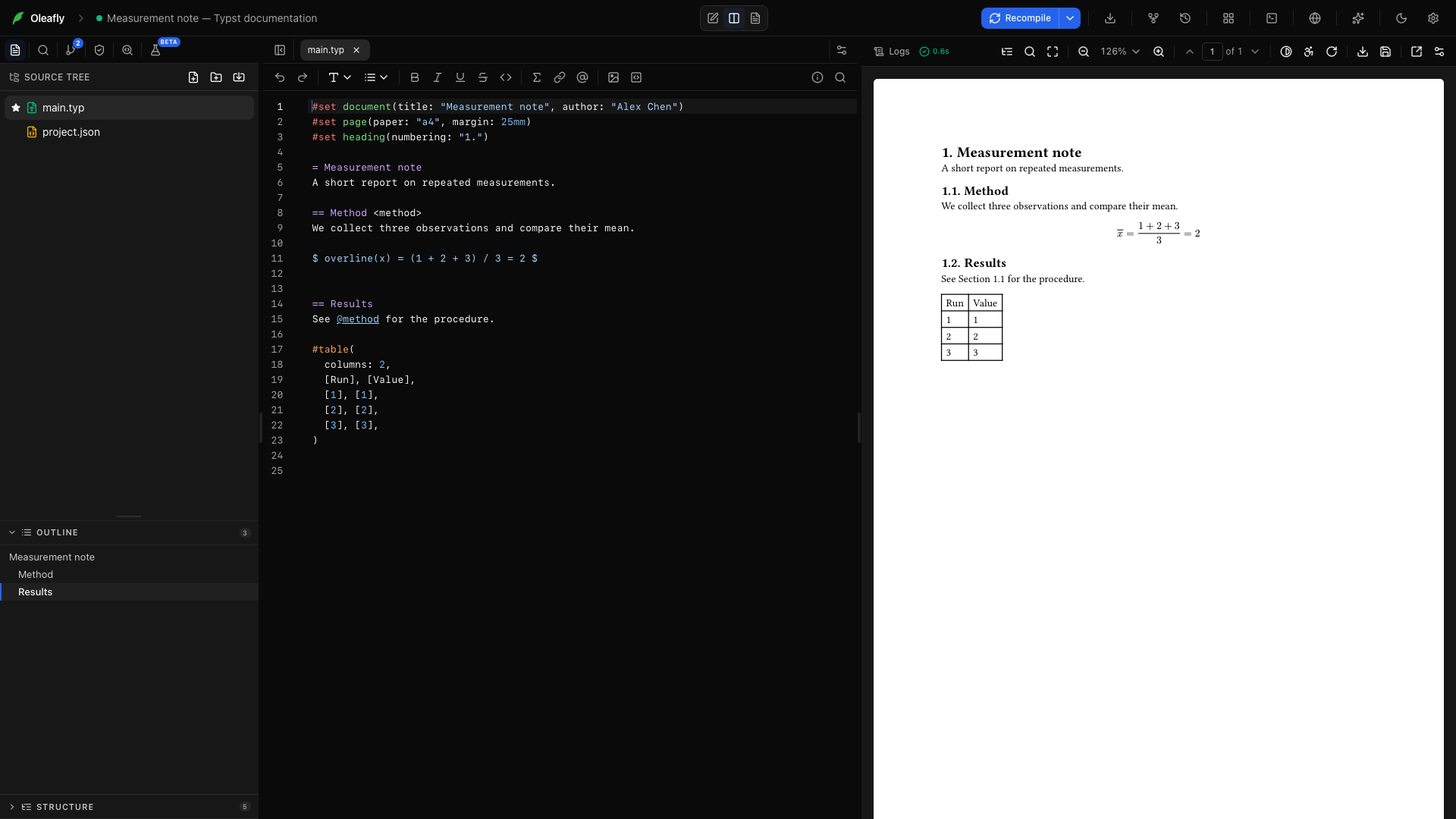
編譯一份小型報告
標題為「編譯一份小型報告」的段落- 選擇 「新增專案 → 使用範本 → Blank Typst document」。
- 將它命名為 「Measurement note」,並開啟
main.typ。 - 貼上下面的範例,然後選擇 「重新編譯」,或按 ⌘Enter / Ctrl+Enter。
#set document(title: "Measurement note", author: "Alex Chen")#set page(paper: "a4", margin: 25mm)#set heading(numbering: "1.")
= Measurement noteA short report on repeated measurements.
== Method <method>We collect three observations and compare their mean.
$ overline(x) = (1 + 2 + 3) / 3 = 2 $
== ResultsSee @method for the procedure.
#table(  columns: 2,  [Run], [Value],  [1], [1],  [2], [2],  [3], [3],)
PDF 應該會顯示編號的標題、一個行間公式、一個指向方法章節的參照,以及一個兩欄的表格。
若要在你輸入時看到 PDF 隨之變化,請開啟 「重新編譯」 旁邊的箭頭,並把 「自動編譯」 設為 「開啟」。在 Typst 專案中,這就是即時預覽。請參閱使用自動編譯的即時預覽。
每一個工具列工具
標題為「每一個工具列工具」的段落使用格式工具之前先選取文字,就能包住那段文字。沒有選取時,工具列會插入一個你可以直接輸入蓋過的佔位文字。當編輯器太窄、放不下所有按鈕時,放不下的按鈕會移到 「更多格式選項」(…)中。這些工具大多數也能在編輯器的右鍵選單中找到。
程式碼 / 視覺化
標題為「程式碼 / 視覺化」的段落工具列開頭的切換開關會改變檔案的顯示方式。「程式碼」 顯示 Typst 原始碼。「視覺化」 會在原處繪製標題、強調、清單、數學式、影像、表格、參照與註腳,並在游標所在那一行顯示出原始碼。兩種模式下的檔案是同一個。Typst 的視覺化模式有詳細說明。
復原你最近的一次編輯。⌘Z / Ctrl+Z。沒有可復原的內容時,按鈕會呈灰色。
重新套用已復原的編輯。⌘Shift+Z / Ctrl+Shift+Z。
標題 → 標題
標題為「標題 → 標題」的段落選取一個標題並選擇 「標題」。= Title。
標題 → 章節
標題為「標題 → 章節」的段落在文件中加入一個章節。== Section。
標題 → 小節
標題為「標題 → 小節」的段落加入章節之下的一層。=== Subsection。
標題 → 次小節
標題為「標題 → 次小節」的段落加入第四層標題。==== Subsubsection。
標題 → 次要標題
標題為「標題 → 次要標題」的段落加入第五層標題。===== Minor heading。
標題 → 段落標題
標題為「標題 → 段落標題」的段落加入第六層標題。====== Paragraph heading。
選取「three observations」。*three observations*;⌘B / Ctrl+B。
選取要強調的詞。_term_;⌘I / Ctrl+I。
選取一個片語。#underline[phrase]。
刪除線
標題為「刪除線」的段落標示一個過時的片語。#strike[phrase]。
行內程式碼
標題為「行內程式碼」的段落選取檔名或變數名稱。會用反引號把它包住。
插入連結
標題為「插入連結」的段落先替換 url,再替換 text。#link("url")[text]。
從專案引用
標題為「從專案引用」的段落依鍵、作者或標題搜尋專案的參考文獻,並挑選一個項目。Oleafly 會寫入 @key。如果文件還沒有 #bibliography 呼叫,Oleafly 會加上一個。清單底部的 「尋找並新增引用…」 會開啟搜尋,以尋找新的來源。請參閱加入引用。
插入交互參照
標題為「插入交互參照」的段落從專案的清單中挑選一個標籤,寫入 @label。在範例中,選擇 method 就會得到 @method。「在此加入標籤」 則是改為在游標處的項目上放一個新標籤。
加入標籤
標題為「加入標籤」的段落把游標放在標題、圖片或公式中,然後選擇 「加入標籤」。在範例的 Results 標題上,Oleafly 會加上 <sec:results>。如果該項目已經有標籤,按鈕就會選取它。
插入註腳
標題為「插入註腳」的段落把游標放在一個詞後面。#footnote[note text]。
插入引述區塊
標題為「插入引述區塊」的段落把游標放在新的一行。#quote(block: true)[quote]。
插入圖片
標題為「插入圖片」的段落開啟圖片對話方塊。從 「專案影像」 挑選影像,或選擇 「從磁碟匯入…」,然後設定它的寬度、圖說、標籤、替代文字與位置。游標位於既有的 #figure 內時,同一個按鈕會開啟 「編輯圖片」,讓你變更其中任何一項。請參閱加入附圖說的圖片。
插入表格
標題為「插入表格」的段落開啟格線並挑選列數與欄數。Oleafly 會插入一個 #figure,內含帶標題列與頂線、中線、底線的 table,以及 caption: [Caption] 和標籤 <tab:label>。替換圖說、標籤與空白的儲存格。若要改用試算表建立表格,請參閱來自資料檔案的表格。
插入影像
標題為「插入影像」的段落匯入影像,然後把選取的檔名換成它的相對路徑。#image("image-filename")。你也可以把影像檔案貼上或拖放到編輯器中,Oleafly 會把它儲存到專案,並插入使用它的圖片。
繪製圖表
標題為「繪製圖表」的段落以 Typst 模式開啟圖表編排器。在畫布上繪製或編輯 fletcher 程式碼,然後選擇 「以 Typst 插入」,把圖表放在游標處。第一次預覽會從 Typst Universe 下載 fletcher 套件,所以你需要連網。
影像轉 Typst
標題為「影像轉 Typst」的段落選擇公式或一段文字的截圖,它就會被轉寫成 Typst,放在游標處。它會用工具所用的模型,除非你另外選擇,否則那是本機的 Ollama 模型。如果你沒有選擇,而且 Ollama 沒有執行或沒有能讀取圖片的模型,它就會改用助理的模型,圖片也會送到那個供應商。檢查結果並編譯它。
清單 → 項目符號清單
標題為「清單 → 項目符號清單」的段落開始一份觀察清單。- Item。
清單 → 編號清單
標題為「清單 → 編號清單」的段落開始一連串步驟。+ Item。
選取 x 並點擊公式圖示。$x$。
行間公式
標題為「行間公式」的段落獨立成行的公式。$ x $,每個 $ 內側都有一個空格。
編號公式
標題為「編號公式」的段落帶標籤的行間公式,例如 $ x $ <eq:label>。只有在文件有編號規則時,Typst 才會替公式編號。如果你的文件沒有,會出現一則提示,提供 「加入規則」,它會在檔案頂端附近加上 #set math.equation(numbering: "(1)")。
多行對齊公式
標題為「多行對齊公式」的段落數個公式在 & 處對齊,列與列之間用 \。$ a &= b \ c &= d $。
插入 frac(a, b);當游標還不在數學式中時,會用 $ 包住。選取了文字時,選取的內容會成為分子。
開啟符號選擇器,搜尋符號並選取它。Oleafly 會以它的 Typst 名稱寫入:在數學式中是 arrow.r,在一般文字中是 #sym.arrow.r。
程式碼區塊
標題為「程式碼區塊」的段落選取幾行程式碼,或替換佔位文字。會產生以三個反引號包住的區塊。在起始圍欄後面加上語言,即可進行語法醒目提示。
程式碼智慧 → 前往定義
標題為「程式碼智慧 → 前往定義」的段落把游標放在標籤、變數或函式上,然後選擇該動作,或按 F12。會開啟它定義的地方,即使在另一個檔案中也一樣。
程式碼智慧 → 尋找參考
標題為「程式碼智慧 → 尋找參考」的段落列出標籤、變數或函式被使用的每一個位置。⇧F12。
程式碼智慧 → 重新命名符號
標題為「程式碼智慧 → 重新命名符號」的段落在整個專案中重新命名標籤、變數或函式。F2。程式碼智慧涵蓋這三項。
Typst 套件
標題為「Typst 套件」的段落列最右端的套件圖示會搜尋 Typst Universe 並插入一行 #import。詳情請見套件、設定與分析。
文件分析
標題為「文件分析」的段落列出文件的標題、圖片、表格、公式、標籤、引用與待辦事項,每一項都連結到它所在的行。請參閱文件分析。
文件設定
標題為「文件設定」的段落透過編輯文件的 #set 規則,變更頁面大小、邊界、字型、語言、對齊方式、行距與編號。請參閱文件設定。
專案資訊
標題為「專案資訊」的段落顯示文件與任何選取範圍的字數、圖片數與數學式數量,以及校對結果。
在使用中的檔案中搜尋一個詞。⌘F / Ctrl+F。
前往 PDF
標題為「前往 PDF」的段落從游標跳轉到編譯後 PDF 中對應的位置。這個按鈕出現在 Typst 0.13 及更新版本上。請參閱在原始碼與 PDF 之間跳轉。
視覺化模式
標題為「視覺化模式」的段落在任何 .typ 檔案中,把工具列從 「程式碼」 切換到 「視覺化」。視覺化模式是同一個編輯器,只是標記會在原處繪製出來:
- 標題、粗體與強調文字、原始文字、連結與有顏色的文字
- 項目符號清單、編號清單與詞彙清單,並附有它們的標記
- 由 Typst 繪製的行內與行間數學式
- 影像與圖片,圖說以文字顯示
- 表格呈現為可以直接輸入的格線。選取儲存格會出現小工具列,可處理框線、對齊、列與欄。
- 參照與引用以標籤晶片顯示,註腳則顯示為小標記
把游標放在某一行上,它的原始碼就會回來,讓你編輯。移開後,繪製出的形式就會回來。檔案頂端的 #set、#show、#import 與 #let 行會摺疊成 「顯示文件設定」 列,你可以點擊它來展開。視覺化模式無法繪製的任何內容,會以原始碼的形式留在畫面上。每個工具列按鈕在兩種模式下都寫出相同的 Typst,而行號、尋找、拼字與編譯錯誤也都持續運作。
新專案以程式碼模式開啟,而且每個專案都會記住你離開時的模式。視覺化編輯涵蓋這三種語言的切換。
輸入時的輔助
標題為「輸入時的輔助」的段落Typst 檔案享有與 LaTeX 檔案相同的輔助功能,並針對 Typst 語法設計:
- 點擊邊欄中的箭頭,可以把標題摺疊到下一個同層級的標題。程式碼區塊、內容區塊、公式與很長的引數清單也能摺疊。請參閱程式碼摺疊。
- 捲動時,游標上方的標題會固定在編輯器頂端。檔案上方的導覽列會標出你所在的章節,點擊其中一項就會跳到該標題。
- 輸入
$會補上結尾的$,在空的一對之間輸入空格,就會變成行間數學式。在清單項目上,Enter 會開始下一個項目。Typst 輸入輔助列出了其餘的功能。 - Typst 語言伺服器會自動完成函式、檔案路徑、標籤、引用鍵、套件與參考文獻樣式。請參閱 Typst 自動完成。
- 在行首或空格之後輸入
/,即可使用片段:標題、圖片、表格、公式、註腳、大綱、參考文獻等等。 - ⌘/ / Ctrl+/ 會用
//為選取的行加上或移除註解。
數學式預覽
標題為「數學式預覽」的段落游標位於公式內時,Typst 會把結果繪製在公式的正上方。預覽的選單可以讓它隱藏到你離開公式為止,或直接關閉它。
把像 $\frac{a}{b}$ 這樣的 LaTeX 數學式貼進 Typst 檔案,它下方會出現 「貼上為 Typst 數學式」 按鈕。點擊它,就能把你貼上的內容換成 Typst 數學式;或按 Esc 保留 LaTeX。對於檔案中已有的 LaTeX 數學式,請選取它,並從右鍵選單選擇 「將 LaTeX 數學式轉換為 Typst」。若只是一次性的轉換,方程式轉 Typst 工具可以在專案之外做同樣的事。
加入附圖說的圖片
標題為「加入附圖說的圖片」的段落- 選擇工具列上的 「插入圖片」。
- 在 「專案影像」 下挑選
plot.png,或選擇 「從磁碟匯入…」 把它複製進專案。 - 選擇 「四分之三寬」,然後開啟 「新增圖說」 與 「新增標籤」。輸入圖說與標籤
fig:measurements。 - 加上為螢幕閱讀器描述影像的 「替代文字」,如果圖片應該浮動到頁面頂端或底端,請挑選 「位置」。
- 選擇 「插入圖片」。
Oleafly 會寫出像這樣的圖片:
#figure(  image("figures/plot.png", width: 75%),  caption: [Measurements across three runs.],) <fig:measurements>
See @fig:measurements for the comparison.
之後若要變更圖片,請把游標放在其中,並再次選擇 「插入圖片」。對話方塊會以 「編輯圖片」 開啟,並帶入目前的值。
來自資料檔案的表格
標題為「來自資料檔案的表格」的段落在編輯器中按右鍵,並選擇 「從 CSV/XLSX 匯入表格…」。選擇 CSV、TSV、Excel 或 JSON 檔案,檢查預覽,並在需要時加上說明與標籤。「插入到游標處」 會寫出一個 Typst 表格,其線條規則與工具列的表格相同。Typst 會當作標記來讀取的儲存格文字會被跳脫。
開啟 「保持與資料檔案的連結」,讓表格與它的資料綁在一起。Oleafly 會把資料複製到專案的 data 資料夾,而表格會在每次文件編譯時讀取該檔案。編輯該檔案,表格就會在下次編譯時改變。從資料檔案匯入表格完整說明了這個對話方塊。
加入引用
標題為「加入引用」的段落使用 「從專案引用」 來引用,或輸入 @ 並從自動完成清單挑選一個鍵。在 Typst 中,引用鍵與文件標籤都使用 @;目標由參考文獻或標籤提供。
把參考文獻放在你希望參考文獻清單出現的位置:
#bibliography("references.bib")檔案可以是 BibTeX(.bib)或 Hayagriva(.yml),而這個呼叫也可以指定一份檔案清單。你從參考文獻與引用加入的引用,會放進文件所宣告的檔案,並在該檔案需要時轉換為 Hayagriva。若要變更參考文獻樣式,請使用參考文獻面板底部的 「引用樣式」 選單,它會替你寫出 style: 引數。請參閱選擇 Typst 引用樣式。
套件、設定與分析
標題為「套件、設定與分析」的段落工具列最右端的三個按鈕作用於整份文件:
- 「Typst 套件」 會搜尋 Typst Universe 並寫出
#import行。當 import 指定的是較舊的版本時,編輯器會提議更新。專案也可以保留自己的套件副本,讓它能離線編譯。請參閱套件與來自 Typst Universe 的套件。 - 「文件分析」 會列出標題、圖片、表格、公式、標籤、引用與待辦事項,並複製標題、作者、關鍵字與摘要,用於投稿表單。對話方塊開啟時 Typst 會讀取文件,所以編號與頁碼都是最新的。請參閱文件分析。
- 「文件設定」 會變更頁面大小、邊界、欄數、內文字型、大小、語言、對齊方式、行距,以及標題與公式的編號。Oleafly 會把你的選擇寫進主檔案的
#set規則。專案的建置變體也放在這裡。請參閱文件設定。
錯誤與檢查
標題為「錯誤與檢查」的段落編譯失敗時,每個錯誤都會在它的檔案中加上底線,範圍就是 Typst 回報的確切區段。把滑鼠移到底線上,就能閱讀訊息與 Typst 的提示。常見的錯誤,例如未知的名稱、缺少的檔案或套件,或是未關閉的括號,都附有淺白的說明。請參閱原始碼中的編譯錯誤。
拼字與文法會檢查 Typst 檔案中的文字,包括圖說、表格儲存格,以及像 abstract: 這樣的範本欄位,並略過程式碼。預檢會檢查 Typst 原始碼是否有未解析的參照與引用、缺少的替代文字、缺少的影像、文件中繼資料,以及匿名審查的問題。
在原始碼與 PDF 之間跳轉
標題為「在原始碼與 PDF 之間跳轉」的段落選擇工具列上的 「前往 PDF」,或按 ⌘⇧J / Ctrl+Shift+J,就能從游標跳轉到頁面。在 PDF 中,按住 ⌘ 或 Ctrl 並點擊一個字,就能跳回它所在的行,即使它位於以 #include 引入的檔案中也一樣。同步需要 Typst 0.13 或更新版本。請參閱原始碼與 PDF 同步。
格式化檔案
標題為「格式化檔案」的段落「格式化文件」 會用 typstyle 整理整個檔案。按 ⇧⌥F / Shift+Alt+F,或從右鍵選單選擇它。「格式化選取範圍」 只會格式化選取的行。若要在每次按 ⌘S / Ctrl+S 時格式化,請在 「設定 → 外觀 → 編輯器」 的 「Typst」 底下開啟 「儲存時格式化」。請參閱格式化 Typst 檔案。
Typst 版本
標題為「Typst 版本」的段落Oleafly 隨附 Typst 0.15.1,而 「設定 → 引擎 → Typst」 列出可下載的 Typst 0.11 到 0.15。新專案會鎖定預設版本,所以之後 Oleafly 隨附較新的 Typst 時,它的換行與頁數仍保持不變。若要更改單一專案的版本,請開啟 「重新編譯」 旁邊的箭頭,並在 「Typst 版本(本專案)」 底下選擇。語言伺服器會跟隨專案的版本。Typst 版本說明鎖定、缺少的版本,以及切換之前如何測試較新的版本。
整理與匯出
標題為「整理與匯出」的段落把長篇報告拆成多個檔案,並用 #include "sections/method.typ" 引入它們。讓圖片、資料、字型與參考文獻檔案都留在專案內,這樣原始碼 ZIP 就會帶著文件需要的一切。
編譯以檢查結果,然後開啟 「匯出」。它提供 「匯出為 PDF」、「匯出原始碼(.zip)」、「將頁面匯出為 PNG」 與 「影像與 HTML」,後者會用 Typst 本身寫出 PNG 或 SVG 頁面,或 HTML 檔案。在 Typst 0.13 及更新版本上,Word、HTML、Markdown、LaTeX 與純文字的匯出會經過 Typst 自己的 HTML 輸出,所以公式與參照都能保留。請參閱匯出與轉換專案。編譯說明記錄檔與編譯選項,檔案與資料夾則涵蓋專案的組織。
若要把既有的 LaTeX 專案移到 Typst,請參閱將 LaTeX 專案轉換為 Typst。