
瀏覽器與終端機
在寫作的同時閱讀來源資料並執行專案命令。
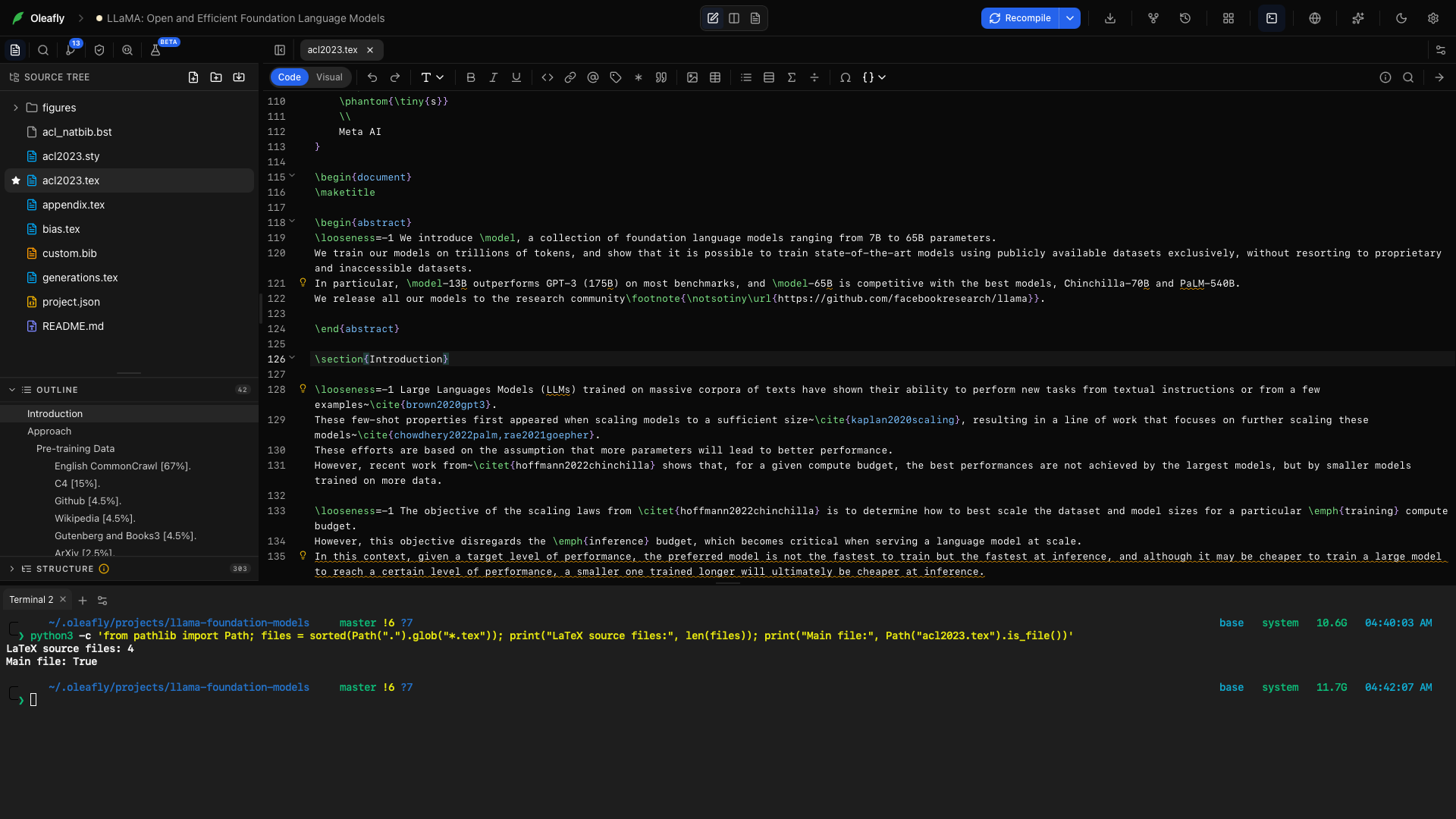
讓論文周邊的工具貼近稿件。瀏覽器會在 Oleafly 視窗中開啟參考頁面,終端機則為目前的專案提供一個 shell。
開啟參考頁面
標題為「開啟參考頁面」的段落在 設定 → 實驗功能 中啟用 網頁瀏覽器,然後使用工作區 Dock 中的瀏覽器控制項,或按 Ctrl+Shift+B(Linux 上為 Ctrl+Alt+B)。你可以直接在新視窗中輸入,不必先點選它。瀏覽器有分頁、網址列、上一頁與下一頁導覽,以及重新載入。你也可以在系統瀏覽器中開啟目前的頁面。
可用它閱讀論文的介紹頁面、查閱作者指南,或在寫作時查核來源。啟用這項功能也會讓助理可以使用瀏覽器的電腦操作工具。
執行專案命令
標題為「執行專案命令」的段落從工作區 Dock 開啟 終端機,或按 Ctrl+`。使用 新增終端機 為分析、建置或其他專案工作保留各自獨立的工作階段。為分頁重新命名並指定顏色,方便區分。
終端機會在你的電腦上執行命令。如果指令碼與產生的輸出屬於這篇論文,請把它們保留在專案中。若要做可重現的分析,請儲存你執行的命令,以及它所用的輸入資料。
終端機設定 會開啟終端機的外觀控制項。關閉分頁會結束該工作階段;隱藏 Dock 則讓你可以先在編輯器中工作,之後再回到該工作階段。
這兩個快捷鍵都可以在 設定 → 鍵盤快捷鍵 中更改,名稱為 切換終端機 與 切換瀏覽器。其餘快捷鍵請參閱鍵盤快捷鍵。
與助理一起工作
標題為「與助理一起工作」的段落助理可以使用可用的工具來檢查資料或執行專案工作。開始之前,請先設定它的核准政策。如果想在套用之前先審閱獨立副本的結果,請使用隔離的研究任務。