
项目中的笔记与共享笔记
把笔记关联到项目,把笔记保存在项目的 notes 文件夹中,并通过协作服务器与他人一起写一篇笔记。
笔记是一项实验功能,在你开启之前一直关闭。参见开启笔记。
笔记可以通过两种方式与项目归在一起。个人笔记存放在笔记中,你可以把它关联到某个项目,只有你自己能看到它。项目笔记是项目 notes 文件夹中的一个文件,所以它会随项目一起移动,与项目共享的每个人也都拥有它。
把笔记关联到项目
标题为“把笔记关联到项目”的部分笔记中某篇笔记的页眉会显示它所处的位置:一个代表笔记主页的房子图标,然后是它的项目,再是它的标题。

- 在笔记中打开这篇笔记。
- 在页眉中选择项目名称。没有项目的笔记在那里显示选择项目。
- 从列表中选取一个项目。无项目会移除关联。
笔记的更多菜单中的关联到项目效果相同,在笔记侧边栏中右键单击笔记得到的菜单也一样。要把笔记关联到一个尚不存在的项目,请选择笔记页眉中的新建项目。你创建的项目会关联到这篇笔记。
已关联的笔记仍然是个人笔记。它留在笔记中,与你共享该项目的人不会得到它。这个关联只保存在这台电脑上。
笔记一旦被关联:
- 笔记中的引用可以来自该项目的参考文献。
- 笔记中的助手可以读取该项目的文件,项目中的助手会得到这篇笔记的标题和一段简短的摘要。详情参见结合 AI 使用笔记。
项目中的笔记面板
标题为“项目中的笔记面板”的部分打开一个项目后,选择项目侧栏中的笔记,或从命令面板运行打开此项目的笔记。这个面板有两个列表:
- 项目笔记是项目
notes文件夹中的文件。拥有该项目的每个人都有它们。 - 我的笔记是关联到这个项目的你的个人笔记。它们留在笔记中。
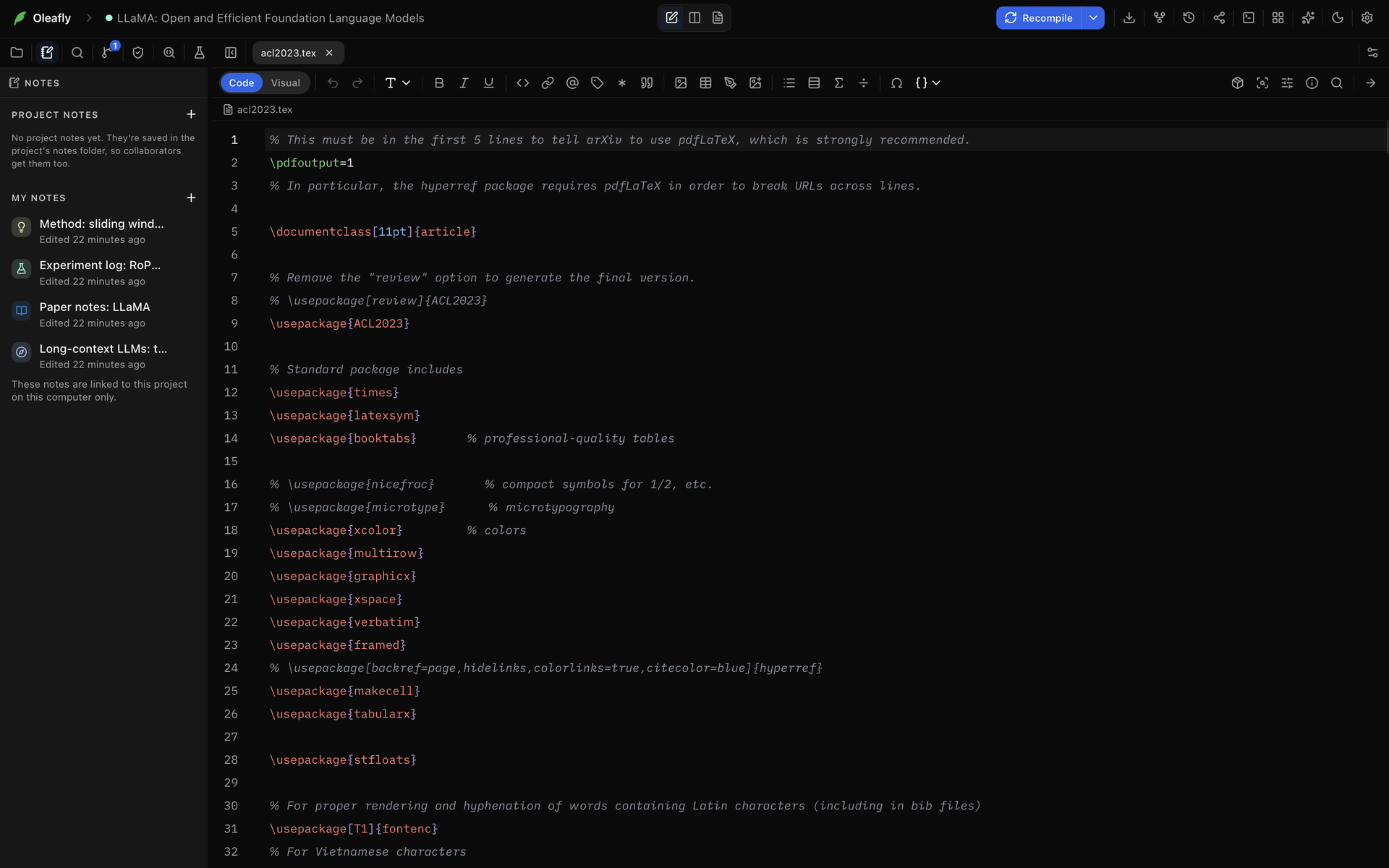
当两个列表合起来有超过八篇笔记时,它们上方会出现一个搜索框。
项目中的个人笔记
标题为“项目中的个人笔记”的部分选择我的笔记旁边的新建个人笔记(+),或运行为此项目新建个人笔记,即可新建一篇关联到该项目的个人笔记。它会在你的文件旁边的一个标签页中打开。标签页上写着个人笔记和只有你能看到,如果你已经共享了这篇笔记,则写着从“笔记”共享。在笔记中打开会在笔记中打开同一篇笔记。
我的笔记下的每一行都显示你上次编辑这篇笔记的时间。它的菜单中有移入项目、在笔记中打开、重命名、取消与此项目的关联和移入回收站。你取消关联一篇笔记之后,消息中会提供撤销。
项目笔记
标题为“项目笔记”的部分项目笔记是项目中位于 notes/<Title>.md 的 Markdown 文件。它的 front matter 里写着 kind: note,正是这一行让 Oleafly 把它作为笔记打开。notes 中没有这一行的 Markdown 文件不会列在项目笔记下,并且像其他任何 Markdown 文件一样打开。
创建项目笔记
标题为“创建项目笔记”的部分- 选择项目侧栏中的笔记。
- 选择项目笔记旁边的新建项目笔记(+)。Oleafly 会创建
notes/Untitled.md并打开它。 - 在列表中出现的字段里输入标题并按 Enter。Oleafly 会把文件重命名为
notes/<Title>.md。
如果你没有输入标题就离开了这个字段,笔记会保持 Untitled。命令面板中的新建项目笔记同样会新建一篇 Untitled 笔记。请在笔记顶部输入它的标题。
文件名跟随标题:
- 某些系统不允许出现在文件名中的字符,例如
/、\、:、*、?、"、<、>和|,会变成空格。 - 名称最长 80 个字符。
- Windows 为自己保留的名称,例如
CON或AUX,会加上“note”,如notes/CON note.md。 - 当名称已被占用时,Oleafly 会加上一个数字,如
notes/Methods-2.md。
打开和编辑
标题为“打开和编辑”的部分选择项目笔记下的一篇笔记,或在文件树中打开 notes 文件夹里它的文件。它会在一个标有项目笔记和与此项目的文件保存在一起的标签页中打开。
- 以 Markdown 编辑会显示文件的源码。横幅“你正在以 Markdown 编辑这篇笔记。”里有以笔记编辑,可以切换回来。右键单击标签页也有同样的切换。
- 复制到我的笔记会用它生成一篇关联到该项目的个人笔记,并带上它用到的图片和文件。这个副本是一篇独立的笔记。
这个列表跟随磁盘上的文件夹,所以当另一个程序添加、更改或删除笔记文件时,项目笔记会随之更新。它最多读取文件夹中的 200 个 Markdown 文件,并说明还有多少个没有列出。
笔记关闭时,这些文件仍留在项目中,并作为普通的 Markdown 打开。
重命名
标题为“重命名”的部分选择该行菜单中的重命名,或更改笔记顶部的标题。Oleafly 会更新 front matter 中的标题,并把文件重命名为与之匹配,所以把 Draft 重命名为 Results 会让 notes/Draft.md 变成 notes/Results.md。当另一个文件已经有这个名称时,新名称会加上一个数字。
Oleafly 会先保存你打开的笔记。如果其中某一篇无法保存,就不会重命名任何内容,你会看到“部分笔记有未保存的更改,因此没有重命名这篇笔记。请先保存,然后重试。”
笔记行菜单中的最后一项会移除这篇笔记。这一项叫什么,以及它做什么,取决于项目存放在哪里:
- 在项目库中的项目里,删除会移除文件。你无法撤销这一操作。
- 在就地打开的文件夹中,macOS 和 Linux 上的移到废纸篓,或 Windows 上的移入回收站,会把文件移到那里,你可以恢复它。
把个人笔记移入项目
标题为“把个人笔记移入项目”的部分- 在项目中打开这篇个人笔记,然后选择移入项目。它也在我的笔记下该笔记的行菜单中,以及标签页的右键菜单中。
- 对话框会警告说,项目中的每个人都将能够查看和编辑这篇笔记。选择移入项目。
Oleafly 会把笔记写入 notes/<Title>.md,把笔记用到的图片和文件复制到 notes/assets,并打开它。你的个人副本会进入设置 → 数据存储中的回收站。如果 notes/assets 中已有另一个同名的文件,副本会加上一个数字,笔记的链接会指向它。
共享项目中的项目笔记
标题为“共享项目中的项目笔记”的部分当你共享项目时,它的 notes 文件夹会像其他任何文件夹一样随之共享,而你的个人笔记仍然留在你这里。笔记开启时,共享对话框会这样说明:“项目笔记会与此项目中的所有人共享,个人笔记仍然只有你能看到。”当文件夹里没有笔记时,它会说:“个人笔记仍然只有你能看到。只有项目笔记文件夹中的笔记会被共享。”
在共享项目中:
- 笔记面板会说:“项目笔记会与此项目中的所有人共享,你的个人笔记仍然只有你能看到。”
- 项目笔记的标签页上写着此项目中的所有人都能查看和编辑。
- 你们在输入时一起写项目笔记,笔记中会显示每个人的光标和名字。
- 只有所有者和编辑者可以更改项目笔记。其他人都可以阅读它,笔记会说:“你可以阅读这篇笔记,但不能编辑。”
与他人一起写一篇笔记
标题为“与他人一起写一篇笔记”的部分你可以通过协作服务器单独共享一篇个人笔记,而不需要项目。你需要在这个服务器上有账号。开始使用介绍了如何添加服务器并登录。
共享笔记
标题为“共享笔记”的部分- 在笔记中打开这篇笔记,选择它页眉中的共享。共享也在笔记侧边栏中该笔记的菜单里。
- 在人员标签页中,选择服务器。
- 查看摘要。它显示这篇笔记的文件和大小,并指出哪个服务器可以读取它们。
- 选择共享。
笔记中的图片和其他文件会随它一起共享。Oleafly 设置和 Git 历史不会共享。同一个标签页随后会显示有权访问的人员。像处理项目一样添加人员并选择他们的角色。参见添加人员。已共享的笔记在侧边栏和笔记主页中带有已共享标记。
与共享项目中的项目笔记一样,只有所有者和编辑者可以在这篇笔记中书写。审阅者、评论者和查看者可以阅读它,助手也无法替他们更改它。
要结束共享,所有者在同一个标签页中选择停止共享,其他人则选择退出项目。所有者停止共享后,每个人都会保留自己的笔记副本,但它不再同步。你退出时,你的副本会留在这台电脑上,并且停止同步。参见停止共享和退出项目。
协作者需要什么
标题为“协作者需要什么”的部分- 在同一个服务器上有账号,并已在 Oleafly 中登录。
- 已开启笔记。
这篇笔记会像共享项目一样,出现在他们项目库的与你共享的项目下。打开会下载它并在笔记中打开。打开与你共享的项目介绍了这个列表和链接。
一起编辑
标题为“一起编辑”的部分当其他人和你一起在这篇笔记里时:
- 他们的头像在笔记的页眉中。把指针悬停在头像上,可以看到这个人的名字、他的角色以及他正在做什么,例如编辑加上笔记的标题。选择头像会滚动到这个人所在的块。
- 每个人的光标会以他的颜色和名字显示。左侧页边的一条彩色竖条标出有人所在的块。把指针悬停在它上面可以看到是谁。
- 头像旁边,同步状态会说明你的更改是否已传到每个人那里,例如已是最新或正在同步。同步状态列出了每一种状态。
同一时间只有一篇共享笔记处于实时状态。如果你在第一篇仍显示在屏幕上时移到另一篇共享笔记,第二篇会提示“另一篇笔记正在实时编辑”。选择在这里实时编辑,把实时编辑移到它上面。
更改没有发出时
标题为“更改没有发出时”的部分如果 Oleafly 无法发送你最近的更改,笔记上方会出现提示说明这一点:
- “你对这篇笔记的最近更改没有发送,因为你现在只能查看它。”
- “Oleafly 无法发送你对这篇笔记的最近更改,这些更改已被丢弃。”
选择 × 可关闭这条提示。
没有网络连接时
标题为“没有网络连接时”的部分如果连接断开,请继续写。笔记会保存在你的电脑上,Oleafly 会自动重新连接并发送你的更改。更改在等待期间,同步状态会显示离线。等待同步的更改: 和一个数字。离线与重新连接解释了重新连接和合并是如何工作的。
发布只读副本
标题为“发布只读副本”的部分同一个对话框的发布标签页会把笔记的只读副本放在一个公开链接上。任何拿到链接的人无需登录就能阅读它。你不必先把这篇笔记共享给任何人。
- 在笔记中打开这篇笔记,选择共享,然后选择发布。
- 选择服务器。
- 选择发布。标签页会显示公开链接,并带有复制链接和打开。
这个页面包含图片、统计图、图表、公式、Typst 和分子。HTML、React、CSV、序列和笔记本块不会包含在内。
这个页面不会跟随笔记变化。你更改笔记之后,标签页会提示“自上次发布以来,你更改了这篇笔记。再次发布即可更新页面。”选择再次发布即可更新它。取消发布会立刻停用这个链接,不过保存了这个页面副本的人仍会保留它。每个服务器卡片上设置 → 协作中的已发布的笔记会列出你在那里发布的内容。
一些限制:
- 只有笔记的所有者才能发布它。
- 服务器的管理员必须在管理控制台的设置中开启允许笔记公开链接。它默认关闭。
- 管理员可以撤下已发布的页面。在他们恢复它之前,读者无法打开它,你也无法再次发布它。你仍然可以取消发布。