
设置与自定义
下载与已保存的模板
为离线工作准备字体和模板,并管理可复用的 AI 模板。
打开设置 → 下载,在三个标签页中管理可选资源:字体、模板和词典。在离线之前下载你需要的包,这样新项目就能直接用上它的模板和字体。
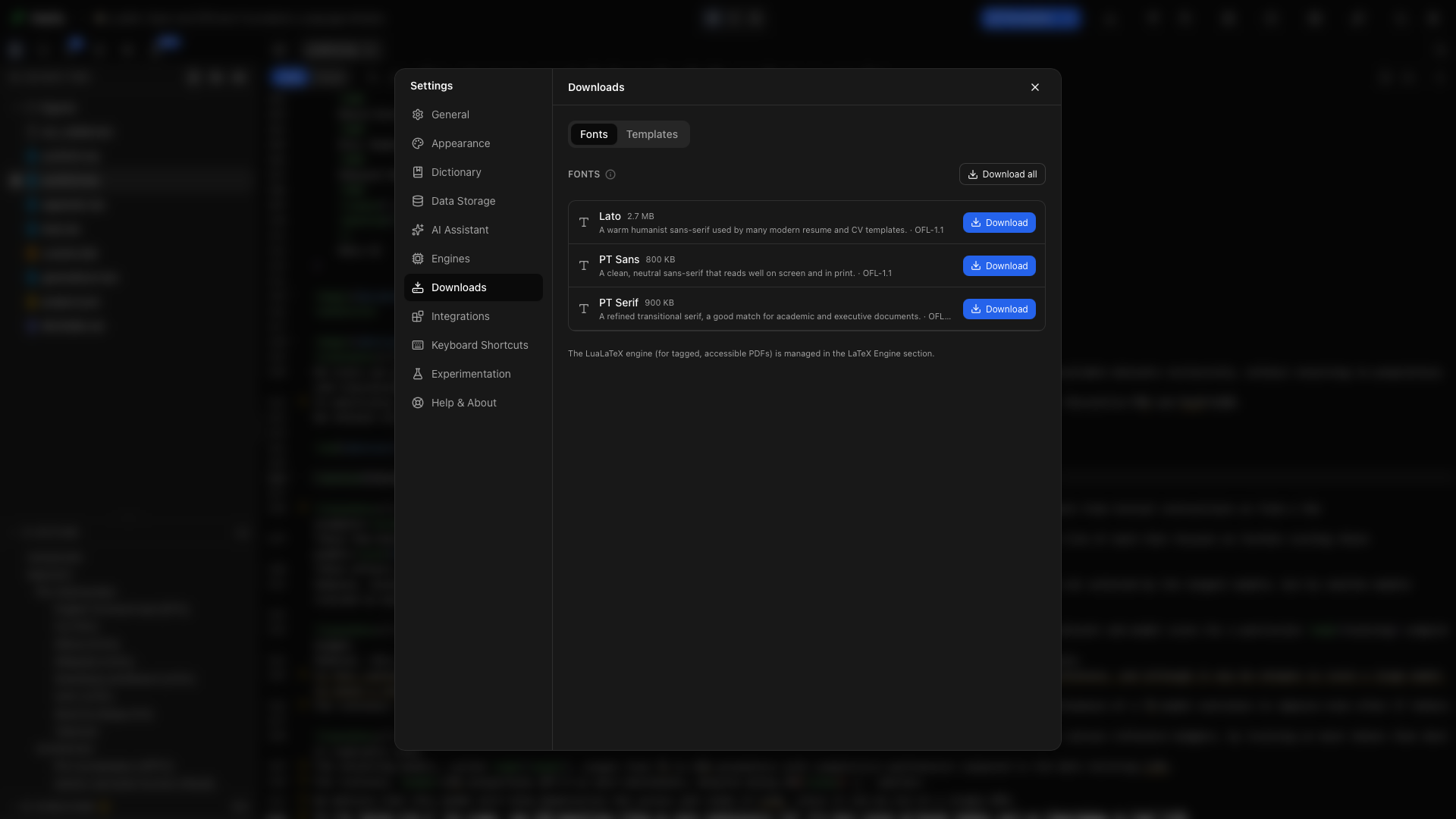
字体标签页
标题为“字体标签页”的部分字体标签页列出可下载的字体包,附有说明、大致大小和许可证信息。打勾表示该包已安装。
下载字体包
标题为“下载字体包”的部分点击某个包旁边的下载,等待进度提示完成。使用这些字体的模板会在项目创建时,把所需文件复制到项目中。
下载所有字体
标题为“下载所有字体”的部分点击全部下载,准备列出的所有字体包。全部安装后,该控件会显示已全部下载。
移除字体包
标题为“移除字体包”的部分点击已安装包旁边的移除,删除它缓存的下载内容。已经获得自己字体副本的项目会保留这些副本。
模板标签页
标题为“模板标签页”的部分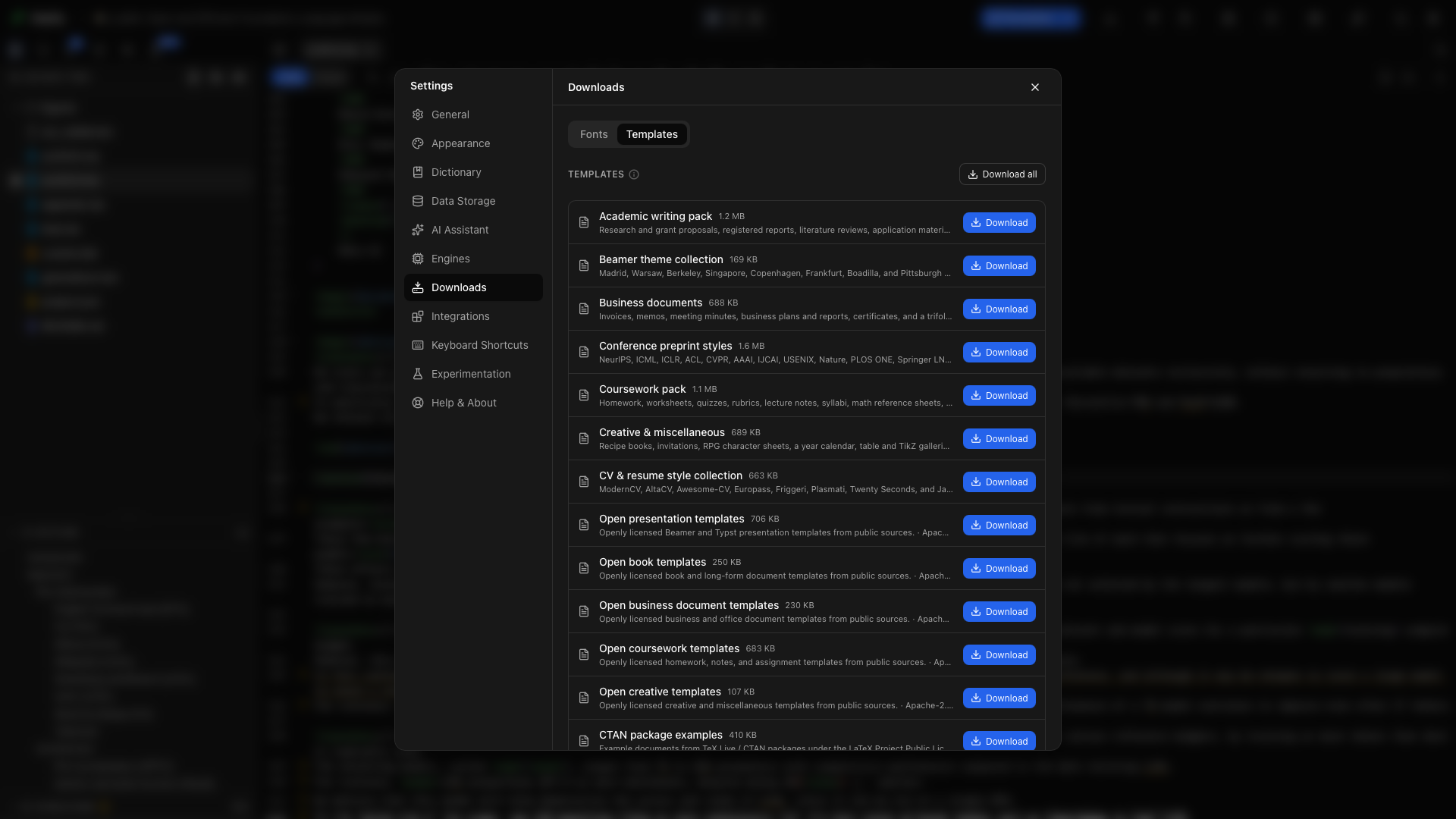
模板标签页列出可下载的包,附有说明、大小和安装状态。用它来准备你预计会用到的那部分图库。
下载模板包
标题为“下载模板包”的部分点击包旁边的下载,等待完成。之后无需再次下载这个包,就能使用其中的模板。
下载所有模板包
标题为“下载所有模板包”的部分选择全部下载,安装整个列表。想在离线状态下浏览并基于现有目录创建项目时,这很有用。
移除模板包
标题为“移除模板包”的部分选择移除,释放已缓存包占用的空间。已有项目是独立的副本;移除图库中的包不会删除该项目的稿件。
词典标签页
标题为“词典标签页”的部分词典标签页列出你已下载的拼写语言,以及每种语言占用多少空间。Oleafly 内置五种语言,不在此列出。要下载其他语言,请在设置 → 通用中把它选为拼写词典。Oleafly 只会下载一次,并保留下来供离线使用。
点击某种语言旁边的移除,删除它的下载内容。如果应用或当前打开的项目使用的是这种语言,拼写检查会切回默认词典。
管理 AI 生成的模板
标题为“管理 AI 生成的模板”的部分在模板标签页中展开管理 AI 生成的模板。每个已保存的模板都会显示它的名称、说明,以及(有的话)预览。
删除已保存的 AI 模板
标题为“删除已保存的 AI 模板”的部分点击模板旁边的删除,并在对话框中确认模板名称。这会把它从可复用的图库中移除。已经基于它创建的项目会保留自己的副本。
为离线工作做准备
标题为“为离线工作做准备”的部分- 下载你想要的模板包和字体。
- 在联网时创建项目。
- 编译一次,让所有 TeX 包都被缓存。
- 如果你还想要本地助手,请设置 Ollama。
- 断开网络,检查项目能否编译、模型是否有响应。
LaTeX 编译器的安装另行在引擎中管理。