
设置与自定义
帮助、诊断与更新
查看应用版本、复现问题,并打开合适的支持资源。
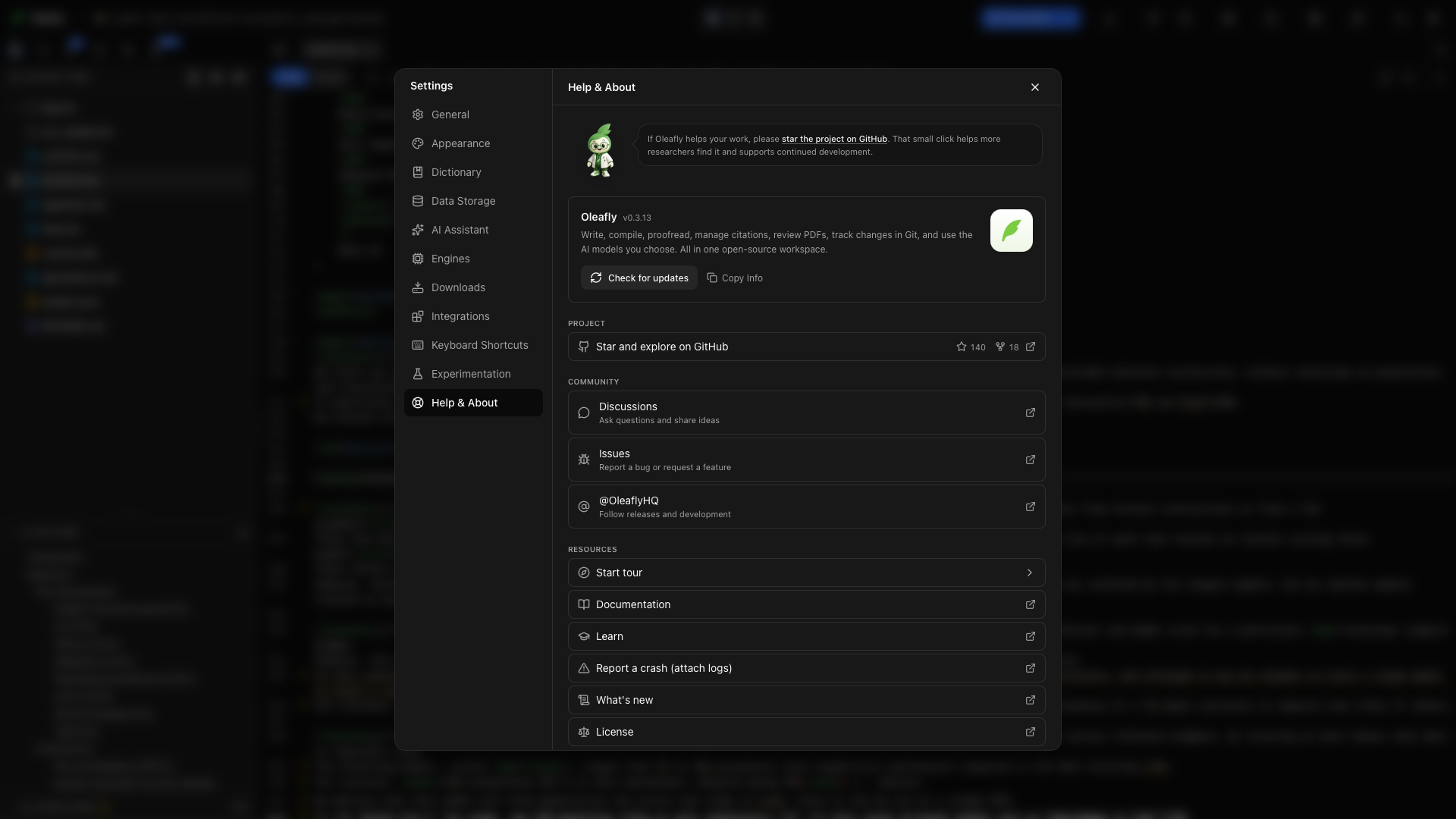
打开设置 → 帮助与关于。这个页面汇集了版本信息、项目链接、支持渠道和学习资源。
应用版本
标题为“应用版本”的部分查看 Oleafly 旁边显示的版本。报告问题时请附上它,这样别人就能测试同一个构建。检查更新位于版本下方;接下来会发生什么,参见应用更新。
复制信息
标题为“复制信息”的部分选择复制信息,复制应用版本,以及(如果能获取到)平台、架构和操作系统版本。把它连同复现问题的步骤一起粘贴到你的问题报告中。
更新内容
标题为“更新内容”的部分选择更新内容(在复制信息旁边,或资源列表中),即可在 Oleafly 内阅读发行说明。页头会显示你当前的版本,以及是否有可用更新。
最新版本默认展开,比你当前版本更新的版本也是如此。较旧的版本默认折叠;点击即可阅读其说明。在最新版本中,较长的部分同样会折叠,并显示类似“18 项更改”的计数。展开即可全部阅读。
产品亮点把功能链接到相应的指南。
选择 Discord 加入 Oleafly 社区服务器。提问、错误报告、功能想法和日常交流都在那里进行,参与者有其他研究人员和开发这款应用的人。它是免费的,你只需要一个 Discord 账号。
Discord 一行会显示有多少成员在线。只有在“帮助与关于”或“关于”窗口打开期间,Oleafly 才会向 Discord 请求这个数字。该请求不包含任何账号、项目或使用信息,离线模式会跳过它。
选择带有 X 徽标的那一行 Oleafly,关注版本发布和开发动态。
支持本项目
标题为“支持本项目”的部分在 GitHub 上加星标并探索会打开项目的仓库,并显示它的星标数和复刻数。GitHub 星标有助于其他研究人员发现这款应用。
开始导览
标题为“开始导览”的部分选择开始导览会关闭设置并启动相应的指南:在项目库中是主页导览,在项目中是工作区导览。
选择文档打开这些产品指南。请从你正在使用的控件或工作流的指南开始。
选择学习查看 LaTeX 课程。课程讲解文档语言;产品文档则说明在 Oleafly 中哪里能找到它的工具。
报告崩溃
标题为“报告崩溃”的部分选择 报告崩溃(附上日志) 开始一份崩溃报告。提交之前,请先检查报告和附件。写明你点击了什么、发生了什么、你期望什么,以及在空白项目中问题是否重复出现。
许可证
标题为“许可证”的部分选择许可证阅读桌面应用的条款。
在论文中引用 Oleafly
标题为“在论文中引用 Oleafly”的部分在论文中引用 Oleafly 卡片是页面上的最后一项。它包含针对你所用版本、可直接复制的 BibTeX 条目。选择复制 BibTeX,把它粘贴到项目的参考文献中,并引用键 oleafly。
打开项目后,你也可以从命令面板或参考文献面板底部运行在本文中引用 Oleafly。Oleafly 会把条目添加到文档所声明的参考文献中,并告诉你该使用哪种引用语法。在参考文献是 Hayagriva .yml 文件的 Typst 项目中,条目会以 Hayagriva 格式写入。如果不存在参考文献,Oleafly 只显示条目,不改动项目文件。参见引用与参考文献。
提交之前,请查看你所投稿的会议或期刊的引用指南。卡片下方的链接会在 GitHub 上打开仓库,其中的 Cite this repository 提供同一文献的 APA 格式。
侧边栏底部的按钮
标题为“侧边栏底部的按钮”的部分无论打开哪个分区,设置侧边栏底部都有五个图标按钮。悬停在其中一个上可以看到它的名称:
| 图标 | 名称 | 打开 |
|---|---|---|
| Discord 徽标 | 加入 Discord 社区 | Oleafly 的 Discord 服务器 |
| X 徽标 | 在 X 上关注 | Oleafly 在 X 上的主页 |
| GitHub 徽标 | 查看源码 | GitHub 上的源代码 |
| 问号 | 文档 | 这些文档 |
| 卷轴 | 查看发行说明 | Oleafly 内的更新内容 |
写一份有用的报告
标题为“写一份有用的报告”的部分- 复制应用信息。
- 用仍能重现问题的最小文档复现问题。对于编译问题,一个小的示例文件比单独一张截图更有用。分享之前,请删去无关的稿件内容。
- 按顺序列出操作,包括引擎和布局。
- 附上第一个相关的编译错误,或出问题控件的截图。
- 说明重启应用是否会改变结果。