
各语言写作
用 LaTeX 写作
用可编辑的源码构建论文,工具栏支持结构、引用、公式和图片。
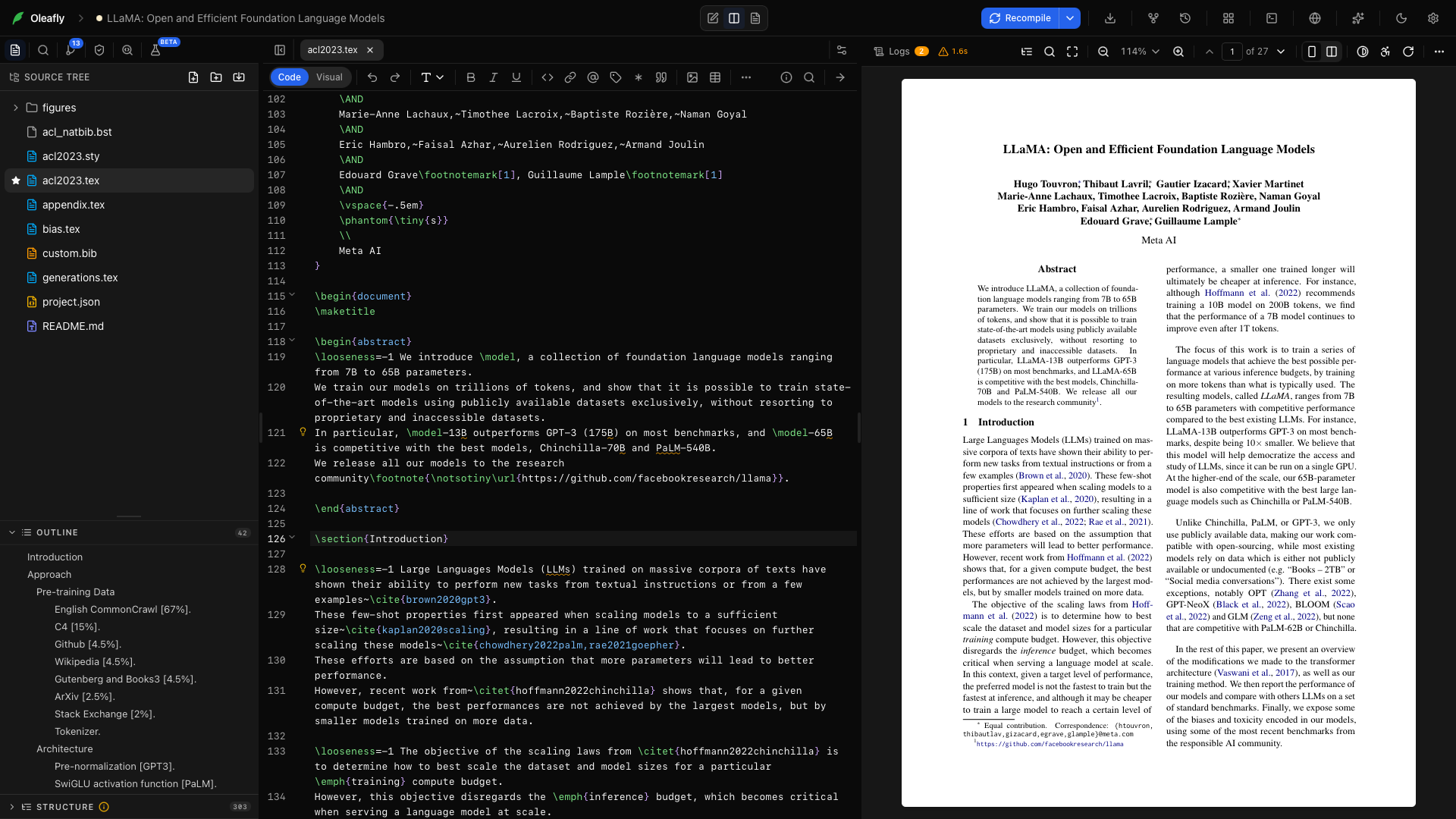
从期刊版式或空白文章开始。在源码编辑器中写作,在文字旁边编译,并在一句话与它在 PDF 中的位置之间来回跳转。
做出你的第一页
标题为“做出你的第一页”的部分- 在项目库中,选择 新建项目 → 使用模板 → Blank document。
- 把项目命名为 工具栏练习,然后选择 创建项目。
- 打开
main.tex。把其中的内容替换为下面的示例。 - 选择 重新编译,或在 macOS 上按 ⌘Enter,在 Windows 和 Linux 上按 Ctrl+Enter。
\documentclass{article}\usepackage{amsmath,graphicx,hyperref}\title{A Small Research Note}\author{Alex Chen}\date{}\begin{document}\maketitle\section{Question}\label{sec:question}How does the sample size affect the estimate?\section{Method}We repeat the measurement and compare the mean.\begin{equation}\label{eq:mean} \bar{x}=\frac{1}{n}\sum_{i=1}^{n}x_i\end{equation}Equation~\ref{eq:mean} defines the estimate.\end{document}你应该能看到一个标题、两个章节和一个带编号的公式。这个示例提供了下面的公式、图片和链接工具所用到的宏包。
认识每一个工具栏控件
标题为“认识每一个工具栏控件”的部分
格式栏位于文档上方。选中现有文字即可为其添加格式,或把光标放在要插入新内容的位置。大多数插入工具会选中一个占位符,方便你立即覆盖输入。较窄的窗格会把控件移入 更多格式选项(…)。
代码 / 可视化
标题为“代码 / 可视化”的部分工具栏开头的切换开关会改变文件的显示方式。代码 显示 LaTeX 源码。可视化 会就地渲染标题、格式、公式和其他标记,并在光标所在的行恢复显示源码。新项目默认以代码模式打开,每个项目会记住你离开时所处的模式。参见可视化编辑。
点击向左的弧形箭头,或按 ⌘Z / Ctrl+Z。撤销上一次编辑。
点击向右的弧形箭头,或按 ⌘Shift+Z / Ctrl+Shift+Z。重新应用被撤销的编辑。
标题 → 部分
标题为“标题 → 部分”的部分从标题菜单中选择 部分,插入 \part{Part}。把标题文字替换成你自己的标题。
标题 → 章
标题为“标题 → 章”的部分从标题菜单中选择 章,插入 \chapter{Chapter}。把标题文字替换成你自己的标题。请使用基于章的文档类,例如 report 或 book。
标题 → 章节
标题为“标题 → 章节”的部分从标题菜单中选择 章节,插入 \section{Section}。把标题文字替换成你自己的标题。
标题 → 小节
标题为“标题 → 小节”的部分从标题菜单中选择 小节,插入 \subsection{Subsection}。把标题文字替换成你自己的标题。
标题 → 子小节
标题为“标题 → 子小节”的部分从标题菜单中选择 子小节,插入 \subsubsection{Subsubsection}。把标题文字替换成你自己的标题。
标题 → 段落
标题为“标题 → 段落”的部分从标题菜单中选择 段落,插入 \paragraph{Paragraph}。把标题文字替换成你自己的标题。
选中“sample size”,点击 加粗,或在编辑时按 ⌘B / Ctrl+B。生成 \textbf{sample size}。
选中一个术语,点击 斜体 或按 ⌘I / Ctrl+I。生成 \textit{term}。
下划线
标题为“下划线”的部分选中文字并点击 下划线。生成 \underline{text}。
行内代码
标题为“行内代码”的部分选中文件名或标识符,点击代码图标。生成 \texttt{filename}。
无序列表
标题为“无序列表”的部分选择 无序列表 插入 itemize 环境。在每个 \item 后输入各项内容。按 Enter 继续列表;在空条目上按 Enter 则退出列表。
有序列表
标题为“有序列表”的部分选择 有序列表 插入 enumerate 环境。在每个 \item 后添加各个步骤;LaTeX 会在编译时自动给出编号。
插入引用块
标题为“插入引用块”的部分把光标放在新的一行,点击引号图标。生成 quote 环境,用于带出处的引文。
插入链接
标题为“插入链接”的部分点击链接图标,替换 url,再替换 link text。生成 \href{url}{link text};请在导言区加载 hyperref。
打开引用选择器,搜索项目的参考文献,然后选择你想要的条目。生成使用所选参考文献键的引用。请先在参考文献与引用中添加来源。
插入交叉引用
标题为“插入交叉引用”的部分点击标签图标,在练习文档中把 label 替换为 eq:mean。生成 \ref{eq:mean},编译后它会解析为公式编号。
插入脚注
标题为“插入脚注”的部分把光标放在某个词之后,点击脚注图标。生成 \footnote{note text};请替换其中的注释文字。
在章节标题、公式或图注之后放一个 \label{...},然后引用那个确切的标签。补全和悬停预览可以帮助你在不离开当前句子的情况下找到目标。
插入图片
标题为“插入图片”的部分把图片导入文件树,点击图片图标,把 image-filename 替换为它在项目中的路径。编辑图注和标签。生成居中的 figure,其中含 \includegraphics[width=0.8\textwidth]{...}。
插入表格
标题为“插入表格”的部分打开表格网格,选择行数和列数。填写表注和单元格。生成包含左对齐 tabular 的 table;用 & 分隔单元格,用 \\ 分隔行。
绘制图表
标题为“绘制图表”的部分以 TikZ 模式打开图表编排器。在画布上绘制,或编辑 TikZ 代码,然后选择 以 TikZ 插入,把图表放到光标处。
图片转 LaTeX
标题为“图片转 LaTeX”的部分点击图片转写按钮,选择公式或文字的截图。它使用工具所用模型(除非你另选,否则是本地的 Ollama 模型)来写出 LaTeX。如果你没有另选,而 Ollama 没有运行或没有能够读图的模型,它会改用助手的模型,图片也会发送给那个提供商。请检查插入的表达式并编译。
align 环境
标题为“align 环境”的部分在新的一行插入;每行写一个公式,在对齐处放 &,行与行之间用 \\ 分隔。生成 align 环境;请加载 amsmath。
equation 环境
标题为“equation 环境”的部分在新的一行插入,并在 begin 和 end 两行之间输入表达式。生成带编号的行间公式。
在数学模式内使用;先替换选中的分子,再替换分母。生成 \frac{numerator}{denominator}。
打开符号选择器,找到符号并选中它。会在光标处插入它的 LaTeX 命令。数学符号请在数学环境内使用。
要快速做一个表格,选择两列三行,然后使用表注 Measurements,单元格依次填入 Run & Value、1 & 0.42 和 2 & 0.47。编译后检查位置。对于较大的数据集,请在编辑器中右键点击并选择 从 CSV/XLSX 导入表格…,从数据文件导入表格。
代码智能 → 转到定义
标题为“代码智能 → 转到定义”的部分把光标放在受支持的命令、交叉引用或引用上,然后选择该操作。会打开它的定义或源码位置。
代码智能 → 查找引用
标题为“代码智能 → 查找引用”的部分把光标放在项目符号上。列出使用它的所有位置。
代码智能 → 重命名符号
标题为“代码智能 → 重命名符号”的部分选中受支持的符号并输入新名称。会准备好对项目中所有匹配引用的协同重命名。
LaTeX 宏包
标题为“LaTeX 宏包”的部分栏最右端的宏包图标。搜索 CTAN,查看某个宏包是否已加载或已安装,并选择 添加到导言区 写入它的 \usepackage 行。参见宏包与包。
文档分析
标题为“文档分析”的部分列出文档的标题、图片、表格、公式、标签、引用和待办事项,每一项都链接到所在的行,还可以复制标题、作者、关键词和摘要,用于投稿表单。参见文档分析。
文档设置
标题为“文档设置”的部分通过替你编辑导言区来更改页面大小、页边距、分栏、字体、语言、行距和编号。由文档类或会议样式控制的值会显示为灰色,下方附有原因。参见文档设置。
项目信息
标题为“项目信息”的部分打开栏右侧的 项目信息。查看文档统计;选中正文后还可以查看所选内容的统计。
在代码模式下点击放大镜,或按 ⌘F / Ctrl+F。搜索当前文件。要搜索多个文件,请使用侧边栏的“搜索项目”。
跳转到 PDF(SyncTeX)
标题为“跳转到 PDF(SyncTeX)”的部分把光标放在源码中,在引擎支持时点击箭头。会跳转到编译后 PDF 中对应的位置。
撰写较长的稿件
标题为“撰写较长的稿件”的部分让主文件保持精简,把各节拆分到 sections/method.tex 这样的文件中。用 \input{sections/method} 引入它们。资源管理器、大纲、搜索和补全会在你工作时让这些文件保持关联。
用参考文献指南添加参考文献,用图片指南处理曲线图和图表。构建失败时,打开 日志,按其中的文件和行定位,先修复第一个相关的错误,再重新编译。
分享成果
标题为“分享成果”的部分编译,检查 PDF,并运行预检。导出 PDF 供阅读,或导出源码 ZIP 给需要编辑的合作者。导出格式还介绍了 Word、HTML、Markdown 以及针对特定文档的转换。
仅编辑器布局
标题为“仅编辑器布局”的部分当你想为源码留出更多空间时,从项目布局菜单中选择 仅编辑器。格式工具仍在文档上方,下次编译时你可以回到分屏布局。