
设置与自定义
通用、语言与校对
选择桌面应用的语言,配置本地校对,为离线编译做准备,并控制引导导览。
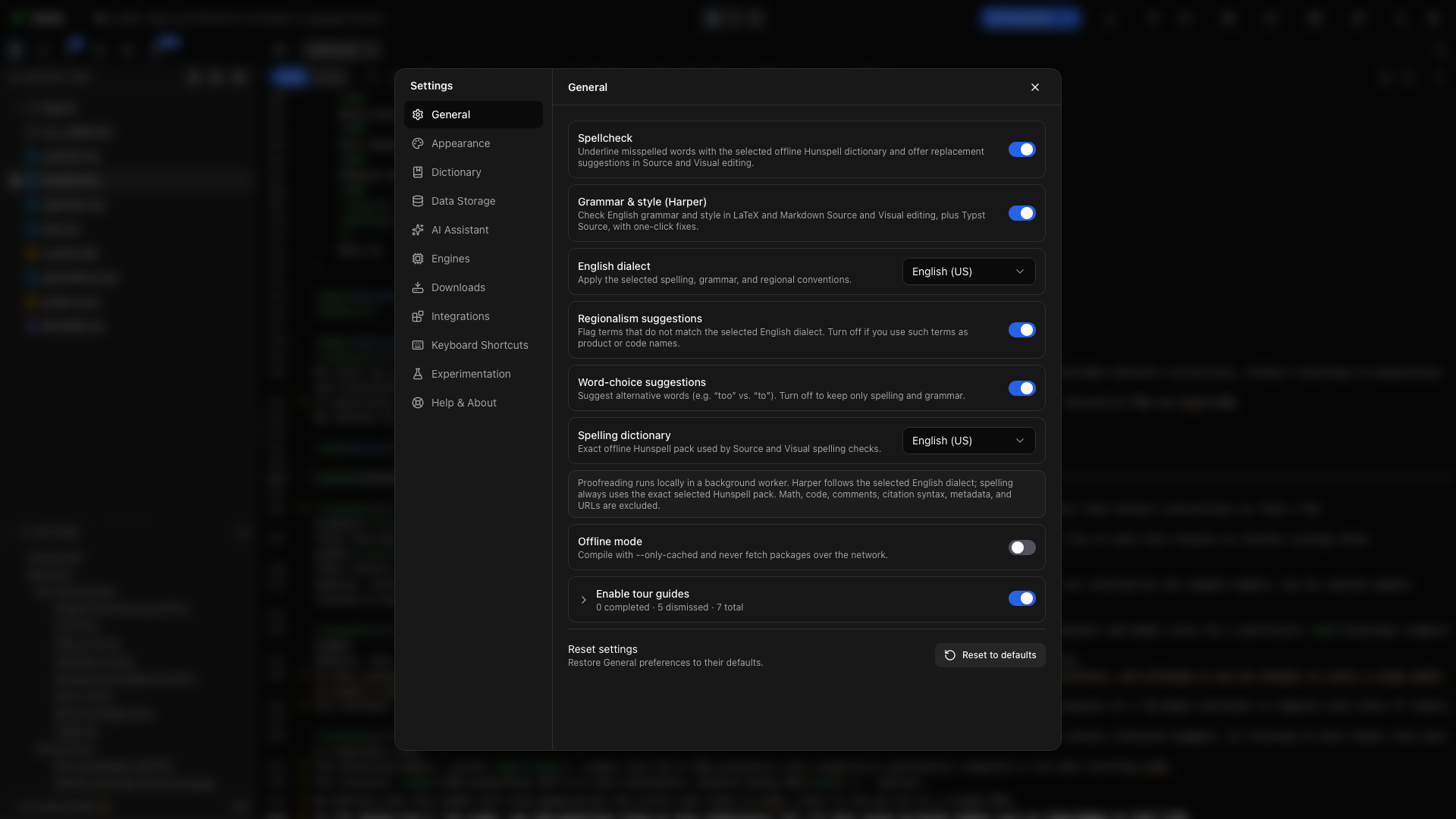
打开设置 → 通用,设置影响这台设备上日常工作的偏好。更改这些设置不会改写任何项目文件。
选择系统默认或 21 种界面语言之一。每种语言都以它自己的名称列出,例如 English、Deutsch、日本語或 简体中文,Oleafly 打开着的时候界面就会切换。
当 Oleafly 提供你的操作系统所用的语言时,系统默认会跟随它。其他任何选择都会让应用保持该语言,不论电脑使用什么语言。
该设置不会翻译你的稿件、不会改变校对,也不会决定助手回复所用的语言。确切的边界参见语言与本地化。
拼写检查
标题为“拼写检查”的部分开启拼写检查,用所选的本地 Hunspell 词典为词典中没有的词加下划线。可以选择一条建议,或者针对当前项目、全部范围或当前会话忽略该词。
语法与风格
标题为“语法与风格”的部分开启语法与风格(Harper),在 LaTeX、Typst 和 Markdown 中,无论源码还是可视化编辑,都会获得英语语法和风格建议。应用修复之前,请先阅读该结果的说明和规则名称。
Harper 只检查英语。拼写词典设置为其他语言期间,语法检查会暂停,并有提示说明。
英语变体
标题为“英语变体”的部分为 Harper 选择美国、英国、澳大利亚、加拿大或印度英语。这会改变它检查所依据的惯例,不会自动改写已有文本。
地域用语与用词
标题为“地域用语与用词”的部分- 地域用语建议会标出与所选英语变体不同的用语。对于有意使用的产品名称、代码或引用的语言,请关闭它。
- 用词建议能发现取决于上下文的替代用法,例如“too”和“to”。想只做更精简的语法检查时,请关闭它。
拼写词典
标题为“拼写词典”的部分选择 Hunspell 在源码和可视化编辑中检查的语言。应用内置五个词库包。选择其他任何语言都会下载一次,此后可离线使用。已下载的语言列在设置 → 下载 → 词典下。项目可以使用自己的拼写语言,在它的项目信息面板中设置。
词典和 Harper 的变体不必一致,但一致时,大多数英语论文更容易审阅。
完整的校对指南涵盖源码屏蔽、项目词典和全局词典、已忽略的检查结果、学术配置规则,以及 Harper 目前的限制。
离线模式
标题为“离线模式”的部分开启离线模式,让 Tectonic 只使用缓存的包进行编译。Typst 也会停止下载包,不过已经缓存的包,或放在项目 typst-packages 文件夹中的包仍然可用。该设置还会阻止联网的引用和元数据查询,以及词典下载。
离线之前,请先在联网状态下成功编译一次项目,让所需的包都已就位。未缓存的包会导致明确的构建失败,而不是悄悄发出网络请求。
本地 AI 是另一回事。要安装模型并测试离线助手工作流,请参考 Ollama 与离线工作。
导览指南
标题为“导览指南”的部分开启启用导览指南,允许在项目库和工作区周围显示分步导览。各个开关决定哪些导览可以出现。
导览进度显示已完成、已关闭和剩余的指引。想再走一遍某个导览时,可以重置它。打开帮助与关于 → 开始导览,启动当前区域的指南。
系统集成
标题为“系统集成”的部分系统集成中的各行让你从应用外部用 Oleafly 打开文件夹。你看到的内容取决于你的系统:macOS 上是 Finder 快速操作,Windows 上是文件资源管理器右键菜单,Linux 上则是 Dolphin、Nemo 和 GNOME Files 的条目。安装会添加一个条目,修复会修复已过期的条目。
终端命令一行会把 oleafly 命令放到你的 PATH 上,这样在终端中运行 oleafly . 就会打开当前文件夹,运行 oleafly build 则会构建它。在 macOS 上以及使用 AppImage 时,安装会把它添加到你的 PATH 中的某个文件夹,如果该文件夹还不在 PATH 中,会显示需要添加的内容。在 Windows 上,安装会把它复制到 %LOCALAPPDATA%\Oleafly\bin,并把该文件夹添加到你的 PATH。Linux 软件包会替你安装它。参见命令行工具。
用这种方式打开的文件夹会留在原处,并在项目库中显示为“外部”。参见就地打开的文件夹。
管理校对选择
标题为“管理校对选择”的部分打开设置 → 词典来管理:
- 在每个项目中都被忽略的词,在全局标签页;
- 只在当前打开的项目中被忽略的词,在项目标签页;
- 在当前项目中被忽略的语法检查结果;
- 你关闭的 Harper 规则;
- 学术配置中保持关闭的规则,完整列出。每一行都写明规则名称、说明它的作用、给出示例,并带有开启它的开关。
移除某一项会让它立即重新参与检查。
重置通用
标题为“重置通用”的部分选择页面底部的恢复默认设置,恢复通用偏好。按钮上的圆点表示这里有内容与默认值不同。应用之前请先阅读确认提示;词典和其他设置分区各有独立的重置。