
查找并整理笔记
在标签页和面板中打开笔记,在每个标签页中后退和前进,并通过搜索、标签、任务列表、日历和关系图谱再次找到笔记。
每篇笔记在一个标签页中打开,你可以把笔记窗口拆分成多个面板。搜索、标签、任务列表、日历和关系图谱能帮你再次找到一篇笔记。笔记是一项实验功能,所以请先在设置 → 实验功能中开启笔记,详见开启笔记。
标签页
标题为“标签页”的部分你第一次打开笔记时,它会显示一个面板,里面有一个主页标签页,也就是笔记主页。
- 点击侧边栏中的某篇笔记,或笔记里的某个链接,它就会在新标签页中打开。如果它已经打开,Oleafly 会切换到它的标签页。同一篇笔记绝不会同时在两个标签页中打开。
- 新标签页(+,位于最后一个标签页之后)会在该面板中打开笔记主页。
- 要关闭标签页,请点击它的 ×,用鼠标中键点击它,或者让它获得焦点后按 Delete 或 Backspace。
- 标签页获得焦点时,← 和 → 会移到上一个和下一个标签页。Home 和 End 会移到第一个和最后一个。
笔记打开时会还原你离开时的标签页和面板,每个标签页都保留着它的历史记录。
拆分和停靠面板
标题为“拆分和停靠面板”的部分拖动标签页的标题即可移动它。会有一个高亮显示它将落在哪里:
- 在一行标签页上方,它会插入到那个位置。
- 在面板中间的上方,它会加入那个面板的标签页。
- 靠近面板的左、右、上或下边缘,它会作为一个新面板停靠在那一侧。
你不能通过拖动面板中唯一的标签页来拆分这个面板。
拖动两个面板之间的分隔条可以调整它们的大小。双击分隔条会让两侧获得相同的空间。分隔条获得焦点后,方向键会以小步幅移动它,Shift 加方向键则移动得更远。
当有两个或更多面板时,每个面板都有一个最大化按钮,让该面板填满笔记窗口。恢复会把其他面板带回来。面板获得焦点时,F6 或 Ctrl+Tab(macOS 上同样是 Control)会移到下一个面板。加上 Shift 则返回。
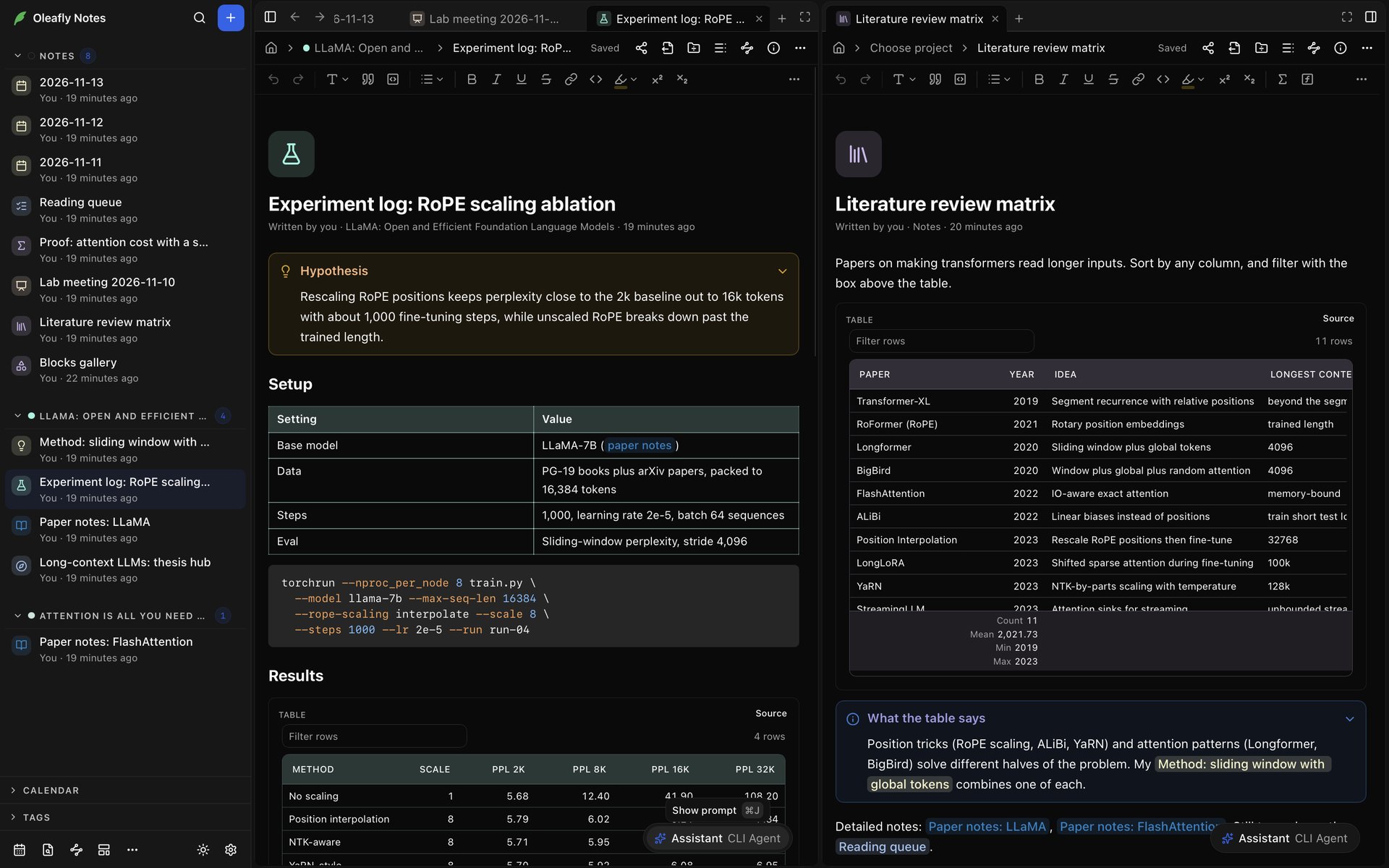
你从侧边栏或链接打开的笔记会进入主面板,也就是笔记最初使用的那个面板。当其他任何面板中的最后一个标签页关闭时,该面板也会关闭。主面板会保留下来,并显示一个起始页,里面有主页、新建笔记、模板,以及你最近编辑的笔记。当其他面板还开着时,它的关闭面板按钮会移除它,另一个面板则成为主面板。
后退和前进
标题为“后退和前进”的部分每个标签页都有自己的历史记录。笔记窗口左上角、位于隐藏侧边栏旁边的后退和前进,会在你所在标签页的历史记录中逐步移动。回到某篇笔记时,会回到你之前滚动到的位置。
| macOS | Windows / Linux | 操作 |
|---|---|---|
| ⌘[ | Alt+← | 后退 |
| ⌘] | Alt+→ | 前进 |
鼠标上的后退和前进按钮同样有效。右键单击后退或前进会列出那个方向上的位置,选择其中一个即可直接跳过去。
当标签页在同一个标签页中显示新的内容时,它会在历史记录中增加一个位置:
每个标签页保留它最近的 50 个位置。你已经删除的笔记会被跳过。
侧面板
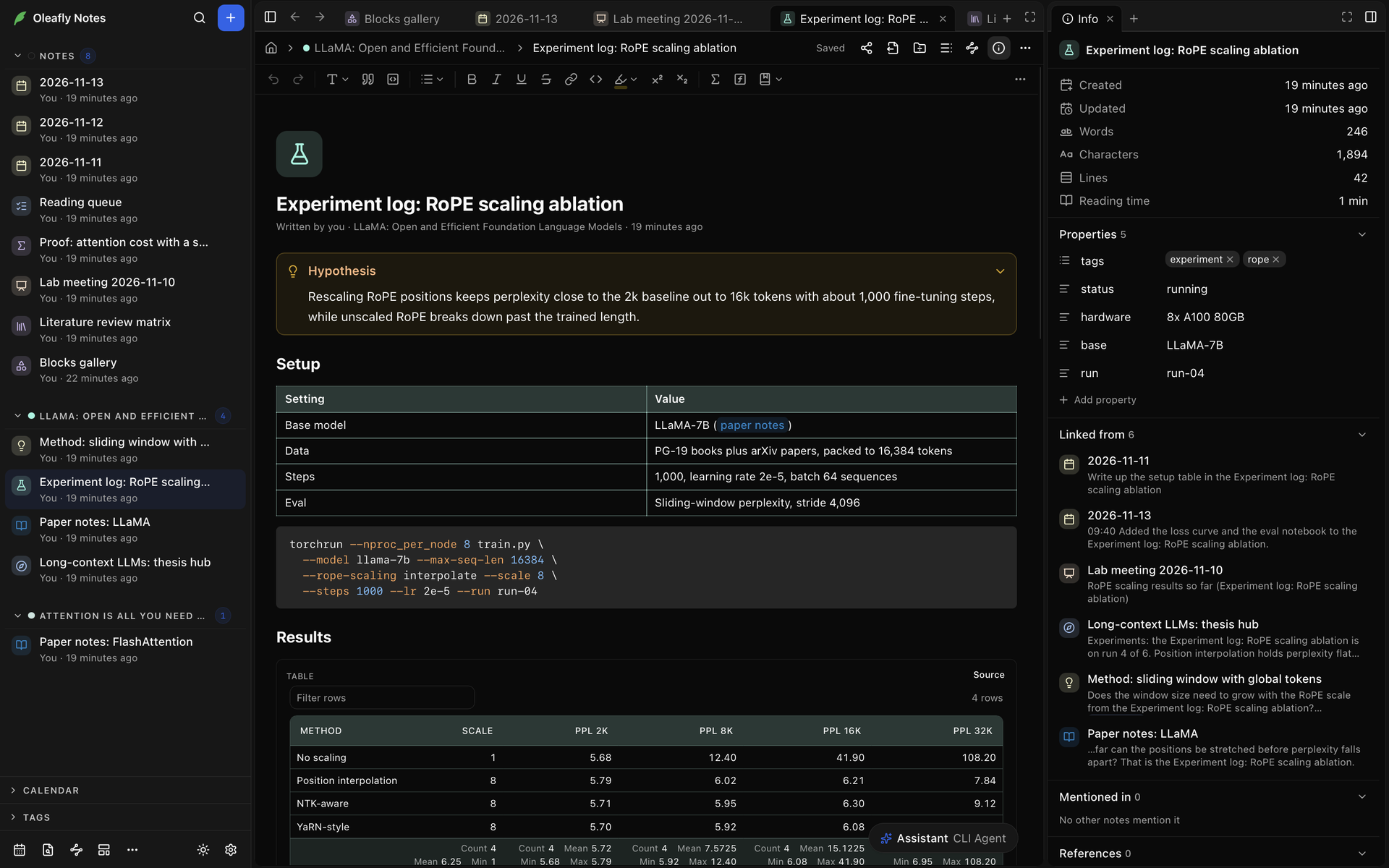
标题为“侧面板”的部分笔记页眉右侧的按钮会在笔记旁边打开面板:
- 显示大纲会打开大纲。
- 显示局部关系图谱会打开局部关系图谱。
- 笔记信息会显示笔记的日期、计数和阅读时间,它的属性,它的链接来源和提及此笔记的位置所列出的笔记,它的引用、失效链接和附加的文件。当设置 → 外观 → 笔记中的笔记信息设为侧边面板时,才会有这个按钮。
它们以标签页的形式共用笔记右侧的一个面板,并跟随你正在处理的笔记。再次点击按钮(隐藏大纲、隐藏局部关系图谱)即可关闭它的面板。你可以像拖动其他标签页一样拖动这些标签页。
侧边栏
标题为“侧边栏”的部分侧边栏顶部的 Oleafly 笔记会关闭笔记,并带你回到之前的位置:你的项目,或你当时打开的项目。搜索笔记会打开搜索。当研究任务实验功能也开启时,它叫作搜索笔记和产物。新建笔记会新建一篇笔记。笔记窗口左上角的隐藏侧边栏会隐藏侧边栏,显示侧边栏会把它带回来。
列表按每篇笔记所关联的项目对笔记分组。没有项目的笔记归在笔记之下。点击分组的名称可以折叠它。每一行都显示笔记上次更改的时间,由代理写成的笔记带有该代理的名称。右键单击某篇笔记,或使用它的更多按钮,可以执行添加到收藏、重命名、关联到项目和删除等操作。
列表下方有两个可以展开的部分:日历和标签。页脚有今日笔记、转到笔记、关系图谱视图、从模板新建和更多,其中更多里有导入 Markdown、导出为 Markdown 文件夹和失效链接。页脚最右端的一个按钮用来在浅色和深色主题之间切换,设置会打开笔记外观。
当设置 → 实验功能中的研究任务开启时,列表还会显示研究任务生成的文件,搜索也会涵盖它们。标签会多出笔记、图片、报告、数据和笔记本的标签。
把笔记关联到项目
标题为“把笔记关联到项目”的部分右键单击一篇笔记并选择关联到项目,可以把它归在某个项目之下。参见把笔记关联到项目。
搜索笔记
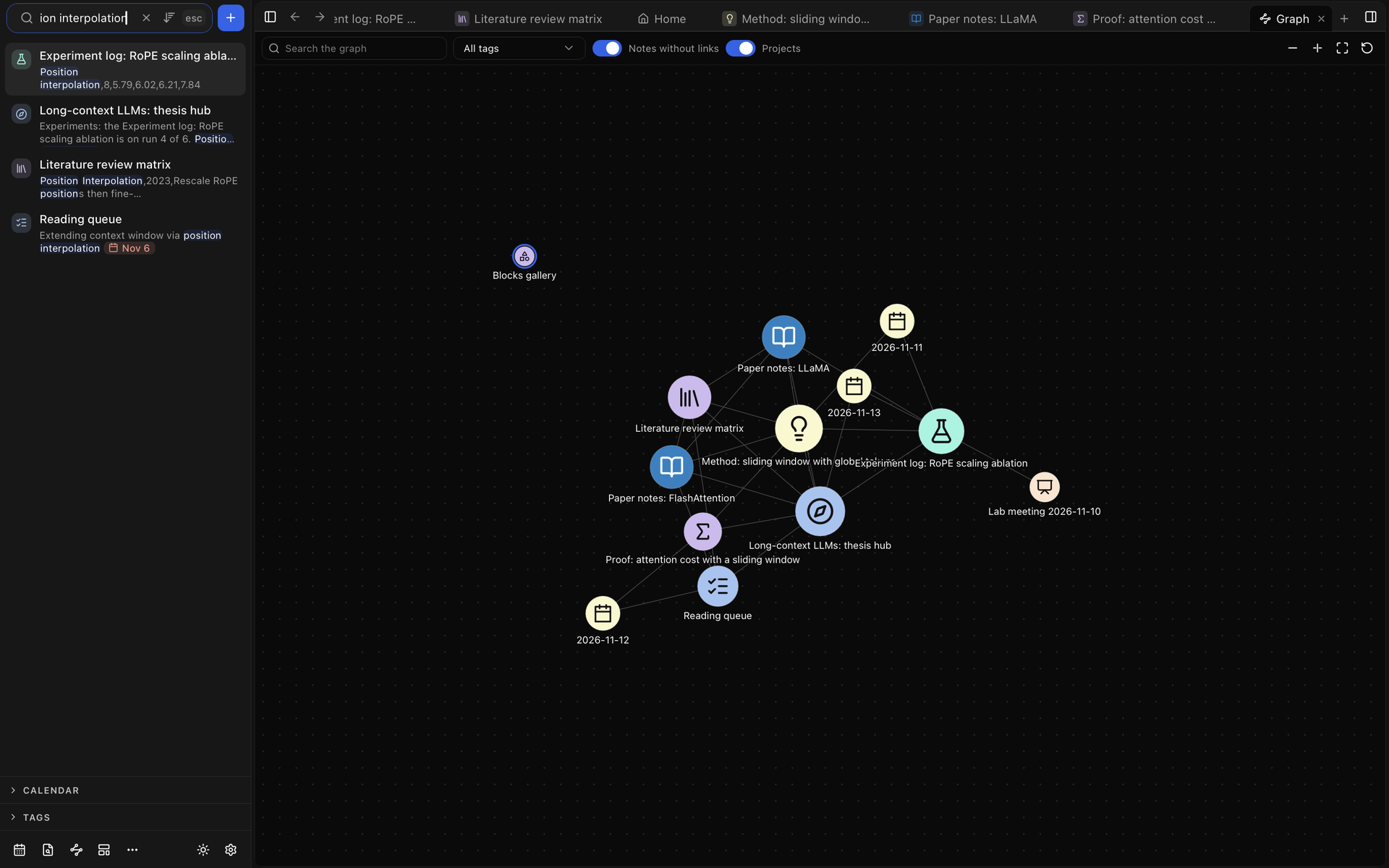
标题为“搜索笔记”的部分点击侧边栏顶部的搜索笔记,或按 ⌘⌥F(Windows 和 Linux 上为 Ctrl+Shift+A)。普通的词会搜索笔记标题、别名和每篇笔记的全文。每个匹配项都会显示它的一行文字。用 ↑ 和 ↓ 在结果中移动,用 Enter 打开一个。Esc 会清除搜索并关闭它。
限定词可以缩小结果:
| 限定词 | 示例 | 匹配 |
|---|---|---|
tag: | tag:lab | 带有 #lab 标签,或其下的标签(例如 #lab/2024)的笔记 |
title: | title:protocol | 标题或别名中的词 |
project: | project:thesis | 关联到该项目的笔记 |
author: | author:you、author:agent | 你写的笔记,或代理写的笔记 |
is: | is:favorite | 收藏中的笔记 |
kind: | kind:figure | 某一种项目:note,或者在研究任务开启时的 figure、report、data 或 notebook |
组合条件的方式与 Oleafly 主屏幕上的项目搜索相同:空格表示 AND,也可以使用 OR、括号、逗号和开头的 -。参见组合条件。输入时,搜索框会建议限定词及其取值。框中有文字之后,旁边的搜索模式按钮可以在最佳匹配、精确文本、正则表达式和模糊之间切换。
笔记主页上的搜索框接受相同的条件。要在 Oleafly 的任何位置搜索笔记,请按 ⌘⇧F(Ctrl+Shift+F)。笔记开启时,搜索栏会在笔记下列出匹配的笔记,/notes 则把范围限定在笔记及其中的块。选择一个结果,会在那篇笔记,或匹配的块处打开笔记。
转到笔记
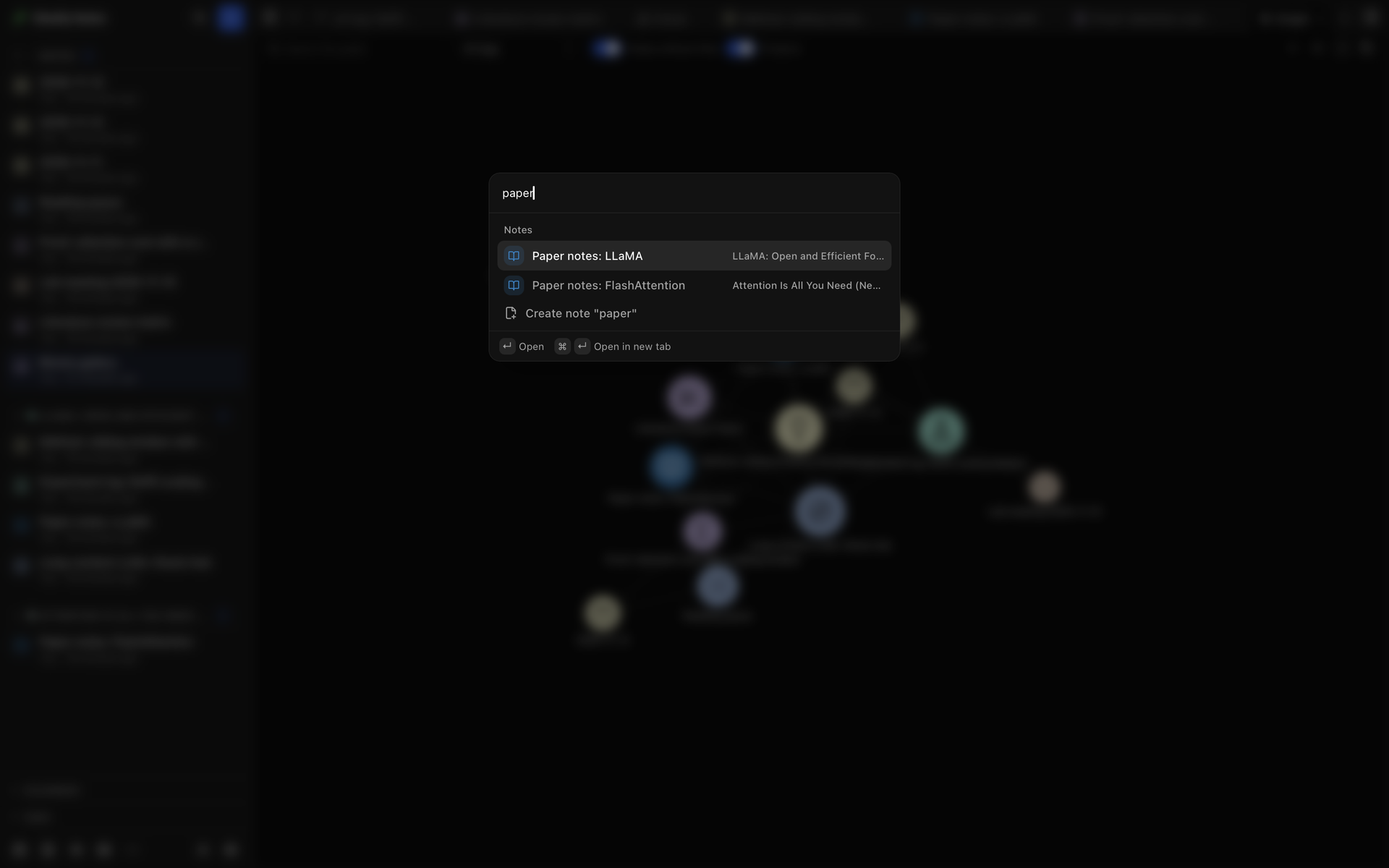
标题为“转到笔记”的部分按 ⌘O(Ctrl+O),或选择侧边栏页脚中的转到笔记,然后输入笔记标题或它的某个别名的一部分。当输入框为空时,你最近打开的笔记会排在最前面,位于最近之下。
- Enter 会在你所在的标签页中打开这篇笔记。
- ⌘↵(Ctrl+Enter)会在新标签页中打开它。
- 如果没有任何笔记有这个确切的标题,新建笔记“…” 会新建一篇。
- 当你输入的词与某条参考文献匹配时,来自参考文献会列出它。选择它会打开你关于那篇论文的笔记,或新建一篇。
在笔记中的任何位置输入 # 和一个名称,就可以给它加标签。Oleafly 会建议你已经用过的标签。tags 属性也可以。斜杠会把一个标签嵌套到另一个标签之下,如 #lab/2024。
点击笔记中的某个标签,就能看到带有该标签的每一篇笔记。侧边栏会打开,并以该标签作为筛选条件。
按标签筛选
标题为“按标签筛选”的部分展开侧边栏底部的标签。它列出你的标签,每个都带有计数。在筛选标签中输入可以缩小列表,点击一个标签即可按它筛选。再次点击它,或点击搜索框下方的标签小标签,即可停止筛选。
这个筛选条件是搜索框中的一个 tag: 条件,所以你可以在它后面加词。一个标签包含嵌套在它之下的标签。结果中的每篇笔记都会列出带有该标签的块。点击其中一个即可跳转过去。
作者会把列表缩小到代理或你写的笔记。清除筛选条件会移除所有筛选。
笔记主页
标题为“笔记主页”的部分笔记主页列出你的笔记。在笔记主页上点击一篇笔记,会在同一个标签页中打开它,返回会回到列表。每篇笔记的菜单中有在新标签页中打开。
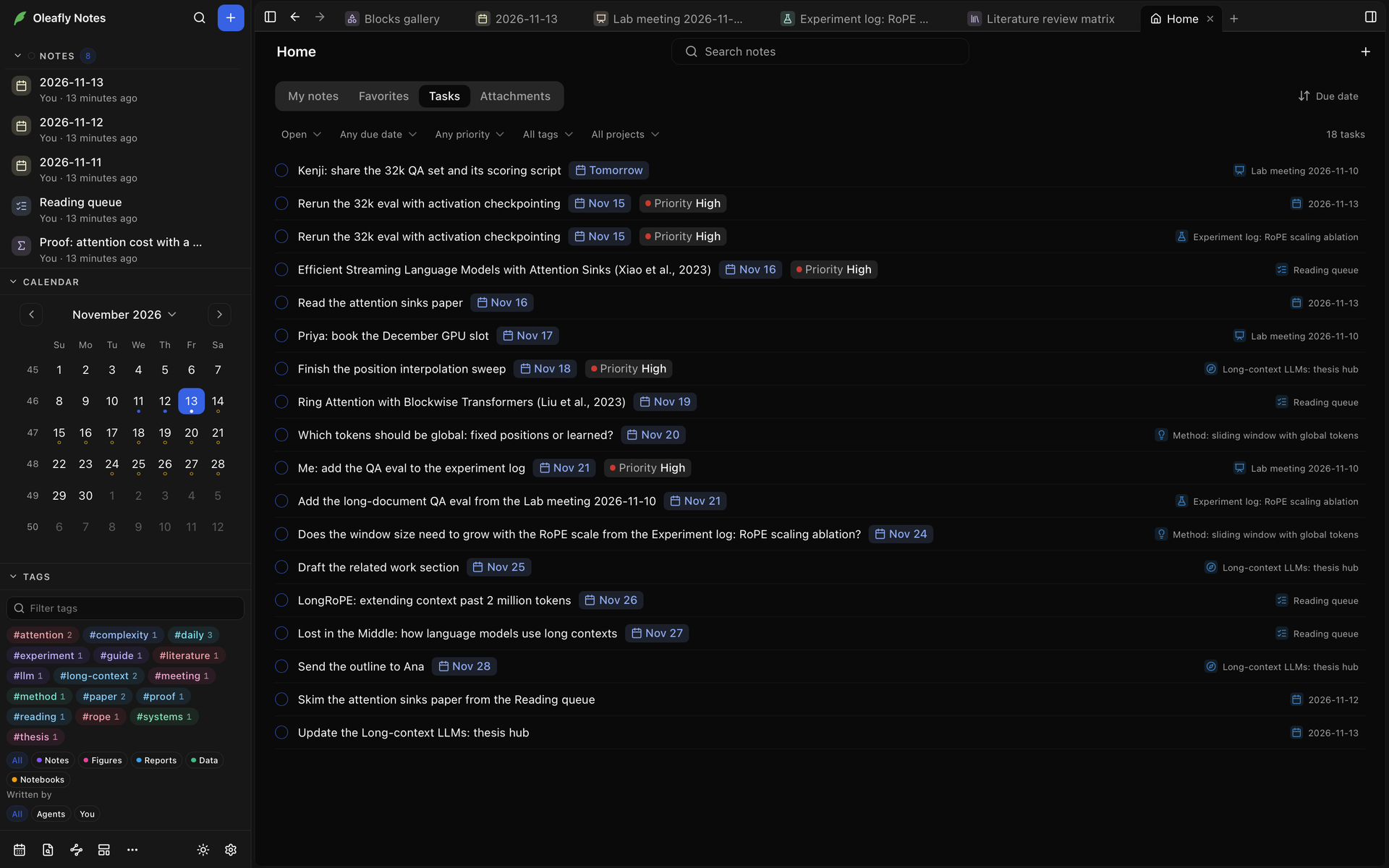
笔记主页有四个标签页:我的笔记(你的所有笔记)、收藏、任务和附件。
视图按钮会让我的笔记和收藏在列表视图、网格视图和表格视图之间切换。排序方式按上次打开时间、上次编辑时间、创建日期或标题对列表和网格排序。在列表视图中,列标题也可以排序。

表格视图有标题、标签、状态、项目和上次编辑时间几列。添加或移除列会为你的笔记使用的任何其他属性添加一列。点击列标题可以按它排序,点击某个标签则按该标签筛选笔记主页。按住 ⌘ 点击标题(Windows 和 Linux 上按住 Ctrl 点击),可以在新标签页中打开该笔记。
要把笔记添加到收藏,请点击它的卡片或行上的书签(添加到收藏),使用它的菜单,或在打开的笔记中按 ⌘⌥B(Ctrl+Shift+Y)。用同样的方式也可以把它移出。
带有复选框的无序列表项就是任务,未完成时写作 - [ ],完成后写作 - [x]。笔记主页的任务标签页会收集你所有个人笔记中的任务,每个任务旁边是它所属笔记的名称。在任务中输入 @ 可以给它设置截止日期或优先级。
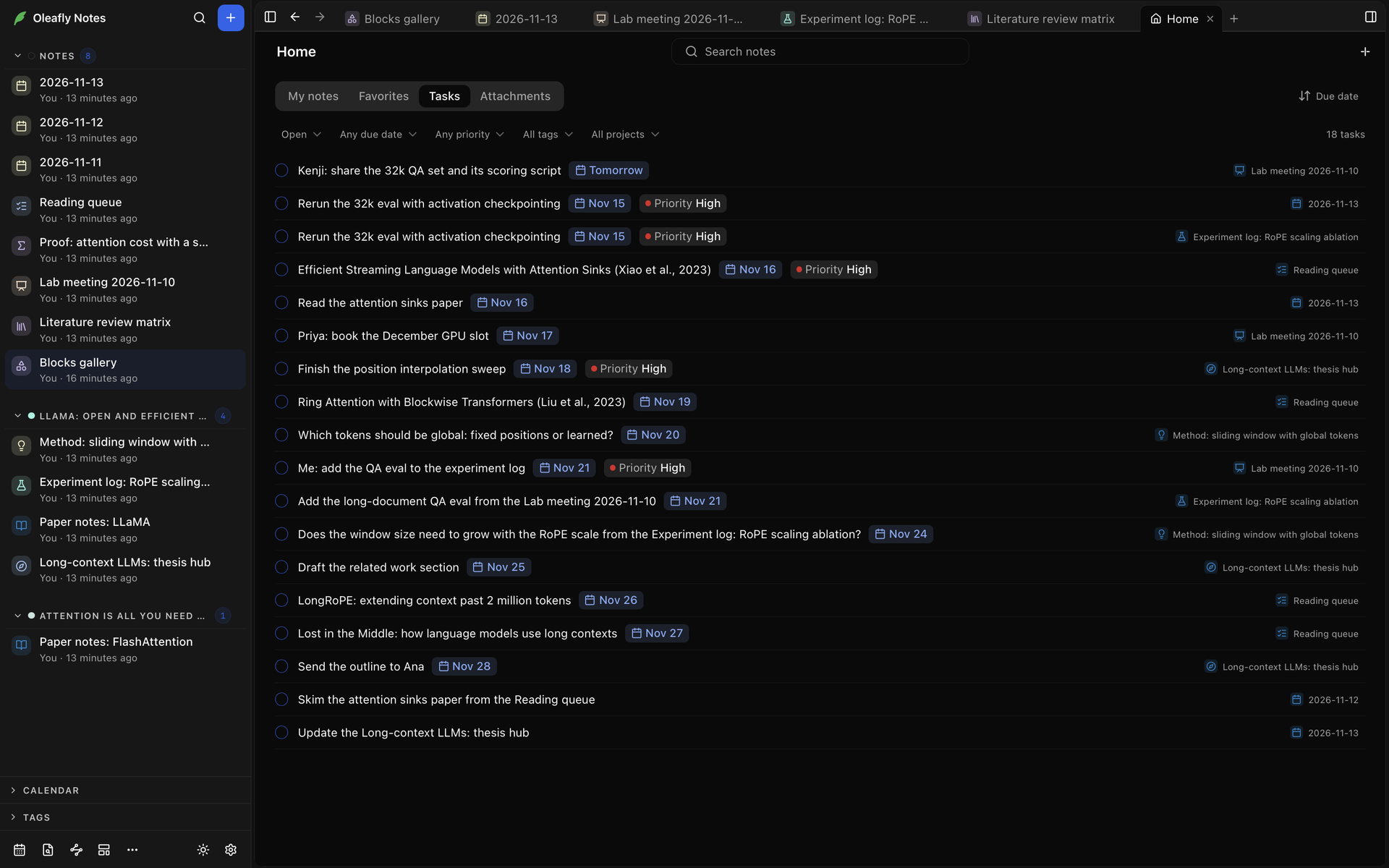
勾选任务的复选框,就会在它所属的笔记中把它标为已完成。点击笔记的名称可以打开该笔记。顶部的菜单用来筛选列表:
| 默认选项 | 其他选项 |
|---|---|
| 未完成 | 已完成、未完成和已完成 |
| 任意截止日期 | 已逾期、今天截止、未来 7 天内截止、无截止日期 |
| 任意优先级 | 高优先级、中优先级、低优先级、无优先级 |
| 所有标签 | 任务或它所属笔记上的标签 |
| 所有项目 | 任务所属笔记关联的项目 |
任务有五个优先级,从最高到最低。高优先级也会列出最高的任务,低优先级也会列出最低的任务。当你的任务带有标签或关联项目之后,才会出现标签和项目菜单。清除筛选条件会把它们全部重置。排序按钮按截止日期或优先级对任务排序,笔记主页顶部的搜索框会把列表缩小到文字或笔记标题包含你输入的词的任务。
笔记主页的附件标签页列出你笔记中的文件,并附带它们的大小。所有类型菜单可以缩小到图片、音频、视频、PDF 或其他。所有文件菜单中有未使用,用于显示所属笔记不再引用的文件。每个文件旁边,在文件夹中显示会打开存放它的文件夹,复制链接会复制指向它的 Markdown 链接,点击笔记的名称则会在那个文件处打开该笔记。
展开侧边栏中的日历。
- 日期下方的圆点表示那一天有每日笔记。圆圈表示那一天有未完成的任务到期。
- 点击某一天可以打开它的每日笔记,或新建它。
- 点击周数可以打开或新建那一周的每周笔记。
- 点击月份名称可以选择另一个月。同一个菜单里有打开每月笔记或创建每月笔记。当你查看的是另一个月时,它还有今天。
侧边栏页脚的今日笔记,或 ⌘⇧D(Ctrl+Shift+D),会打开今天的每日笔记,并在第一次使用时创建它。在每日笔记中,标题下方那一行的右端有两个箭头,会跳到它之前和之后的每日笔记。每个箭头的提示会说明它打开的是哪一篇笔记,例如上一篇每日笔记:2026-11-11。
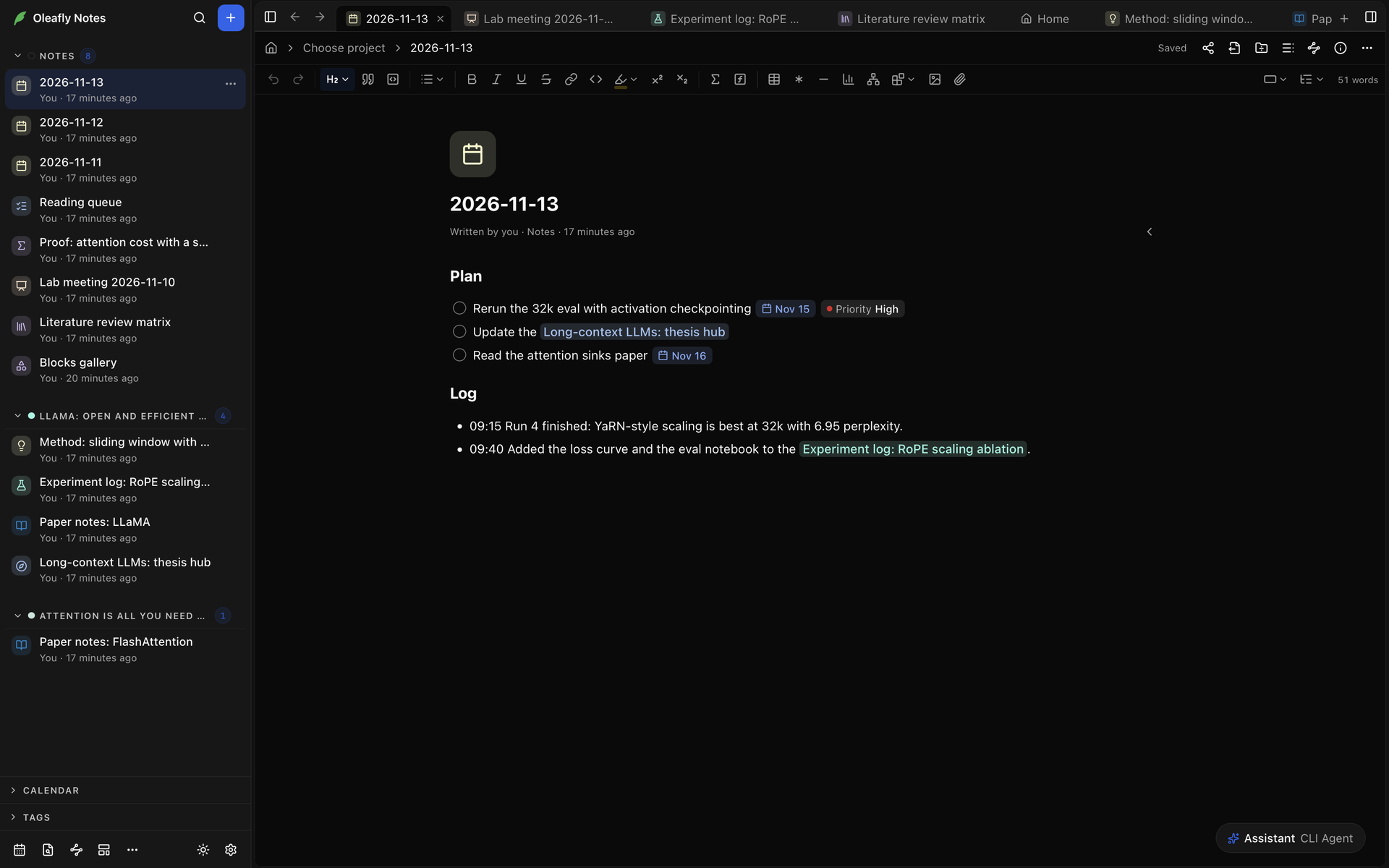
请在设置 → 外观 → 笔记中的每日、每周和每月笔记下进行设置。每一种都有一个开关、一个标题格式、一个模板和一个标签:
| 种类 | 标题格式 | 模板 | 标签 |
|---|---|---|---|
| 每日笔记 | YYYY-MM-DD | 每日笔记 | daily |
| 每周笔记 | GGGG-[W]WW | 每周研究日志 | weekly |
| 每月笔记 | YYYY-MM | 空白笔记 | monthly |
这三种默认都是开启的。某一种关闭后,日历仍会打开你已有的那一种笔记,但不会再新建。你更改格式之后,已有的笔记会保留它们的标题,所以请在开始使用之前更改。
每周开始于设置日历的第一列。选择星期一、星期日或星期六,或保留地区默认值。它的标签会写出你所在地区的第一天,例如地区默认(星期一)。周数从那一天开始计算,选择星期一时它们就是 ISO 周数。
关系图谱
标题为“关系图谱”的部分选择侧边栏页脚中的关系图谱视图,或按 ⌘⇧G(Ctrl+Shift+G),打开一个关系图谱标签页。每篇笔记是一个圆点,当一篇笔记链接到另一篇时,两者之间会有一条线相连。开启项目后,你的笔记所链接的项目也会显示为圆点。点击一篇笔记可以打开它,点击一个项目则打开该项目。
- 搜索关系图谱会高亮标题或标签匹配的笔记。
- 按标签筛选只保留带有某个标签的笔记。所有标签会再次显示全部笔记。
- 没有链接的笔记用来显示或隐藏没有任何链接的笔记。
- 缩小、放大和适应视图用来调整关系图谱的取景。重置布局会从头重新排布。
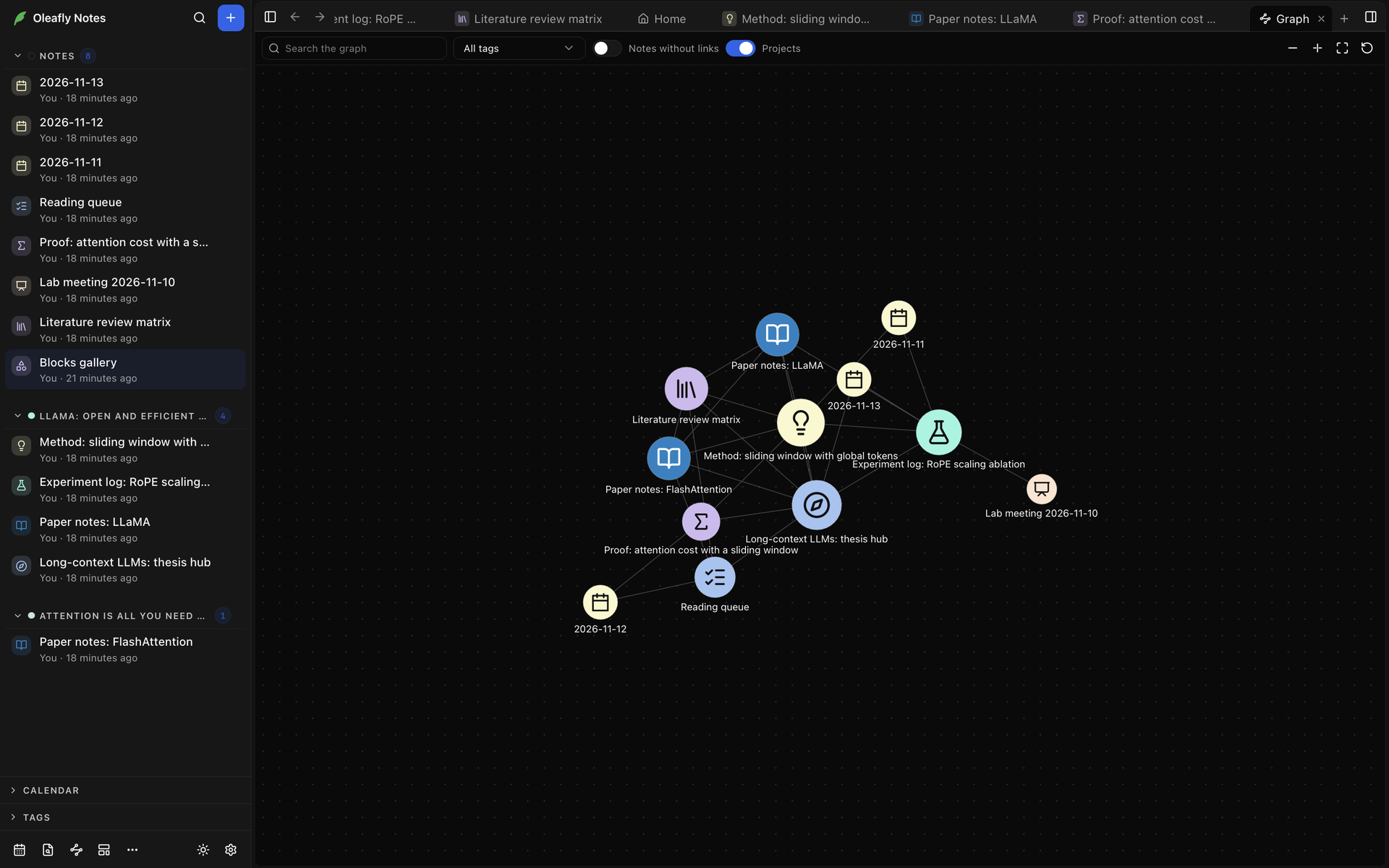
拖动背景可以移动视野,滚动或捏合可以缩放。拖动圆点可以移动它。关系图谱会为下次打开保留它的布局。
要使用键盘,请点击关系图谱,或用 Tab 键移到它上面。方向键按标题顺序在笔记之间移动,Enter 打开一篇,+ 和 - 缩放,0 则适应整个关系图谱。
局部关系图谱
标题为“局部关系图谱”的部分点击笔记页眉中的显示局部关系图谱,或按 ⌘⌥G(Ctrl+Shift+M),即可在侧面板中看到这篇笔记以及与它链接的笔记。深度可以向外延伸到 1 层或 2 层,项目会加入关联的项目。局部关系图谱会跟随你正在处理的笔记。
点击局部关系图谱中的一篇笔记,就会用它取代当前的笔记显示。返回会带你回到你之前所在的笔记。按住 ⌘ 点击它(Windows 和 Linux 上按住 Ctrl 点击),可以在它自己的标签页中打开。
点击笔记页眉中的显示大纲,或按 ⌘⌥O(Ctrl+Shift+K)。大纲会列出笔记的标题,按级别嵌套,并随你输入而更新。点击某个标题可以滚动到它。你正在阅读的标题会被高亮。用标题的箭头可以折叠它的子标题。标题级别可以把列表限制在从到 H1 为止到到 H5 为止,或者显示所有级别。
笔记格式工具栏中的大纲菜单列出同样的标题,方便你快速跳转。
失效链接
标题为“失效链接”的部分侧边栏页脚中的更多 → 失效链接会打开一个标签页,列出指向已不存在的笔记或块的链接,分在缺失的笔记和缺失的块之下。点击一个条目可以跳到那个链接。它旁边的按钮可以创建缺失的笔记(新建笔记),让块链接改为指向它所在的笔记(改为链接到 …),或移除链接(移除链接)。
快捷键
标题为“快捷键”的部分每个笔记快捷键及其 Windows 和 Linux 按键都列在键盘快捷键中。你可以在设置 → 键盘快捷键的笔记标签页中更改它们。