
新建项目
选择研究工作区、导入现有稿件,或从模板开始。
点击程序坞中的 新建项目。选择你想怎样开始:组织一项研究、带入已有的工作,或者从现成的版式开始。

| 起点 | 适合的情形 | 接下来会发生什么 |
|---|---|---|
| 研究项目 | 你想要一份稿件,并为来源、分析和审阅笔记留出空间 | 选择语言和研究起点模板,然后查看提议的文件 |
| 导入项目 | 你已经有压缩包、草稿或仓库 | 选择导入来源并创建本地项目 |
| 使用模板 | 你知道自己需要的文档版式 | 浏览并预览模板,或用 AI 生成一个 |
研究项目
标题为“研究项目”的部分这条路径会围绕你的稿件创建一个可用的研究文件夹。它为与论文相关的证据和审阅工作提供存放的位置。
项目名称
标题为“项目名称”的部分输入一个有描述性的名称。预览会在你输入时更新,所以在创建任何东西之前,你都能看到提议的标题和文件。
文档引擎
标题为“文档引擎”的部分选择 LaTeX、Typst 或 Markdown。这决定了主源文件和编辑器工具。如果你从一种新格式开始,请阅读选择文档引擎。
研究起点模板
标题为“研究起点模板”的部分选择与工作相符的起点模板。论文 以研究论文的结构开始,包括摘要,以及引言、方法、结果、讨论和结论各节。继续之前,请先查看起点模板的说明和文件预览。
首个研究任务
标题为“首个研究任务”的部分阅读起点模板下方显示的任务。对于论文,它给出研究问题和文章提纲。这个任务为你的工作提供一个起点;创建项目并不会替你得出研究发现。
项目预览
标题为“项目预览”的部分在预览树中选择文件即可查看其内容。论文包含稿件,以及用于分析、图片、研究笔记、来源和审阅笔记的文件夹。主文档 标签标明了用来编译论文的文件。
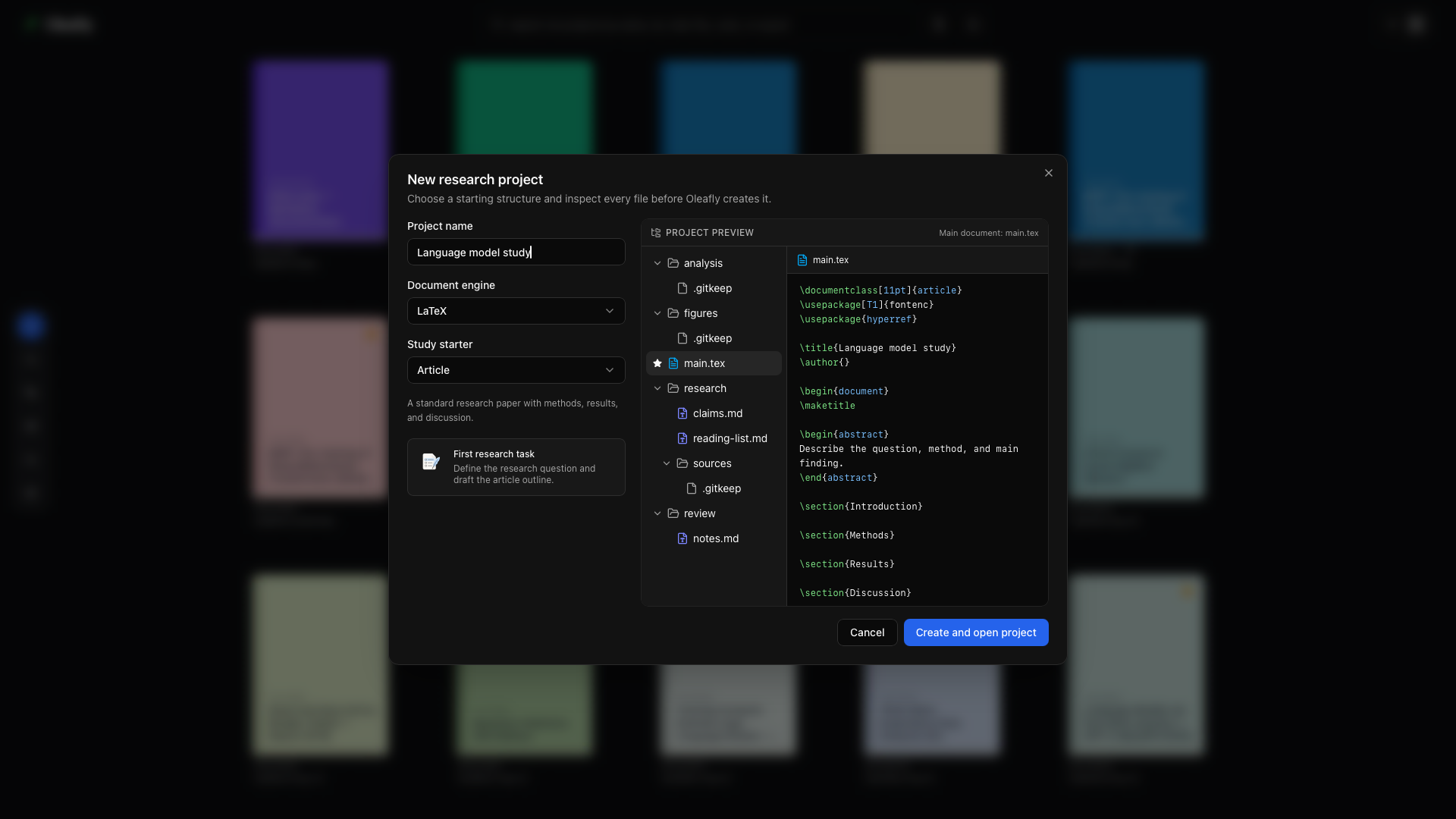
创建并打开项目
标题为“创建并打开项目”的部分预览看起来没问题后,选择 创建并打开项目。你的新项目会在写作工作区中打开。请从研究工作区指南开始,连接来源并组织任务。
关闭对话框或选择 取消,即可离开而不创建项目。
导入项目
标题为“导入项目”的部分想继续已有的工作时,请选择这条路径。对话框提供项目 ZIP、Word 文档、Markdown 文档、HTML 页面、Typst 文档、arXiv 论文或 GitHub 仓库。Oleafly 会根据所选的输入创建本地项目。
对于有多个源文件和图片的现有项目,请使用 ZIP。Word、Markdown、HTML 和 Typst 的导入会把文档转换为另一种格式,所以在继续之前,请检查转换后的稿件并编译。如果要用原生的 Markdown 写作,请创建一个 Markdown 项目,并把你的源文件和资源带进去。
使用模板
标题为“使用模板”的部分打开模板库,搜索或筛选你需要的文档类型,并查看预览。模板可以为文章、学位论文、报告、简历、信函、海报、演示文稿或单张图片提供版式,支持 LaTeX、Typst 或 Markdown。如果你已经有源码要粘贴,空白起点会很有用。
第二步会询问项目名称和封面颜色。如果你不选颜色,Oleafly 会从调色板中随机选一个,这样新项目在书架上更容易分辨。
有些模板会在首次使用时下载一个模板包或字体。如果你打算离线工作,请在联网时先准备好这些下载。
用 AI 生成模板
标题为“用 AI 生成模板”的部分想描述你自己的起始版式时,请在模板库中选择 生成模板。把文档类型、必需的章节、页面大小和格式偏好告诉助手。预览结果,加以完善,并保存该模板以便复用。
第一次 Git 提交
标题为“第一次 Git 提交”的部分Oleafly 创建或导入的项目,一开始会有一次包含其文件的 Git 提交,名为 Create project。这样源代码管理从你的第一次编辑起就能显示真实的差异,研究任务也有了可以对比的版本。这次提交从不运行 Git 钩子和提交签名,所以全局的 Git 设置不会阻止或打断项目的创建。此后,Oleafly 只在你要求时才提交。
在以下情况下,Oleafly 仍会创建仓库,但会跳过这次提交:
- 项目文件加起来超过 100 MB,这样导入的数据集就不会被单独复制进 Git 历史记录;
- 项目包含通常保存密码或密钥的文件,例如
.env、*.pem、SSH 私钥或credentials.json。密钥一旦提交,即使之后删除了文件,也会留在历史记录里。
.env.example 之类的模板、以 .pub 结尾的公钥,以及 Keynote 的 .key 演示文稿,都不算作密钥。跳过提交时,原因会写入应用日志,你可以从 Git 与源代码管理自己进行第一次提交。
如果没有安装 Git、项目已经有仓库,或者 设置 → 集成 → GitHub 中的 为每个项目初始化 Git 已关闭,就不会创建仓库。