
已保存的检查点
编译成功后可返回已保存的项目快照,无需进行 Git 提交。
编译成功后,可以保存项目文件夹的一个检查点。当修改朝错误的方向发展时,打开版本管理 → 已保存的检查点,返回到更早的快照。
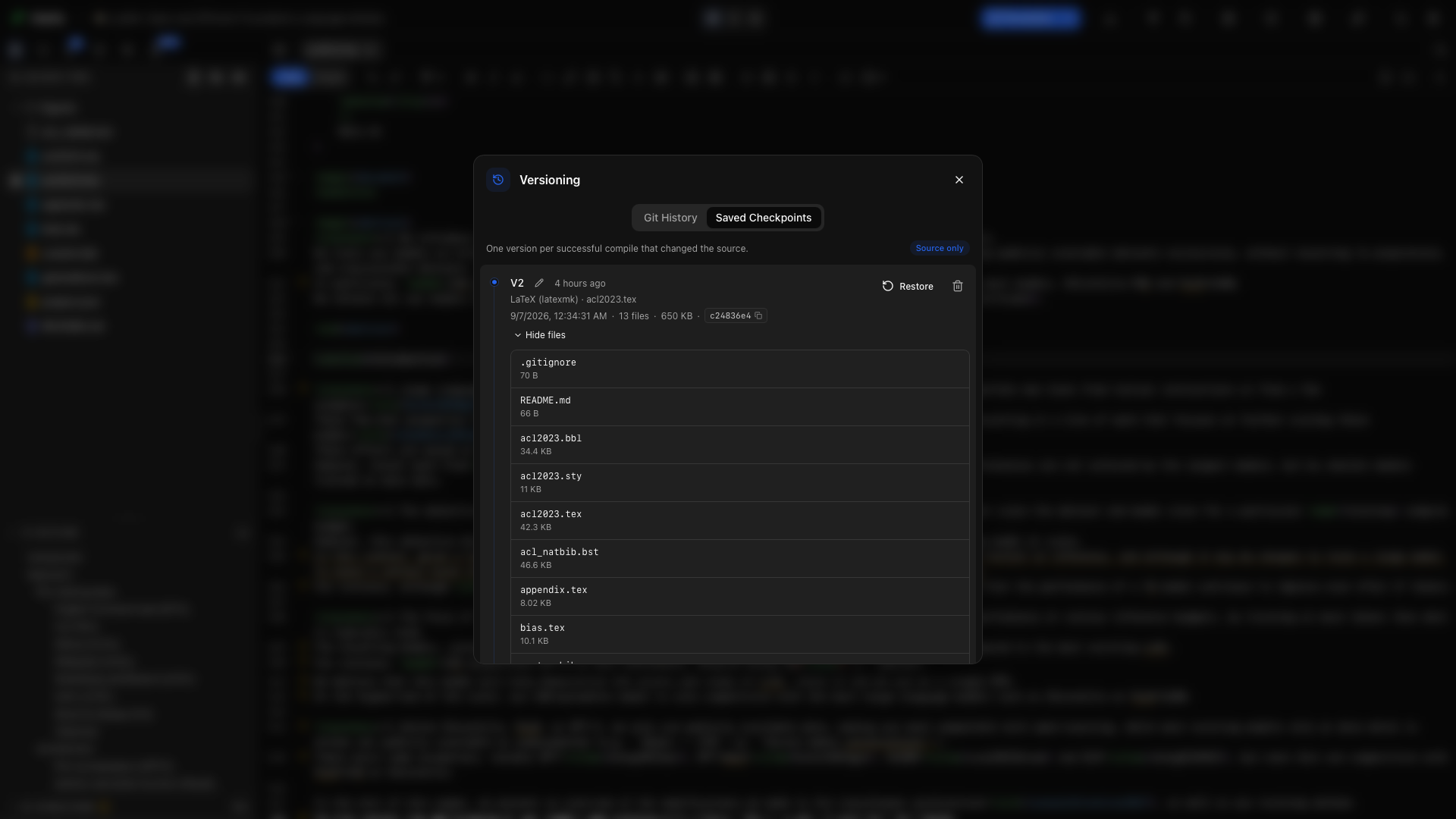
检查点是如何保存的
标题为“检查点是如何保存的”的部分启用自动检查点后,在编译成功且项目有更改时,Oleafly 会在后台保存。重复的、没有更改的构建不会产生重复的版本。
检查点与 Git 相互独立。你不需要暂存文件,也不需要写提交信息。它们适用于每一种文档引擎。
浏览版本
标题为“浏览版本”的部分时间线显示版本、时间、引擎、主文档、文件数量和存储大小。展开一个条目可以检查其中的文件。添加投稿版本或修改方法部分之前这样的标签,可以让版本更容易辨认。
在你想要的检查点上选择恢复。Oleafly 会把捕获的文件写回,覆盖当前的副本,并找回你之后删除的已捕获文件。在该检查点之后创建的文件会保留在项目中。
快照不包含构建缓存、Git、应用元数据目录,以及受支持的生成依赖文件夹。恢复检查点不会移动 Git 分支。
带走历史记录
标题为“带走历史记录”的部分时间线的高级部分可以导出或导入经密码加密的检查点历史存档。请把密码保存在你能找回的地方;Oleafly 不会存储它。
检查点历史位于稿件文件夹之外。源码 ZIP 或 Git 推送带走的是源码,而不是这份单独的历史存档。
管理存储
标题为“管理存储”的部分在版本管理窗口中,可以删除单个检查点、保留最新的版本,或重置历史记录。设置 → 数据存储 → 本地存储控制自动检查点和存储提醒。
把项目移到回收站,其历史记录仍可恢复。永久删除项目会移除它的检查点历史。复制的项目会开始新的检查点历史。