
终端控件
在命名的终端会话中运行分析脚本和项目命令。
终端为你的写作项目提供命令行。可以用它运行分析脚本、检查生成的文件,或复现方法部分中描述的命令。
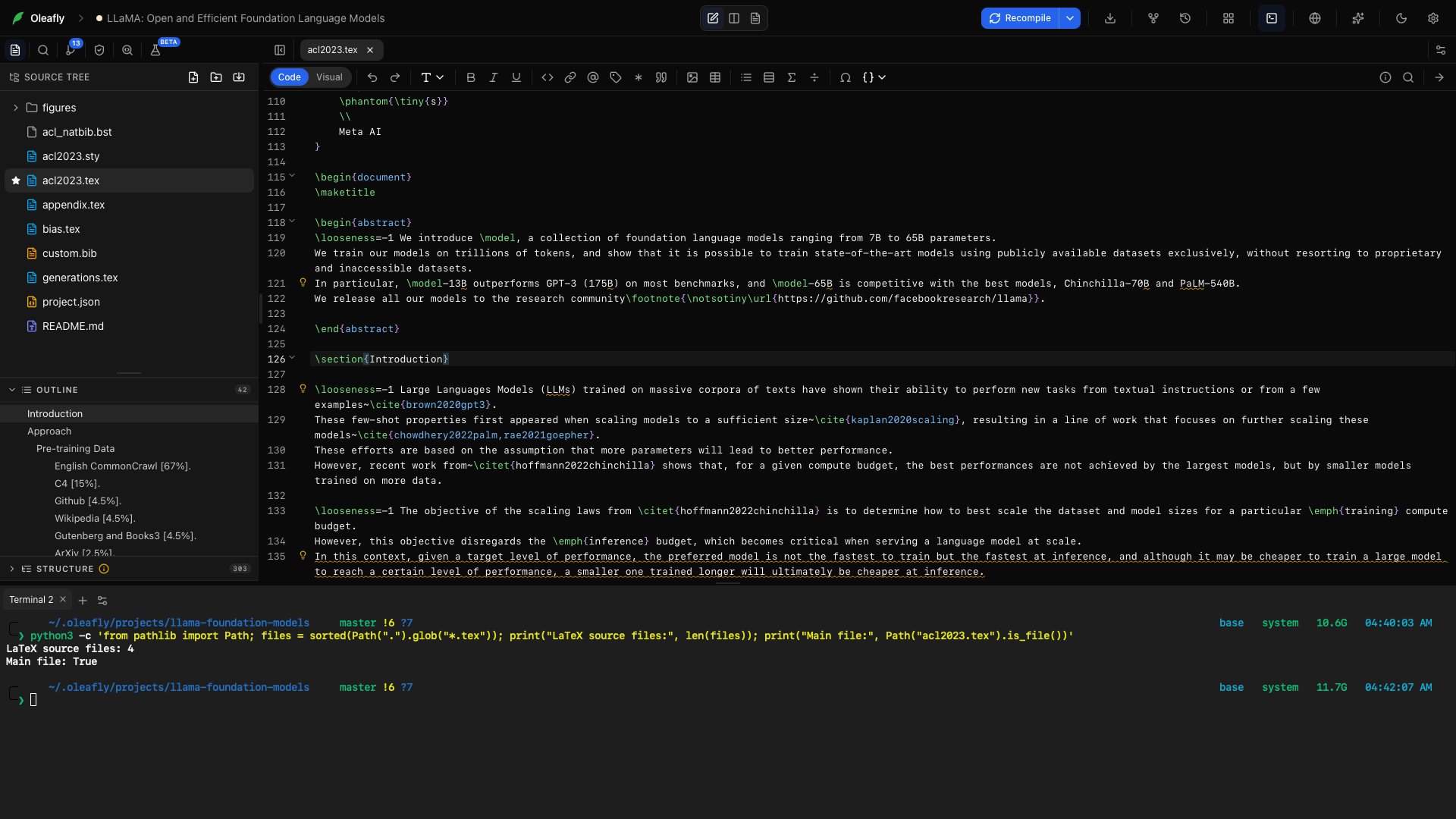
打开终端
标题为“打开终端”的部分从工作区程序坞中选择终端,或按 Ctrl+`(Control 键加反引号键,所有平台都一样)。在 macOS 和 Linux 上,视图 → 切换终端效果相同。终端会为当前项目打开。隐藏终端后,你可以回到编辑器,而会话仍然保留。
要使用不同的按键,请在设置 → 键盘快捷键中更改切换终端。
选择并复制输出
标题为“选择并复制输出”的部分点击终端使其获得焦点。在 macOS 上,此时 ⌘A 或编辑 → 全选选中的是终端的文本,而不是你的稿件,可以直接复制。
新建终端
标题为“新建终端”的部分用新建终端打开另一个会话。可以把耗时较长的分析放在一个标签页里,另一个用来查看输出。
切换会话
标题为“切换会话”的部分选择一个终端标签页,查看它的 shell 和输出。正在运行的命令属于那个会话,而不是当前选中的编辑器文件。
标签页菜单
标题为“标签页菜单”的部分右键点击终端标签页,或让它获得焦点后按 Shift+F10,打开它的菜单。
重命名
标题为“重命名”的部分选择重命名,或双击标签页的标题,输入类似 analysis 或 figures 的名称。同时打开多个会话时,每个会话的用途都能一目了然。
打开颜色并选择一个色板来区分会话。选择无可移除颜色。
打开关闭并选择下列之一。每一项都以你打开菜单的那个标签页为起点计算:
- 关闭当前标签页会关闭那个标签页。标签页上的 × 效果相同。
- 关闭其他标签页保留那个标签页,关闭其余所有标签页。
- 关闭左侧所有标签页会关闭它之前的标签页。
- 关闭右侧所有标签页会关闭它之后的标签页。
没有可关闭的内容时,对应的项会呈灰色。
关闭标签页会结束它的终端会话,所以请先检查是否还有需要的命令。如果以后还想回到正在运行的命令,请改为隐藏终端面板。
终端设置
标题为“终端设置”的部分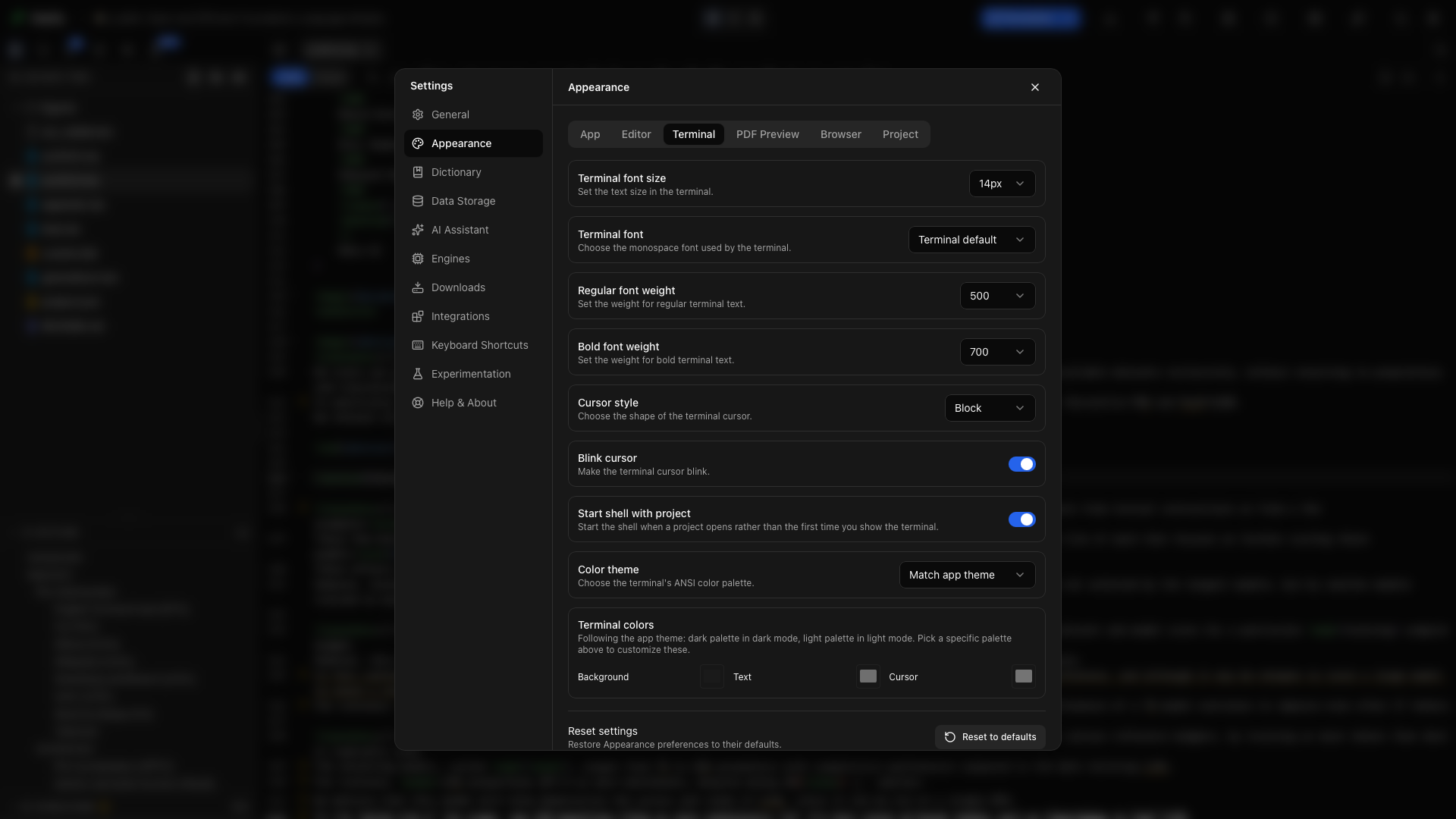
打开终端设置,调整终端的字体、大小、常规和粗体字重、光标形状、光标闪烁、启动行为和颜色。外观指南逐一介绍了这些控件。
随项目启动
标题为“随项目启动”的部分如果希望打开项目时终端就已就绪,请在外观设置中启用终端启动选项。否则,需要 shell 时再从程序坞打开它。
使用 oleafly 命令
标题为“使用 oleafly 命令”的部分Oleafly 的终端在 PATH 中带有 oleafly 命令,即使你没有为其他终端安装它。可以在打开的项目上试试 oleafly build 或 oleafly check。参见命令行工具。
检查 LLaMA 项目
标题为“检查 LLaMA 项目”的部分打开 LLaMA 项目及其终端。下面这条命令会统计顶层的 LaTeX 源文件,并检查 acl2023.tex 是否存在。它只读取项目,不会更改它:
python3 -c 'from pathlib import Path; files = sorted(Path(".").glob("*.tex")); print("LaTeX source files:", len(files)); print("Main file:", Path("acl2023.tex").is_file())'数量取决于你那份项目副本。Main file: True 说明入口文件存在。在 Python 安装为 python 的系统上,请改用该命令。
对于分析脚本,请把脚本和它的输入数据放在项目里,从这个终端运行它,并在检查过结果之后再把输出插入论文。