
CLI 代理
在写作工作区内使用你已经在终端中运行的代理。
把你已安装的代理带进 Oleafly。CLI 代理模式使用该代理自己的运行时和登录状态,让你可以用已经熟悉的工具在稿件旁边工作。
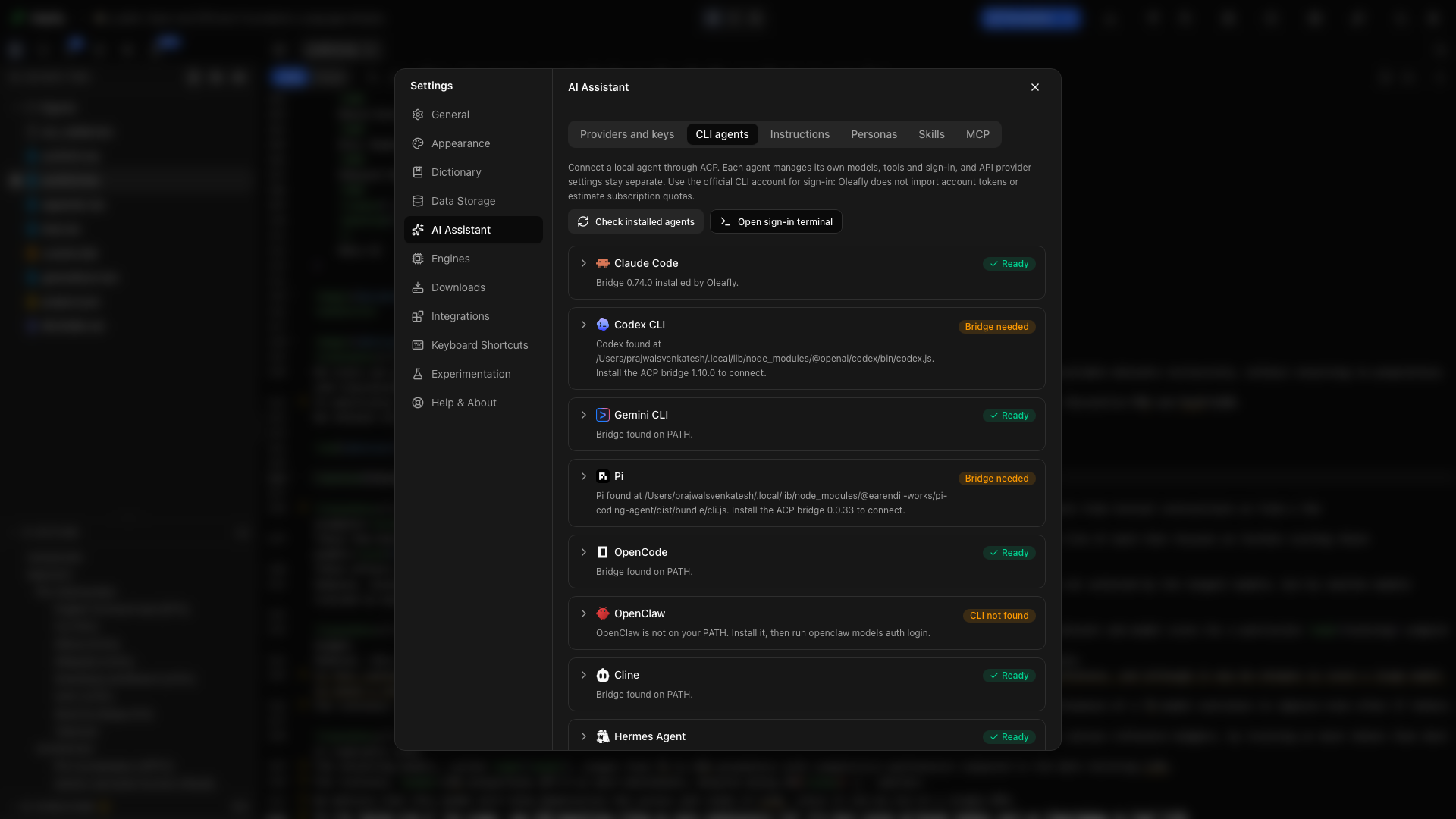
连接代理
标题为“连接代理”的部分- 打开设置 → AI 助手 → CLI 代理,选择检查已安装的代理。
- 展开你的代理。程序一行显示 Oleafly 找到的程序及其位置。
- 选择测试。如果卡片要求安装桥接程序,请先选择安装桥接程序。
- 通过代理自己的命令行工具登录。卡片会显示它的登录命令;打开项目后,打开登录终端会给你一个用来运行该命令的终端。
- 打开助手,切换到 CLI 代理,并选择该代理。
- 从一个小任务开始,例如解释项目结构,或修改一个段落。
如果你切换到一个尚未就绪的代理,助手会显示一张设置卡片,说明缺少什么。它的设置按钮,例如设置 Claude Code,会在设置中打开该代理。如果只缺少桥接程序,卡片上的安装桥接程序会安装它。
身份验证、模型访问和计费都归所选的代理管理。支持该 CLI 的账户或订阅,可以按该提供商的条款使用;Oleafly 不会另外增加 AI 订阅。
选择程序
标题为“选择程序”的部分在程序标签下,卡片会显示 Oleafly 启动的文件及其来源:自动检测到、由你选择或由 Oleafly 安装。对于某些代理,这一行改为位于 ACP 桥接详情内。
要使用另一份副本,请点击 选择…,然后选取该文件。如果 Oleafly 什么也没找到,这一行会显示未在这台电脑上找到,并给你一个填写位置的字段。输入或粘贴路径,然后按 Enter 或选择测试。你选取或输入的文件只有在通过测试后才会保存。使用自动检测会放弃你的选择。
Oleafly 会在安装程序放置代理的文件夹中查找:
- 在 Windows 上,它能找到用 npm、pnpm、Scoop、winget 和类似工具安装的代理,无论在哪个盘上。它每次都会重新读取搜索路径,所以检查已安装的代理也能找到你在 Oleafly 打开期间安装的代理。
- 在 macOS 上,它能找到通常只有你的 shell 才知道的文件夹中的代理,例如
~/.local/bin或 nvm 文件夹,即使你是从 Dock 或访达打开 Oleafly 的。
当 Oleafly 找到一个名称正确但无法使用的文件时,设置会告诉你它找到了什么以及原因。Windows 上常见的情况是:找到的是 PowerShell 脚本,而 Oleafly 需要 .cmd 或 .exe 版本。Oleafly 跳过的文件会列出每个这样的文件及其原因,例如它是文件夹、桌面应用、node 之类的 shell 或运行时,或是位于网络位置的副本。
设置中的路径在你把鼠标悬停在上面或用 Tab 键切换到它们之前会保持模糊,因此设置的截图不会暴露你的文件存放在哪里。
测试代理
标题为“测试代理”的部分测试会在一个属于 Oleafly 的空文件夹中(远离你的项目)启动代理,并等待它作答。它不会保存任何内容。通过时,你会看到代理的名称和版本。失败时,你会得到一句话说明原因,以及一件可以尝试的事:
| 测试报告的情况 | 可以尝试的做法 |
|---|---|
| 那里没有文件,或是文件夹、桌面应用,或是 Oleafly 无法启动的文件 | 点击 选择…,然后选取程序本身 |
| 尚未安装桥接程序 | 安装桥接程序 |
| 代理需要 Node.js,或需要更新版本的 Node.js | 获取 Node.js |
| 代理启动了但没有作答、提前停止,或发送了 Oleafly 无法读取的回复 | 复制详细信息,或打开终端自己运行它 |
如果你选择的文件因文件本身以外的任何原因而失败,仍然使用会不管怎样都把它保存下来。
代理目录
标题为“代理目录”的部分| 代理 | CLI 命令 |
|---|---|
| Claude Code | claude |
| Codex CLI | codex |
| Gemini CLI | gemini |
| Pi | pi |
| OpenCode | opencode |
| OpenClaw | openclaw |
| Cline | cline |
| Hermes Agent | hermes |
| CodeBuddy | codebuddy |
| Kimi Code | kimi |
| Grok Build | grok |
| Cursor | cursor-agent 或 agent |
| DeepSeek Harness | dsh |
| Qoder | qodercli |
该目录标明了受支持的启动路径。可用的模型、附件、会话恢复和用量报告取决于代理开放了什么。设置会在会话开始之前报告缺少的要求。
Pi 通过 pi-acp 桥接程序运行,版本为 0.0.34,Oleafly 会让桥接程序指向你的 Pi 程序。在 Windows 上,它能处理名称中带空格的项目文件夹。
在稿件旁工作
标题为“在稿件旁工作”的部分给代理一个具体的请求,并在助手面板中跟踪它的回复、工具活动和权限提示。打开生成的源码,在 Oleafly 中编译它。
阅读引言和方法部分。列出引入方式不一致的术语,并给出文件位置。
如果想要一份单独的副本和最终审阅,请在研究任务中选择一个可用的代理。该页面列出了隔离工作的平台要求。
研究起点
标题为“研究起点”的部分新对话会打开代理的主页,其中提供研究起点。选择一个会填入消息但不会发送,因此你可以先阅读和调整。如果还没有打开任何对话,它会新开一个。
| 起点 | 它要求什么 |
|---|---|
| 文献检索 | 针对项目研究问题的带注释阅读清单,使用 oleafly-literature-sweep 技能 |
| 相关工作 | 根据阅读清单和参考文献起草的相关工作一节,使用 oleafly-related-work |
| 引用核查 | 对照所引来源检查稿件的论述,使用 oleafly-verify-claims |
| 稿件审阅 | 对整篇稿件的审阅,使用 oleafly-review-manuscript |
| 可复现性核查 | 每个结果要复现还缺什么:代码、数据、软件版本、随机种子和构建说明 |
| 图片核查 | 检查每张图和每个表:标题、标签、交叉引用、坐标轴标签和单位、可读性,以及灰度下仍然清晰的颜色 |
| Git 审阅 | 汇总未提交的更改和最近的提交,并标出看起来不是有意为之的编辑。仅在 Git 仓库中显示 |
| 参考文献整理 | 打开清理参考文献库,它会在你预览更改之后统一引用键并移除重复项 |
各项核查和稿件审阅会让代理不要动稿件文件,并把发现写入 research/ 中的一个文件,例如 research/figure-audit.md。
你选择的技能,无论来自起点还是主页上的技能列表,都会以一个标签的形式显示在消息上方。Oleafly 会把技能的指令与你的消息一起发送,所以像 Pi 这样得不到 Oleafly 工具的代理,也能照着执行。点击该标签可以移除它。如果该技能在该项目中已关闭,起点会在不带该技能的情况下填入消息。
权限请求
标题为“权限请求”的部分当代理在行动之前询问时,卡片会显示代理需要权限,并提供代理自己的选项。如果请求会更改文件,卡片会列出这些文件。显示更改会打开某个文件的差异,让你在回答之前先读一读。太大而无法显示的更改会说明这一点,你可以在这一轮结束后审阅。忽略会取消请求而不允许它。搁置两分钟的请求会过期,代理必须重新询问。
审阅并撤销更改
标题为“审阅并撤销更改”的部分一轮更改了文件之后,回复下方的一行文字会说明更改了多少个。审阅显示每一处更改,撤销和重做可以逐个文件使用,也可以对整轮使用。审阅并撤销一轮的更改说明了它的工作方式以及它不会动哪些内容。
对话与导出
标题为“对话与导出”的部分助手标题栏有新对话、已保存的对话和代理设置。每个对话都会记录它开始时项目所处的 Git 提交。
要在 Oleafly 之外保留一份副本,请打开已保存的对话并选择导出对话…,然后在保存对话框中选择 Markdown 或 JSON。Markdown 文件以项目、代理、模型、对话开始时所在的提交(会注明是否有未提交的更改)以及开始和最后更新的时间开头。之后是消息、技能、工具调用和更改的文件。JSON 保存完整的记录。
自定义代理
标题为“自定义代理”的部分选择查找更多代理,在 ACP 注册表中搜索其他团队发布的代理;或选择添加自定义代理,自己粘贴一个定义。运行之前,请检查它的可执行文件或包、参数和连接要求。注册一个定义不会安装或启动该代理。
改用外部客户端
标题为“改用外部客户端”的部分如果你更愿意留在代理自己的界面中,请通过 MCP 连接它。Oleafly 的 MCP 服务器在 Oleafly 打开期间,为它提供应用的项目工具。oleafly 命令在应用关闭时同样可用,oleafly-cli 技能则会教你的代理使用它的命令。