
AI के साथ नोट्स
असिस्टेंट या CLI एजेंट से किसी नोट के बारे में पूछें, उसके सुझाए बदलाव स्वीकार या अस्वीकार करें, और रिसर्च टास्क की फ़ाइलें अंदर लाएँ।
Notes एक प्रयोग है और जब तक आप उसे चालू नहीं करते, बंद रहता है। Notes चालू करें देखें।
हर नोट का अपना असिस्टेंट होता है। वह नोट को पढ़ता है और उसके बारे में सवालों के जवाब देता है। जब आप कोई बदलाव माँगते हैं, तो वह एक सुझाव देता है, और वह बदलाव तब तक नोट में दिखता है जब तक आप उसे स्वीकार या अस्वीकार नहीं करते।
आपको क्या चाहिए
“आपको क्या चाहिए” शीर्षक वाला अनुभाग| इस्तेमाल के लिए | सेटअप |
|---|---|
| Oleafly Agent, बिल्ट-इन असिस्टेंट | Settings → AI Assistant में कोई प्रदाता या लोकल मॉडल। AI सेट अप करें देखें। इसके बिना असिस्टेंट Connect a provider दिखाता है। |
| CLI Agent | Settings → AI Assistant → CLI agents में जुड़ा एक एजेंट। यह एजेंट के अपने साइन-इन पर चलता है। CLI एजेंट देखें। |
| रिसर्च टास्क और उनकी बनाई फ़ाइलें | Settings → Experimentation में Research tasks चालू, और प्रोजेक्ट से जुड़ा एक नोट। रिसर्च टास्क देखें। |
| Oleafly के बाहर का MCP क्लाइंट | Settings → Integrations → Oleafly MCP में Enable MCP server। MCP के ज़रिए कनेक्ट करें देखें। |
असिस्टेंट खोलें
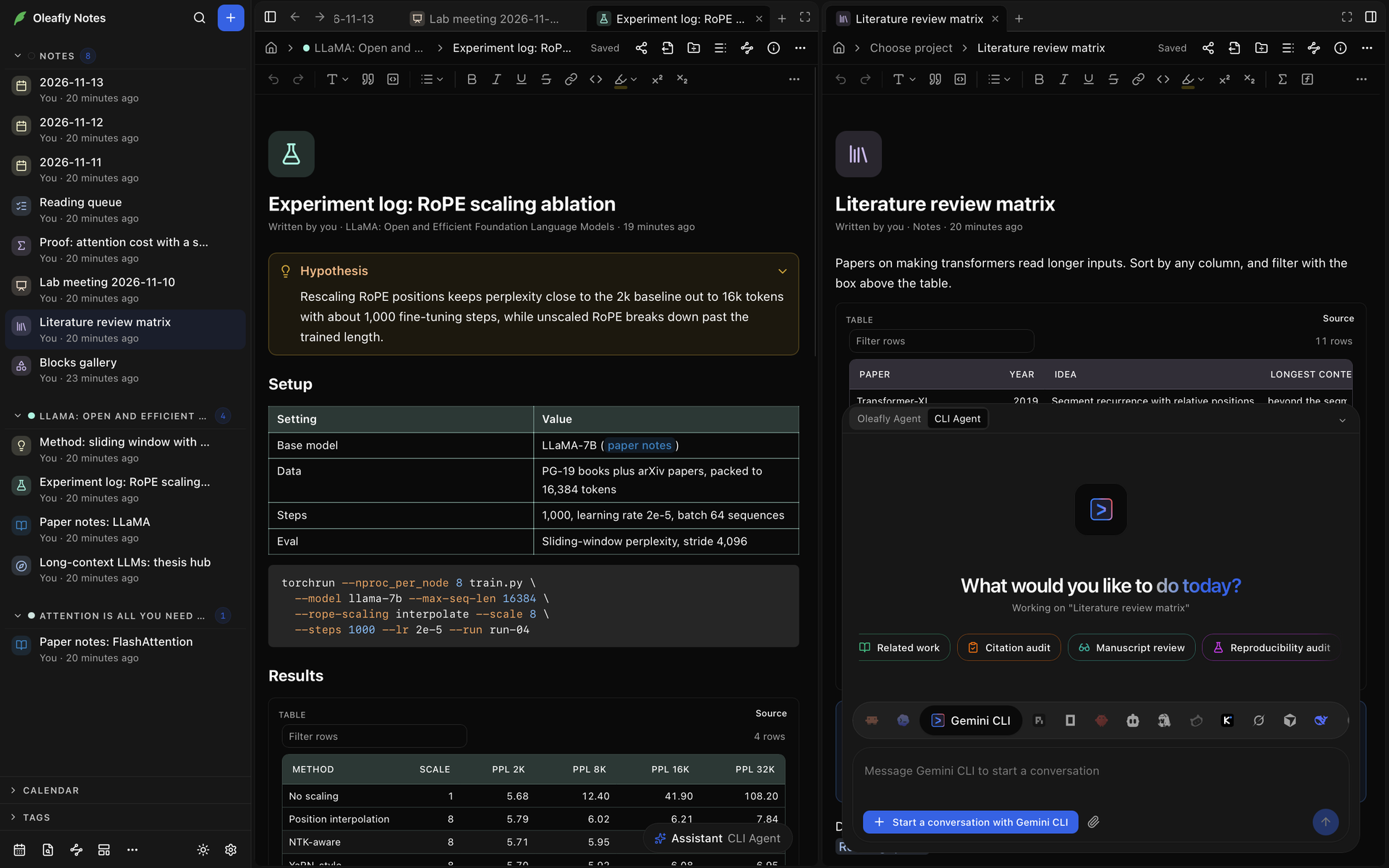
“असिस्टेंट खोलें” शीर्षक वाला अनुभागअसिस्टेंट नोट के नीचे रहता है। मोड़ा हुआ, वह एक छोटा Assistant बटन होता है जो मोड का नाम, Oleafly Agent या CLI Agent, भी बताता है।
- Assistant चुनें, या नोट में ⌘J (Ctrl+J) दबाएँ।
- उसे मोड़ने के लिए Hide prompt चुनें, या प्रॉम्प्ट खाली होने पर वही कुंजियाँ दबाएँ।
- किसी अंश के बारे में पूछने के लिए उसे चुनें और चयन के पास के छोटे बार में Ask agent चुनें, या ⌘J (Ctrl+J) दबाएँ। अंश आपके संदेश में चला जाता है।
जब असिस्टेंट काम कर रहा होता है, तो मोड़े हुए Assistant बटन के बगल में एक Stop बटन दिखता है।
दूसरी कुंजियाँ इस्तेमाल करने के लिए Settings → Keyboard Shortcuts के Notes टैब में Notes: ask agent बदलें।
Oleafly Agent के साथ हर नोट अपनी बातचीत रखता है। New chat नई बातचीत शुरू करता है, और Chat history पहले की बातचीत खोलता है।
जब कम से कम एक CLI एजेंट तैयार हो, तो असिस्टेंट के शीर्ष पर एक स्विच Oleafly Agent या CLI Agent चुनता है। मॉडल पिकर भी आपके एजेंटों को CLI agents के अंतर्गत सूचीबद्ध करता है, और किसी को चुनने पर नोट CLI Agent पर बदल जाता है।
जिस नोट को आप केवल पढ़ सकते हैं, उसमें आप किसी भी मोड में असिस्टेंट से कुछ नहीं पूछ सकते। प्रॉम्प्ट की जगह “You can only view this note, so the assistant can’t change it.” आ जाता है।
Oleafly Agent से पूछें
“Oleafly Agent से पूछें” शीर्षक वाला अनुभागकोई सवाल या अनुरोध टाइप करें। खाली प्रॉम्प्ट “Ask about this note or request a change. Type / for actions” पढ़ता है।
- किसी दूसरे नोट का टेक्स्ट अपने संदेश के साथ भेजने के लिए
@टाइप करें और वह नोट चुनें। - रिसर्च क्रियाओं के लिए
/टाइप करें। हर एक तुरंत नोट के बारे में एक लिखित अनुरोध भेजती है।
| क्रिया | वह क्या माँगती है |
|---|---|
| Update from the latest run | जुड़े प्रोजेक्ट के आखिरी रिसर्च टास्क के नतीजे, केवल वही संख्याएँ इस्तेमाल करके जो वह बताता है। तब दिखती है जब उस प्रोजेक्ट का कोई टास्क पूरा हो चुका हो। |
| Check claims against the code | हर दावे की जुड़े प्रोजेक्ट के कोड, डेटा और पेपर से जाँच, सुधारों के साथ और उन दावों की सूची के साथ जिन्हें वह सत्यापित नहीं कर सका। तब दिखती है जब नोट किसी प्रोजेक्ट से जुड़ा हो। |
| Find citations | उन संदर्भों से [@key] सायटेशन जिन्हें वह खोज और सत्यापित कर सकता है। जिन कथनों का कोई पुष्ट स्रोत नहीं है, वे Citations to find नाम के भाग में खोज शब्दों के साथ जाते हैं। |
| Proofread selection | चुने गए अंश में वर्तनी, व्याकरण और विराम चिह्न के सुधार। कुछ चुना न हो, तो यह Proofread the note पढ़ता है। |
| Rewrite selection | चुने गए अंश को स्पष्टता के लिए दोबारा लिखा गया, हर तथ्य और संख्या बनाए रखकर। कुछ चुना न हो, तो यह Rewrite the note पढ़ता है। |
| Make it shorter | छोटा नोट जो हर तथ्य, संख्या और सायटेशन रखता है। |
| Write a new paragraph | जहाँ ठीक बैठे वहाँ एक नया अनुच्छेद, उससे जो इस नोट और आपके दूसरे नोट्स में पहले से कहा गया है। |
| Add comparison table | नोट में पहले से मौजूद तथ्यों से बनी टेबल। |
| Add a figure | नोट के डेटा वाला Mermaid डायग्राम या चार्ट ब्लॉक। |
| Summarize for the abstract | शुरुआत में Summary नाम का भाग, तीन से पाँच वाक्यों के साथ जो अब्स्ट्रैक्ट की शुरुआत कर सकें। |
Oleafly Agent किसके साथ काम करता है
“Oleafly Agent किसके साथ काम करता है” शीर्षक वाला अनुभागहर संदेश के साथ उसे ये मिलते हैं:
- नोट का शीर्षक और टेक्स्ट, 12,000 अक्षरों तक। बाकी वह ज़रूरत पड़ने पर पढ़ सकता है।
- जुड़े प्रोजेक्ट का नाम।
- आपकी समीक्षा के इंतज़ार में कितने सुझाव हैं।
- नोट के बगल की फ़ाइलों के नाम।
- आपके कितने नोट्स हैं, और आपके आखिरी संपादित 15 के शीर्षक।
वह ये भी कर सकता है:
- आपके दूसरे नोट्स खोजना और पढ़ना।
- नोट के फ़ोल्डर की दूसरी फ़ाइलें, जैसे उसकी छवियाँ और डेटा, पढ़ना, जोड़ना और बदलना, और वहाँ कमांड चलाना। वह नोट को खुद केवल सुझावों के ज़रिए बदलता है।
- नया नोट बनाना। अनुमोदन कार्ड पहले उसका Title, Linked project, Tags और Text दिखाता है।
- जुड़े प्रोजेक्ट की फ़ाइलें, जैसे उसका पेपर, कोड और डेटा, सूचीबद्ध करना, पढ़ना और खोजना। वह उन्हें बदलता नहीं।
- जुड़े प्रोजेक्ट में रिसर्च टास्क शुरू करना, जब Research tasks चालू हो।
कुछ नोट्स में वह कम करता है:
- साझा नोट में वह आपके दूसरे नोट्स नहीं देख सकता, इसलिए
@से उल्लेख करने या खोजने के लिए कुछ नहीं होता। - प्रोजेक्ट नोट में वह प्रोजेक्ट की फ़ाइलें नहीं बदल सकता या कमांड नहीं चला सकता।
CLI एजेंट से पूछें
“CLI एजेंट से पूछें” शीर्षक वाला अनुभागCLI एजेंट एक फ़ोल्डर में काम करता है, और वह फ़ोल्डर नोट पर निर्भर है। साझा नोट में Oleafly एजेंट से उसी फ़ोल्डर के भीतर रहने को कहता है। एजेंट के अनुमति प्रॉम्प्ट वैसे ही काम करते हैं जैसे किसी भी प्रोजेक्ट में। अनुमति अनुरोध देखें।
प्रोजेक्ट के बिना नोट
“प्रोजेक्ट के बिना नोट” शीर्षक वाला अनुभागएजेंट नोट के अपने फ़ोल्डर में काम करता है और वहाँ नोट की फ़ाइल संपादित करता है। Oleafly हर बदलाव को नोट में सुझाव के रूप में दिखाता है। अगर आप एजेंट के काम करते रहने के दौरान नोट बंद कर देते हैं, तो एजेंट के पूरा होने पर Oleafly उसके बदलाव फ़ाइल से वापस निकाल लेता है और उन्हें सुझावों के रूप में रखता है, ताकि जब आप नोट खोलें तब वे मिलें।
जुड़ा हुआ नोट या प्रोजेक्ट नोट
“जुड़ा हुआ नोट या प्रोजेक्ट नोट” शीर्षक वाला अनुभागएजेंट प्रोजेक्ट के फ़ोल्डर में काम करता है, और नोट का टेक्स्ट (पहले 60,000 अक्षर) आपके संदेश के साथ जाता है। Oleafly एजेंट से प्रोजेक्ट को पढ़ने और उसकी फ़ाइलों को न छूने को कहता है, और एजेंट को उसके केवल-पढ़ने वाले या प्लान मोड में रखता है जब उसके पास ऐसा कोई मोड हो। नोट में जो बदलाव वह चाहता है, वे सुझावों के रूप में वापस आते हैं।
- अगर एजेंट के पास कोई केवल-पढ़ने वाला मोड नहीं है, तो Oleafly चेतावनी देता है कि वह प्रोजेक्ट की फ़ाइलें बदल सकता है और पूछता है कि आपका संदेश फिर भी भेजना है या नहीं। Send anyway या Don’t send चुनें।
- जब एजेंट केवल-पढ़ने वाले मोड में नहीं होता, तब असिस्टेंट कहता है “This agent can change files in the linked project.”
सुझाए गए बदलावों की समीक्षा करें
“सुझाए गए बदलावों की समीक्षा करें” शीर्षक वाला अनुभागसुझाए गए बदलाव नोट में हाइलाइट होते हैं, और मौजूदा बदलाव के पास एक समीक्षा बार रहता है।
- Accept, या ⌘↵ (Ctrl+Enter), बदलाव रखता है।
- Reject उसे छोड़ देता है। Undo, या ⌘Z (Ctrl+Z), वह वापस ले आता है जिसे आपने अभी अस्वीकार किया।
- एक से ज़्यादा बदलाव होने पर Previous change और Next change उनके बीच चलते हैं, और Accept all या Reject all हर एक का निपटारा कर देता है।
निजी नोट में Accept all बदलाव लागू करे उससे पहले Oleafly एक संस्करण सहेजता है। उस पर लौटने के लिए नोट के हेडर में More → Version history चुनें। संस्करण इतिहास देखें।
जो नोट खुला नहीं है, उसके सुझाव आपके उसे खोलने तक इसी कंप्यूटर पर इंतज़ार करते हैं। साइडबार में और Notes Home पर नोट के बगल का एक आइकन कहता है “Suggested changes are waiting in this note”। खुले नोट में कोई दूसरा प्रोग्राम जो बदलाव करता है, वे भी सुझावों के रूप में दिखते हैं, जब तक आप नोट को दूसरों के साथ लाइव संपादित नहीं कर रहे हों। नोट को किसी दूसरे प्रोग्राम में संपादित करें देखें।
रिसर्च टास्क की फ़ाइलें
“रिसर्च टास्क की फ़ाइलें” शीर्षक वाला अनुभागResearch tasks चालू होने पर, प्रोजेक्ट से जुड़ा नोट उन फ़ाइलों को इकट्ठा करता है जो उस प्रोजेक्ट के रिसर्च टास्क बनाते हैं।
- नोट को Notes में खोलें।
- Artifacts बटन चुनें, यानी Notes के ऊपर दाईं ओर का पैनल आइकन। उसका बैज नोट के प्रोजेक्ट की फ़ाइलें गिनता है।
- कोई फ़ाइल चुनें। पैनल उसका प्रकार, उसे बनाने वाला एजेंट, कब, टास्क के नाम के साथ From the task, उसका पथ, एक पूर्वावलोकन और टास्क का सारांश दिखाता है।
- फ़ाइल को नोट में कॉपी करने के लिए Insert in note चुनें। Oleafly उसे नोट के अंत में जोड़ता है: चित्र छवि के रूप में (PDF चित्र लिंक के रूप में), नोटबुक नोटबुक ब्लॉक के रूप में, और बाकी सब कुछ लिंक के रूप में।
हर फ़ाइल का एक प्रकार होता है: Figure, Interactive figure, Report, Data, Notebook या File। इंटरैक्टिव चित्र का पैनल में कोई पूर्वावलोकन नहीं होता। उसे चलाने के लिए उसका कोड नोट के HTML ब्लॉक में पेस्ट करें और Run चुनें।
एजेंट का जोड़ा गया कोड
“एजेंट का जोड़ा गया कोड” शीर्षक वाला अनुभागजब कोई एजेंट स्क्रिप्ट वाला HTML ब्लॉक या React ब्लॉक जोड़ता है, तो ब्लॉक Run का इंतज़ार करता है, जैसे तब करता जब आपने उसे जोड़ा होता। अगर आपने Always run this block पर टिक किया था, तो कोड में एजेंट का बदलाव ब्लॉक को फिर से Run का इंतज़ार कराता है। कोड चलाने वाले ब्लॉक देखें।
प्रोजेक्ट असिस्टेंट में जुड़े नोट्स
“प्रोजेक्ट असिस्टेंट में जुड़े नोट्स” शीर्षक वाला अनुभागNotes चालू होने पर, प्रोजेक्ट में Oleafly Agent को उस प्रोजेक्ट से जुड़े 12 तक निजी नोट्स के शीर्षक और एक संक्षिप्त सारांश भी मिलते हैं, सबसे हाल में संपादित पहले। साझा प्रोजेक्ट में वह उन्हें छोड़ देता है। नोट को जोड़ना कैसे है, यह नोट को प्रोजेक्ट से जोड़ें में दिखाया गया है।
MCP क्लाइंट
“MCP क्लाइंट” शीर्षक वाला अनुभागNotes चालू होने पर, Oleafly से जुड़ा MCP क्लाइंट आपके नोट्स सूचीबद्ध, खोज और पढ़ सकता है, आज का daily note पढ़ सकता है, टास्क और बैकलिंक सूचीबद्ध कर सकता है, नोट के अंत में टेक्स्ट जोड़ सकता है और उसका एक भाग दोबारा लिख सकता है। उसके बदलाव नोट में सुझावों के रूप में आते हैं। नोट बनाना, आज का daily note भी, Oleafly में आपके अनुमोदन का इंतज़ार करता है। इस तरह साझा नोट को पढ़ा जा सकता है पर बदला नहीं जा सकता। MCP के ज़रिए कनेक्ट करें देखें।