
हर भाषा में लिखना
Typst में लिखें
Code या Visual मोड में Typst पेपर, रिपोर्ट या रिज़्यूमे लिखें, ऐसे टूलबार के साथ जो आपके लिए Typst लिखता है।
कोई Typst टेम्पलेट चुनें और कंपाइल हुए PDF के बगल में उसका .typ सोर्स संपादित करें। टूलबार आपके लिए Typst सिंटैक्स लिखता है, इसलिए हर बदलाव सोर्स में ही रहता है जहाँ आप उसे पढ़ और संपादित कर सकते हैं। जब आप मार्कअप न देखना चाहें, तो फ़ाइल को विज़ुअल मोड में बदल दें।
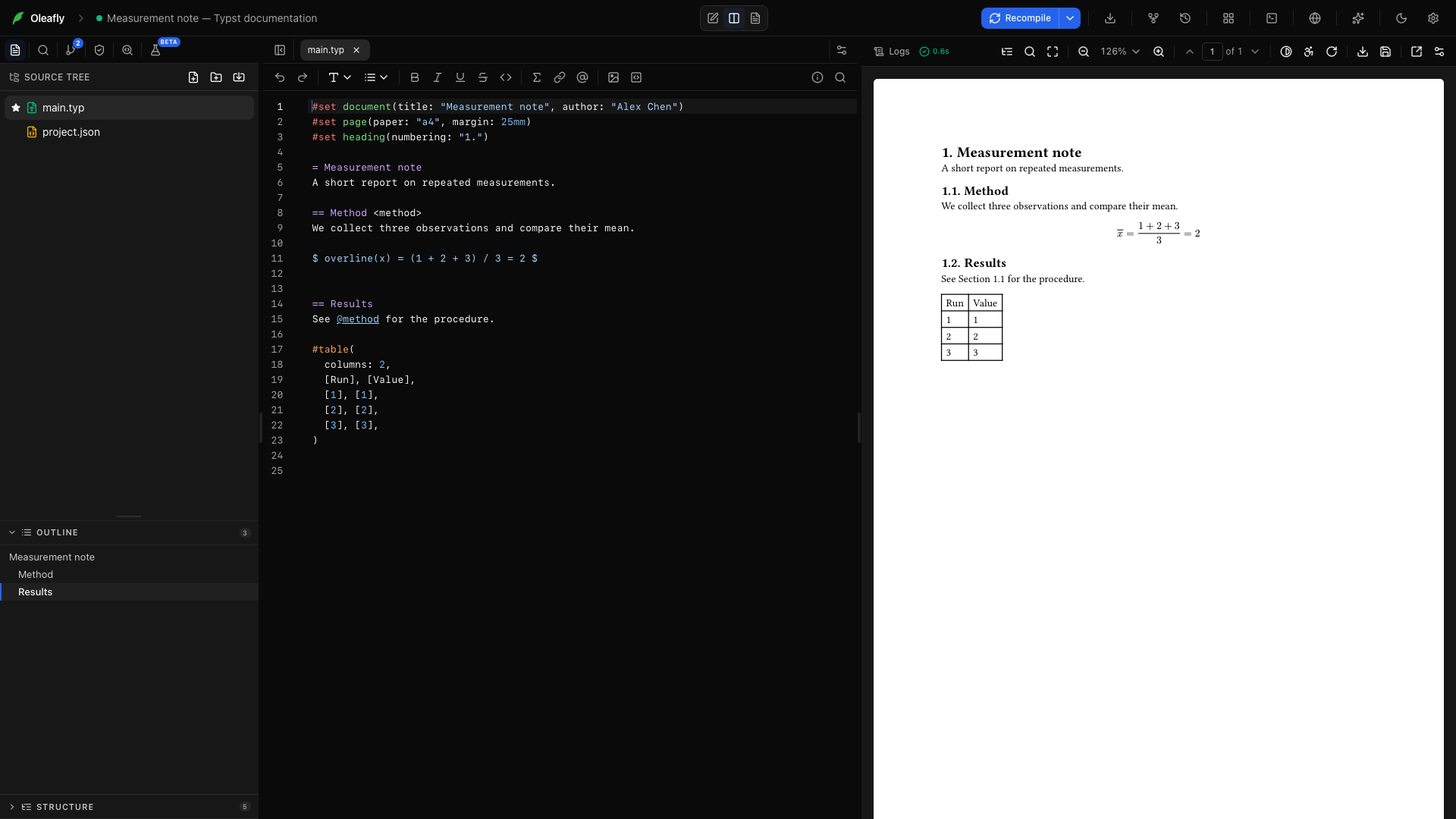
एक छोटी रिपोर्ट कंपाइल करें
“एक छोटी रिपोर्ट कंपाइल करें” शीर्षक वाला अनुभाग- New project → Use a template → Blank Typst document चुनें।
- इसका नाम मापन नोट रखें और
main.typखोलें। - नीचे दिया उदाहरण पेस्ट करें, फिर Recompile चुनें या ⌘Enter / Ctrl+Enter दबाएँ।
#set document(title: "Measurement note", author: "Alex Chen")#set page(paper: "a4", margin: 25mm)#set heading(numbering: "1.")
= Measurement noteA short report on repeated measurements.
== Method <method>We collect three observations and compare their mean.
$ overline(x) = (1 + 2 + 3) / 3 = 2 $
== ResultsSee @method for the procedure.
#table(  columns: 2,  [Run], [Value],  [1], [1],  [2], [2],  [3], [3],)
PDF में क्रमांकित हेडिंग, एक डिस्प्ले समीकरण, विधि का एक रेफ़रेंस और दो-कॉलम वाली टेबल दिखनी चाहिए।
टाइप करते समय PDF बदलता देखने के लिए, Recompile के बगल का तीर खोलें और Auto compile को On पर सेट करें। Typst प्रोजेक्ट में यही लाइव प्रीव्यू है। Auto compile के साथ लाइव प्रीव्यू देखें।
हर टूलबार टूल
“हर टूलबार टूल” शीर्षक वाला अनुभागकिसी फ़ॉर्मैटिंग टूल से टेक्स्ट को रैप करने के लिए पहले उसे चुनें। सेलेक्शन न होने पर टूलबार एक प्लेसहोल्डर जोड़ता है जिस पर आप टाइप कर सकते हैं। जब एडिटर हर बटन के लिए पर्याप्त चौड़ा नहीं होता, तो जो बटन समा नहीं पाते वे More formatting options (…) में चले जाते हैं। इनमें से ज़्यादातर टूल एडिटर के राइट-क्लिक मेन्यू में भी हैं।
Code / Visual
“Code / Visual” शीर्षक वाला अनुभागटूलबार के शुरू में मौजूद स्विच बदलता है कि फ़ाइल कैसे दिखती है। Code Typst सोर्स दिखाता है। Visual हेडिंग, ज़ोर दिया टेक्स्ट, सूचियाँ, गणित, इमेज, टेबल, रेफ़रेंस और फ़ुटनोट को उनकी जगह पर बना देता है, और जिस लाइन पर आपका कर्सर है उसी पर सोर्स वापस ले आता है। फ़ाइल दोनों मोड में एक ही है। विवरण Typst में विज़ुअल मोड में है।
आपका नवीनतम बदलाव पूर्ववत करता है। ⌘Z / Ctrl+Z। पूर्ववत करने को कुछ न होने पर बटन ग्रे हो जाता है।
पूर्ववत किए बदलाव को दोबारा लागू करता है। ⌘Shift+Z / Ctrl+Shift+Z।
Heading → Title
“Heading → Title” शीर्षक वाला अनुभागकोई टाइटल चुनें और Title चुनें। = Title।
Heading → Section
“Heading → Section” शीर्षक वाला अनुभागडॉक्यूमेंट के भीतर एक सेक्शन जोड़ता है। == Section।
Heading → Subsection
“Heading → Subsection” शीर्षक वाला अनुभागसेक्शन के नीचे एक स्तर जोड़ता है। === Subsection।
Heading → Subsubsection
“Heading → Subsubsection” शीर्षक वाला अनुभागचौथे स्तर की हेडिंग जोड़ता है। ==== Subsubsection।
Heading → Minor heading
“Heading → Minor heading” शीर्षक वाला अनुभागपाँचवें स्तर की हेडिंग जोड़ता है। ===== Minor heading।
Heading → Paragraph heading
“Heading → Paragraph heading” शीर्षक वाला अनुभागछठे स्तर की हेडिंग जोड़ता है। ====== Paragraph heading।
“three observations” चुनें। *three observations*; ⌘B / Ctrl+B।
ज़ोर देने के लिए कोई पद चुनें। _term_; ⌘I / Ctrl+I।
Underline
“Underline” शीर्षक वाला अनुभागकोई वाक्यांश चुनें। #underline[phrase]।
Strikethrough
“Strikethrough” शीर्षक वाला अनुभागकिसी अप्रचलित वाक्यांश को चिह्नित करें। #strike[phrase]।
Inline code
“Inline code” शीर्षक वाला अनुभागकोई फ़ाइलनाम या वेरिएबल नाम चुनें। इसे बैकटिक से घेर देता है।
Insert link
“Insert link” शीर्षक वाला अनुभागurl बदलें, फिर text। #link("url")[text]।
Cite from project
“Cite from project” शीर्षक वाला अनुभागप्रोजेक्ट की ग्रंथसूची में की, लेखक या टाइटल से खोजें और कोई एंट्री चुनें। Oleafly @key लिखता है। अगर डॉक्यूमेंट में अभी कोई #bibliography कॉल नहीं है, तो Oleafly एक जोड़ देता है। सूची के नीचे मौजूद Find and add a new citation… नए स्रोत की खोज खोलता है। साइटेशन जोड़ें देखें।
Insert cross-reference
“Insert cross-reference” शीर्षक वाला अनुभागप्रोजेक्ट की सूची से कोई लेबल चुनकर @label लिखें। उदाहरण में method चुनने पर @method मिलता है। इसके बजाय Add a label here कर्सर वाली चीज़ पर नया लेबल लगा देता है।
Add label
“Add label” शीर्षक वाला अनुभागकर्सर किसी हेडिंग, फ़िगर या समीकरण में रखें और Add label चुनें। उदाहरण के Results हेडिंग पर Oleafly <sec:results> जोड़ता है। अगर उस चीज़ का लेबल पहले से है, तो बटन उसे चुन लेता है।
Insert footnote
“Insert footnote” शीर्षक वाला अनुभागकर्सर को किसी शब्द के बाद रखें। #footnote[note text]।
Insert blockquote
“Insert blockquote” शीर्षक वाला अनुभागकर्सर को किसी नई लाइन पर रखें। #quote(block: true)[quote]।
Insert figure
“Insert figure” शीर्षक वाला अनुभागफ़िगर डायलॉग खोलता है। Project images में से कोई इमेज चुनें या Import from disk… चुनें, फिर उसकी चौड़ाई, कैप्शन, लेबल, alt टेक्स्ट और प्लेसमेंट सेट करें। कर्सर किसी मौजूदा #figure के भीतर होने पर वही बटन Edit figure खोलता है, जिसमें आप इनमें से कुछ भी बदल सकते हैं। कैप्शन वाला फ़िगर जोड़ें देखें।
Insert table
“Insert table” शीर्षक वाला अनुभागग्रिड खोलें और पंक्तियों व कॉलमों की संख्या चुनें। Oleafly एक #figure जोड़ता है जिसमें हेडर पंक्ति और ऊपर, मध्य व निचली रूल वाली table होती है, साथ में caption: [Caption] और लेबल <tab:label>। कैप्शन, लेबल और खाली सेल बदल दें। इसके बजाय स्प्रेडशीट से टेबल बनाने के लिए डेटा फ़ाइलों से टेबल देखें।
Insert image
“Insert image” शीर्षक वाला अनुभागकोई इमेज इंपोर्ट करें, फिर चुने हुए फ़ाइलनाम को उसके रिलेटिव पाथ से बदलें। #image("image-filename")। आप एडिटर में इमेज फ़ाइल पेस्ट या ड्रॉप भी कर सकते हैं, और Oleafly उसे प्रोजेक्ट में सहेजकर उसे इस्तेमाल करने वाला फ़िगर जोड़ देता है।
Draw a diagram
“Draw a diagram” शीर्षक वाला अनुभागडायग्राम कंपोज़र को Typst मोड में खोलता है। कैनवास पर बनाएँ या fletcher कोड संपादित करें, फिर डायग्राम को कर्सर पर रखने के लिए Insert as Typst चुनें। पहला प्रीव्यू Typst Universe से fletcher पैकेज डाउनलोड करता है, इसलिए इसके लिए आपका ऑनलाइन होना ज़रूरी है।
Image to Typst
“Image to Typst” शीर्षक वाला अनुभागकिसी समीकरण या कुछ टेक्स्ट का स्क्रीनशॉट चुनें, और वह कर्सर पर Typst में ट्रांसक्राइब हो जाता है। इसके लिए यह Tools के लिए मॉडल का उपयोग करता है, जो कोई दूसरा न चुनने तक एक लोकल Ollama मॉडल है। अगर आपने कोई मॉडल नहीं चुना है और Ollama चल नहीं रहा या उसके पास इमेज पढ़ने वाला कोई मॉडल नहीं है, तो यह इसके बजाय सहायक के मॉडल का उपयोग करता है, और इमेज उस प्रोवाइडर को जाती है। नतीजे की जाँच करें और उसे कंपाइल करें।
List → Bulleted list
“List → Bulleted list” शीर्षक वाला अनुभागअवलोकनों की सूची शुरू करें। - Item।
List → Numbered list
“List → Numbered list” शीर्षक वाला अनुभागकदमों के क्रम की शुरुआत करें। + Item।
x चुनें और मैथ आइकन पर क्लिक करें। $x$।
Display equation
“Display equation” शीर्षक वाला अनुभागअपनी ही लाइन पर एक समीकरण। $ x $, हर $ के भीतर एक स्पेस के साथ।
Numbered equation
“Numbered equation” शीर्षक वाला अनुभागलेबल वाला डिस्प्ले समीकरण, जैसे $ x $ <eq:label>। Typst समीकरणों को तभी नंबर देता है जब डॉक्यूमेंट में कोई नंबरिंग रूल हो। अगर आपके डॉक्यूमेंट में ऐसा नहीं है, तो एक नोट Add rule दिखाता है, जो फ़ाइल के ऊपरी हिस्से के पास #set math.equation(numbering: "(1)") जोड़ देता है।
Aligned equations
“Aligned equations” शीर्षक वाला अनुभाग& पर अलाइन किए कई समीकरण, पंक्तियों के बीच \ के साथ। $ a &= b \ c &= d $।
Fraction
“Fraction” शीर्षक वाला अनुभागfrac(a, b) जोड़ता है, और जब कर्सर पहले से मैथ में नहीं है तो उसे $ में लपेटता है। टेक्स्ट चुना होने पर वही सेलेक्शन अंश बन जाता है।
Symbols
“Symbols” शीर्षक वाला अनुभागसिंबल पिकर खोलें, कोई सिंबल खोजें और उसे चुनें। Oleafly उसे उसके Typst नाम से लिखता है: मैथ के भीतर arrow.r, या सामान्य टेक्स्ट में #sym.arrow.r।
Code block
“Code block” शीर्षक वाला अनुभागकोड की कई लाइनें चुनें या प्लेसहोल्डर बदलें। ट्रिपल बैकटिक से घिरा एक ब्लॉक। हाइलाइटिंग के लिए शुरुआती फ़ेंस के बाद कोई भाषा जोड़ें।
Code intelligence → Go to definition
“Code intelligence → Go to definition” शीर्षक वाला अनुभागकर्सर किसी लेबल, वेरिएबल या फ़ंक्शन पर रखें और एक्शन चुनें, या F12 दबाएँ। जहाँ वह परिभाषित है वहीं खोलता है, चाहे वह किसी दूसरी फ़ाइल में हो।
Code intelligence → Find references
“Code intelligence → Find references” शीर्षक वाला अनुभागजहाँ-जहाँ कोई लेबल, वेरिएबल या फ़ंक्शन इस्तेमाल हुआ है उन सब जगहों की सूची देता है। ⇧F12।
Code intelligence → Rename symbol
“Code intelligence → Rename symbol” शीर्षक वाला अनुभागपूरे प्रोजेक्ट में किसी लेबल, वेरिएबल या फ़ंक्शन का नाम बदलता है। F2। तीनों के बारे में Code intelligence में पढ़ें।
Typst packages
“Typst packages” शीर्षक वाला अनुभागबार के दाहिने छोर पर मौजूद पैकेज आइकन Typst Universe पर खोजता है और एक #import लाइन जोड़ता है। और जानकारी पैकेज, सेटिंग्स और इनसाइट्स में है।
Document insights
“Document insights” शीर्षक वाला अनुभागडॉक्यूमेंट की हेडिंग, फ़िगर, टेबल, समीकरण, लेबल, साइटेशन और टू-डू की सूची देता है, हर एक अपनी लाइन से लिंक होता है। Document insights देखें।
Document settings
“Document settings” शीर्षक वाला अनुभागडॉक्यूमेंट के #set रूल्स संपादित करके पेज आकार, मार्जिन, फ़ॉन्ट, भाषा, जस्टिफ़िकेशन, लाइन स्पेसिंग और नंबरिंग बदलता है। Document settings देखें।
Project info
“Project info” शीर्षक वाला अनुभागडॉक्यूमेंट और किसी भी सेलेक्शन के लिए शब्द, फ़िगर और मैथ की गिनती दिखाता है, साथ में प्रूफ़रीडिंग के नतीजे।
सक्रिय फ़ाइल में कोई शब्द खोजें। ⌘F / Ctrl+F।
Go to PDF
“Go to PDF” शीर्षक वाला अनुभागकर्सर से कंपाइल हुए PDF में मिलती-जुलती जगह पर जाता है। यह बटन Typst 0.13 और बाद के वर्शन पर दिखता है। सोर्स और PDF के बीच जाएँ देखें।
विज़ुअल मोड
“विज़ुअल मोड” शीर्षक वाला अनुभागकिसी भी .typ फ़ाइल में टूलबार को Code से Visual पर बदलें। विज़ुअल मोड वही एडिटर है, जिसमें मार्कअप अपनी जगह पर बना होता है:
- हेडिंग, बोल्ड और इटैलिक टेक्स्ट, रॉ टेक्स्ट, लिंक और रंगीन टेक्स्ट
- बुलेट, नंबर वाली और टर्म सूचियाँ, अपने मार्करों के साथ
- इनलाइन और डिस्प्ले मैथ, Typst द्वारा बनाया हुआ
- इमेज और फ़िगर, कैप्शन टेक्स्ट के रूप में दिखता है
- टेबल एक ऐसी ग्रिड की तरह जिसमें आप टाइप कर सकते हैं। किसी सेल को चुनने पर बॉर्डर, अलाइनमेंट, पंक्तियों और कॉलमों के लिए एक छोटा टूलबार मिलता है।
- रेफ़रेंस और साइटेशन चिप के रूप में, और फ़ुटनोट एक छोटे मार्कर के रूप में
कर्सर किसी लाइन पर रखें और उसका सोर्स वापस आ जाता है ताकि आप उसे संपादित कर सकें। कर्सर हटाइए और रेंडर हुआ रूप लौट आता है। फ़ाइल के ऊपर मौजूद #set, #show, #import और #let लाइनें एक Show document settings बार में फ़ोल्ड हो जाती हैं, जिसे आप क्लिक करके खोल सकते हैं। जो कुछ विज़ुअल मोड नहीं बना सकता, वह स्क्रीन पर सोर्स की तरह रहता है। दोनों मोड में हर टूलबार बटन एक ही Typst लिखता है, और लाइन नंबर, खोज, स्पेलिंग और कंपाइल त्रुटियाँ काम करती रहती हैं।
नए प्रोजेक्ट Code में खुलते हैं, और हर प्रोजेक्ट वह मोड याद रखता है जिसमें आपने उसे छोड़ा था। विज़ुअल एडिटिंग तीनों भाषाओं के लिए इस स्विच को कवर करता है।
टाइप करते समय मदद
“टाइप करते समय मदद” शीर्षक वाला अनुभागTypst फ़ाइलों को LaTeX फ़ाइलों जैसे ही हेल्पर मिलते हैं, जो Typst सिंटैक्स के लिए लिखे गए हैं:
- गटर में मौजूद तीर पर क्लिक करके किसी हेडिंग को उसी स्तर की अगली हेडिंग तक फ़ोल्ड करें। कोड ब्लॉक, कंटेंट ब्लॉक, समीकरण और लंबी आर्ग्युमेंट सूचियाँ भी फ़ोल्ड होती हैं। कोड फ़ोल्डिंग देखें।
- जैसे-जैसे आप स्क्रॉल करते हैं, कर्सर के ऊपर वाली हेडिंग एडिटर के ऊपर पिन होकर लगी रहती हैं। फ़ाइल के ऊपर एक ब्रेडक्रंब बार उस सेक्शन का नाम बताता है जिसमें आप हैं, और किसी क्रंब पर क्लिक करने पर आप उस हेडिंग पर पहुँच जाते हैं।
$टाइप करने पर बंद करने वाला$जुड़ जाता है, और खाली जोड़ी के भीतर एक स्पेस उसे डिस्प्ले मैथ में बदल देता है। किसी सूची आइटम पर Enter अगला आइटम शुरू करता है। बाकी की सूची Typst टाइपिंग सहायता में है।- Typst लैंग्वेज सर्वर फ़ंक्शन, फ़ाइल पाथ, लेबल, साइटेशन की, पैकेज और ग्रंथसूची स्टाइल पूरे करता है। Typst कंप्लीशन देखें।
- स्निपेट के लिए किसी लाइन की शुरुआत में या किसी स्पेस के बाद
/टाइप करें: हेडिंग, फ़िगर, टेबल, समीकरण, फ़ुटनोट, आउटलाइन, ग्रंथसूची और भी बहुत कुछ। - ⌘/ / Ctrl+/ चुनी हुई लाइनों को
//से कमेंट या अनकमेंट करता है।
मैथ प्रीव्यू
“मैथ प्रीव्यू” शीर्षक वाला अनुभागकर्सर किसी समीकरण के भीतर होने पर Typst नतीजा ठीक उसके ऊपर बनाता है। प्रीव्यू का मेन्यू इसे आपके समीकरण छोड़ने तक छिपा सकता है, या पूरी तरह बंद कर सकता है।
LaTeX मैथ जैसे $\frac{a}{b}$ किसी Typst फ़ाइल में पेस्ट करें और उसके नीचे एक Paste as Typst math बटन दिखता है। पेस्ट किए टेक्स्ट को Typst मैथ से बदलने के लिए इसे क्लिक करें, या LaTeX बनाए रखने के लिए Esc दबाएँ। फ़ाइल में पहले से मौजूद LaTeX मैथ के लिए उसे चुनें और राइट-क्लिक मेन्यू से Convert LaTeX math to Typst चुनें। एक बार के बदलाव के लिए Equation to Typst टूल प्रोजेक्ट के बाहर वही काम करता है।
कैप्शन वाला फ़िगर जोड़ें
“कैप्शन वाला फ़िगर जोड़ें” शीर्षक वाला अनुभाग- टूलबार पर Insert figure चुनें।
- Project images के नीचे
plot.pngचुनें, या प्रोजेक्ट में कॉपी करने के लिए Import from disk… चुनें। - Three-quarter width चुनें, फिर Add a caption और Add a label चालू करें। कैप्शन और लेबल
fig:measurementsदर्ज करें। - स्क्रीन रीडर के लिए इमेज का वर्णन करने वाला Alt text जोड़ें, और अगर फ़िगर को पेज के ऊपर या नीचे फ़्लोट करना चाहिए तो कोई Placement चुनें।
- Insert figure चुनें।
Oleafly ऐसी फ़िगर लिखता है:
#figure(  image("figures/plot.png", width: 75%),  caption: [Measurements across three runs.],) <fig:measurements>
See @fig:measurements for the comparison.
फ़िगर को बाद में बदलने के लिए कर्सर उसके भीतर रखें और फिर से Insert figure चुनें। डायलॉग मौजूदा वैल्यू के साथ Edit figure के रूप में खुलता है।
डेटा फ़ाइलों से टेबल
“डेटा फ़ाइलों से टेबल” शीर्षक वाला अनुभागएडिटर में राइट-क्लिक करें और Table from CSV/XLSX… चुनें। CSV, TSV, Excel या JSON फ़ाइल चुनें, प्रीव्यू जाँचें, और चाहें तो कैप्शन और लेबल जोड़ें। Insert at cursor टूलबार की टेबल जैसी ही रूल्स वाली Typst टेबल लिखता है। जो सेल टेक्स्ट Typst मार्कअप समझ लेता, उसे एस्केप कर दिया जाता है।
टेबल को उसके डेटा से जुड़ा रखने के लिए Keep linked to the data file चालू करें। Oleafly डेटा को प्रोजेक्ट के data फ़ोल्डर में कॉपी करता है, और हर कंपाइल पर टेबल उसी फ़ाइल को पढ़ती है। फ़ाइल संपादित करें और अगली कंपाइल पर टेबल बदल जाती है। डेटा फ़ाइल से टेबल इंपोर्ट करें डायलॉग को पूरी तरह कवर करता है।
साइटेशन जोड़ें
“साइटेशन जोड़ें” शीर्षक वाला अनुभागCite from project से साइट करें, या @ टाइप करके कंप्लीशन सूची से कोई की चुनें। Typst में साइटेशन की और डॉक्यूमेंट लेबल दोनों @ इस्तेमाल करते हैं; लक्ष्य ग्रंथसूची या लेबल सप्लाई करता है।
ग्रंथसूची को वहाँ रखें जहाँ आप रेफ़रेंस सूची दिखाना चाहते हैं:
#bibliography("references.bib")फ़ाइल BibTeX (.bib) या Hayagriva (.yml) हो सकती है, और कॉल कई फ़ाइलों के नाम ले सकता है। References & citations से जोड़ी गई साइटेशन उसी फ़ाइल में जाती है जिसे डॉक्यूमेंट बताता है, और जब उस फ़ाइल को ज़रूरत हो तो उसे Hayagriva में बदल दिया जाता है। रेफ़रेंस स्टाइल बदलने के लिए References पैनल के नीचे दिए Citation style मेन्यू का इस्तेमाल करें, जो आपके लिए style: आर्ग्युमेंट लिख देता है। Typst साइटेशन स्टाइल चुनें देखें।
पैकेज, सेटिंग्स और इनसाइट्स
“पैकेज, सेटिंग्स और इनसाइट्स” शीर्षक वाला अनुभागटूलबार के दाहिने छोर पर तीन बटन पूरे डॉक्यूमेंट पर काम करते हैं:
- Typst packages Typst Universe पर खोजता है और
#importलाइन लिखता है। जब कोई इंपोर्ट किसी पुरानी रिलीज़ का नाम लेता है, तो एडिटर उसे अपडेट करने की पेशकश करता है। प्रोजेक्ट अपने पैकेजों की अपनी कॉपियाँ भी रख सकता है ताकि वह ऑफ़लाइन कंपाइल हो सके। Packages और Typst Universe से पैकेज देखें। - Document insights हेडिंग, फ़िगर, टेबल, समीकरण, लेबल, साइटेशन और टू-डू की सूची देता है, और सबमिशन फ़ॉर्म के लिए टाइटल, लेखक, कीवर्ड और एब्स्ट्रैक्ट कॉपी करता है। डायलॉग खुलने पर Typst डॉक्यूमेंट पढ़ता है, इसलिए नंबर और पेज हाल के होते हैं। Document insights देखें।
- Document settings पेज आकार, मार्जिन, कॉलम, बॉडी फ़ॉन्ट, आकार, भाषा, जस्टिफ़िकेशन, लाइन स्पेसिंग और हेडिंग व समीकरण की नंबरिंग बदलता है। Oleafly आपकी पसंद को मुख्य फ़ाइल के
#setरूल्स में लिखता है। इसमें प्रोजेक्ट के बिल्ड वेरिएंट भी रहते हैं। Document settings देखें।
त्रुटियाँ और जाँचें
“त्रुटियाँ और जाँचें” शीर्षक वाला अनुभागकंपाइल विफल होने पर हर त्रुटि अपनी फ़ाइल में, Typst द्वारा बताए गए ठीक स्पैन पर, रेखांकित होती है। रेखांकन पर होवर करके संदेश और Typst के संकेत पढ़ें। आम त्रुटियाँ, जैसे कोई अनजाना नाम, गुम फ़ाइल या पैकेज, या बिना बंद ब्रैकेट, एक सरल व्याख्या के साथ आती हैं। सोर्स में कंपाइल त्रुटियाँ देखें।
वर्तनी और व्याकरण Typst फ़ाइलों में कैप्शन, टेबल सेल और abstract: जैसे टेम्पलेट फ़ील्ड समेत गद्य की जाँच करता है, और कोड छोड़ देता है। Preflight Typst सोर्स में अनसॉल्वड रेफ़रेंस और साइटेशन, गुम alt टेक्स्ट, गुम इमेज, डॉक्यूमेंट मेटाडेटा और ब्लाइंड-रिव्यू की समस्याओं की जाँच करता है।
सोर्स और PDF के बीच जाएँ
“सोर्स और PDF के बीच जाएँ” शीर्षक वाला अनुभागकर्सर से पेज पर जाने के लिए टूलबार पर Go to PDF चुनें या ⌘⇧J / Ctrl+Shift+J दबाएँ। PDF में ⌘ या Ctrl दबाकर रखें और किसी शब्द पर क्लिक करें, आप उसकी लाइन पर वापस पहुँच जाते हैं, चाहे वह #include से लाई गई फ़ाइल में हो। सिंक के लिए Typst 0.13 या बाद का वर्शन चाहिए। सोर्स और PDF सिंक देखें।
फ़ाइल फ़ॉर्मैट करें
“फ़ाइल फ़ॉर्मैट करें” शीर्षक वाला अनुभागFormat document पूरी फ़ाइल को typstyle से सुव्यवस्थित करता है। ⇧⌥F / Shift+Alt+F दबाएँ या इसे राइट-क्लिक मेन्यू से चुनें। Format selection सिर्फ़ चुनी हुई लाइनें फ़ॉर्मैट करता है। हर बार ⌘S / Ctrl+S दबाने पर फ़ॉर्मैट करने के लिए Settings → Appearance → Editor में Typst के नीचे Format on save चालू करें। Typst फ़ाइल फ़ॉर्मैट करें देखें।
Typst वर्शन
“Typst वर्शन” शीर्षक वाला अनुभागOleafly के साथ Typst 0.15.1 आता है, और Settings → Engines → Typst डाउनलोड के लिए Typst 0.11 से 0.15 तक की सूची देता है। नया प्रोजेक्ट डिफ़ॉल्ट वर्शन पिन कर देता है, ताकि जब Oleafly बाद में कोई नया Typst जारी करे तब भी उसके लाइन ब्रेक और पेज संख्या वही रहें। किसी एक प्रोजेक्ट का वर्शन बदलने के लिए Recompile के बगल का तीर खोलें और Typst version (this project) के नीचे चुनें। लैंग्वेज सर्वर प्रोजेक्ट के वर्शन का पालन करता है। Typst संस्करण पिन, गुम वर्शन और स्विच करने से पहले नई रिलीज़ को जाँचने का तरीका समझाता है।
व्यवस्थित करें और एक्सपोर्ट करें
“व्यवस्थित करें और एक्सपोर्ट करें” शीर्षक वाला अनुभागलंबी रिपोर्ट को फ़ाइलों में बाँटें और उन्हें #include "sections/method.typ" से जोड़ें। फ़िगर, डेटा, फ़ॉन्ट और ग्रंथसूची फ़ाइलें प्रोजेक्ट के भीतर रखें ताकि सोर्स ZIP डॉक्यूमेंट की ज़रूरत की हर चीज़ के साथ जाए।
नतीजा जाँचने के लिए कंपाइल करें, फिर Export खोलें। इसमें Export as PDF, Export source (.zip), Export page as PNG और Images and HTML मिलते हैं, जो Typst से ही PNG या SVG पेज या HTML फ़ाइल लिखता है। Typst 0.13 और बाद के वर्शन पर Word, HTML, Markdown, LaTeX और प्लेन-टेक्स्ट एक्सपोर्ट Typst के अपने HTML आउटपुट से होते हैं, इसलिए समीकरण और रेफ़रेंस बने रहते हैं। प्रोजेक्ट एक्सपोर्ट और कन्वर्ट करें देखें। Compiling लॉग और कंपाइल विकल्प समझाता है, और फ़ाइलें और फ़ोल्डर प्रोजेक्ट व्यवस्था को कवर करता है।
किसी मौजूदा LaTeX प्रोजेक्ट को Typst पर ले जाने के लिए LaTeX प्रोजेक्ट को Typst में बदलें देखें।