
सेटिंग्स और कस्टमाइज़ेशन
सहायता, डायग्नोस्टिक्स और अपडेट
ऐप का संस्करण पाएँ, किसी समस्या को दोहराएँ, और सही सहायता संसाधन खोलें।
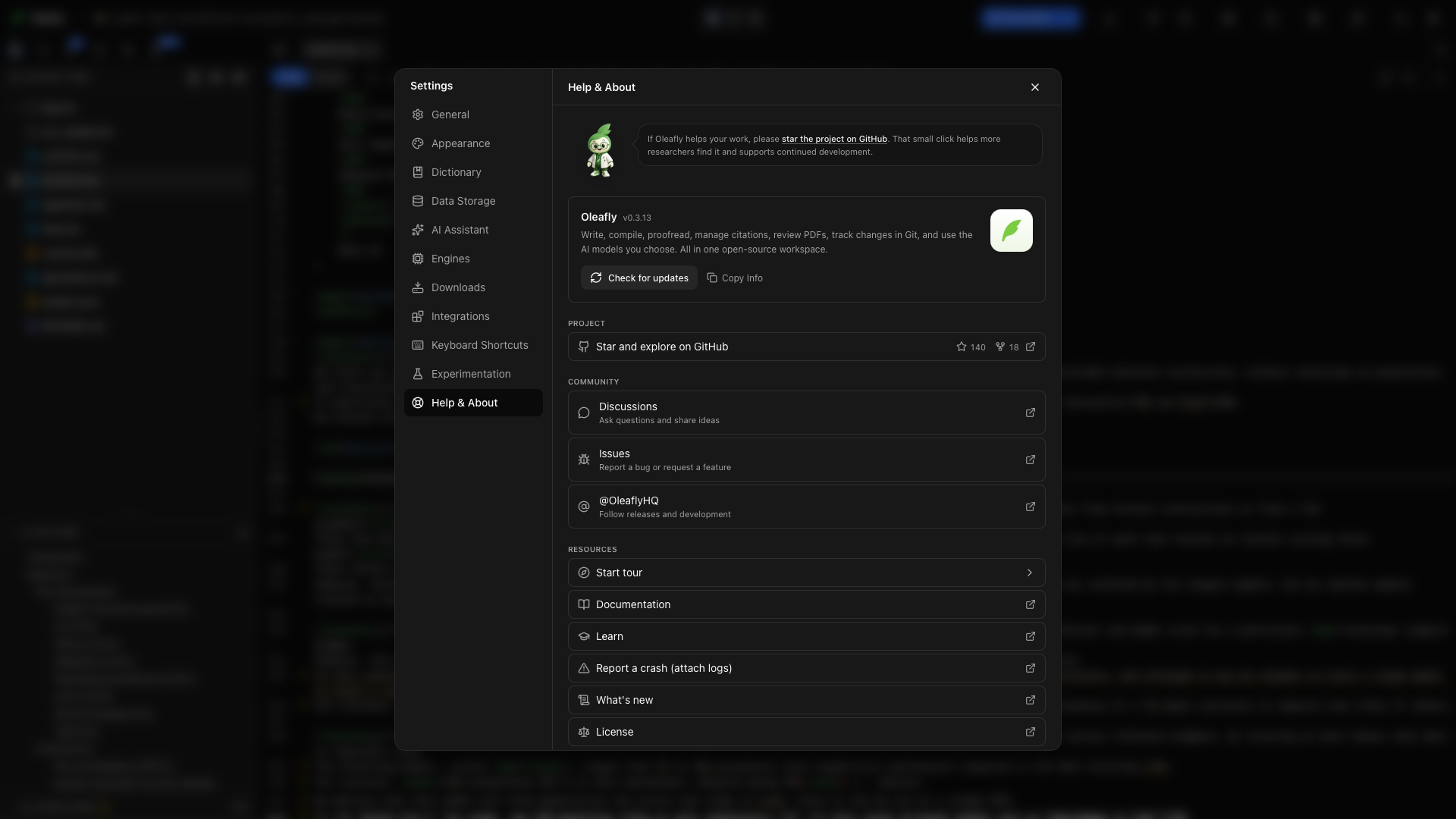
Settings → Help & About खोलें। यह पेज संस्करण जानकारी, प्रोजेक्ट लिंक, सहायता और सीखने के संसाधन एक जगह इकट्ठा करता है।
ऐप संस्करण
“ऐप संस्करण” शीर्षक वाला अनुभागOleafly के पास दिखाए गए संस्करण को पढ़ें। समस्या रिपोर्ट करते समय इसे शामिल करें, ताकि कोई और उसी बिल्ड की जाँच कर सके। Check for updates संस्करण के नीचे है; ऐप अपडेट बताता है कि आगे क्या होता है।
Copy Info
“Copy Info” शीर्षक वाला अनुभागऐप का संस्करण और, जहाँ उपलब्ध हो, प्लेटफ़ॉर्म, आर्किटेक्चर और OS संस्करण कॉपी करने के लिए Copy Info चुनें। इसे समस्या को दोहराने वाले चरणों के साथ अपनी इश्यू में चिपकाएँ।
What’s new
“What’s new” शीर्षक वाला अनुभागCopy Info के पास या Resources सूची में मौजूद What’s new चुनकर Oleafly के भीतर ही रिलीज़ नोट्स पढ़ें। हेडर दिखाता है कि आप किस संस्करण पर हैं और कोई अपडेट उपलब्ध है या नहीं।
नवीनतम रिलीज़ खुली हुई शुरू होती है, और आपके पास मौजूद संस्करण से नई कोई भी रिलीज़ भी खुली शुरू होती है। पुरानी रिलीज़ बंद शुरू होती हैं; किसी एक पर क्लिक करके उसके नोट्स पढ़ें। नवीनतम रिलीज़ में एक लंबा खंड भी फोल्डेड रहता है और “18 changes” जैसी गिनती दिखाता है। सब पढ़ने के लिए उसे खोलें।
उत्पाद हाइलाइट्स फ़ीचरों को उनके गाइड से जोड़ता है।
Oleafly कम्युनिटी सर्वर से जुड़ने के लिए Discord चुनें। सवाल, बग रिपोर्ट, फ़ीचर विचार और रोज़मर्रा की बातचीत सब वहीं होती है, अन्य रिसर्चरों और ऐप बनाने वाले लोगों के साथ। यह मुफ़्त है, और आपको बस एक Discord खाता चाहिए।
Discord पंक्ति दिखाती है कि कितने सदस्य ऑनलाइन हैं। Oleafly, Discord से यह संख्या केवल तब माँगता है जब Help & About या About विंडो खुली हो। अनुरोध में कोई खाता, प्रोजेक्ट या उपयोग की जानकारी नहीं जाती, और ऑफ़लाइन मोड इसे छोड़ देता है।
रिलीज़ और डेवलपमेंट को फ़ॉलो करने के लिए Oleafly चुनें, यानी X लोगो वाली पंक्ति।
प्रोजेक्ट का समर्थन करें
“प्रोजेक्ट का समर्थन करें” शीर्षक वाला अनुभागStar and explore on GitHub प्रोजेक्ट का रिपॉज़िटरी खोलता है और उसके स्टार और फ़ोर्क की संख्या दिखाता है। GitHub स्टार अन्य रिसर्चरों को ऐप खोजने में मदद करता है।
Start tour
“Start tour” शीर्षक वाला अनुभागSettings बंद करके संबंधित गाइड चालू करने के लिए Start tour चुनें: लाइब्रेरी से होम टूर, या प्रोजेक्ट से वर्कस्पेस टूर।
Documentation
“Documentation” शीर्षक वाला अनुभागइन प्रोडक्ट गाइड को खोलने के लिए Documentation चुनें। जिस कंट्रोल या वर्कफ़्लो का आप उपयोग कर रहे हैं, उसके गाइड से शुरू करें।
LaTeX के पाठों के लिए Learn चुनें। पाठ दस्तावेज़ भाषा समझाते हैं; प्रोडक्ट डॉक्स बताते हैं कि उसके टूल Oleafly में कहाँ मिलेंगे।
क्रैश की रिपोर्ट करें
“क्रैश की रिपोर्ट करें” शीर्षक वाला अनुभागक्रैश रिपोर्ट शुरू करने के लिए Report a crash (attach logs) चुनें। सबमिट करने से पहले रिपोर्ट और अटैचमेंट की समीक्षा करें। यह लिखें कि आपने क्या क्लिक किया, क्या हुआ, आपको क्या उम्मीद थी, और समस्या एक खाली प्रोजेक्ट में दोहराती है या नहीं।
लाइसेंस
“लाइसेंस” शीर्षक वाला अनुभागडेस्कटॉप ऐप्लिकेशन की शर्तें पढ़ने के लिए License चुनें।
पेपर में Oleafly को साइट करें
“पेपर में Oleafly को साइट करें” शीर्षक वाला अनुभागCite Oleafly in your paper कार्ड पेज पर सबसे आख़िर में है। इसमें आपके उपयोग किए जा रहे संस्करण के लिए कॉपी के लिए तैयार BibTeX प्रविष्टि होती है। Copy BibTeX चुनें, इसे प्रोजेक्ट की बिब्लियोग्राफ़ी में चिपकाएँ, और की oleafly को साइट करें।
प्रोजेक्ट खुला होने पर, आप Cite Oleafly in this paper को कमांड पैलेट से या References पैनल के निचले भाग से भी चला सकते हैं। Oleafly प्रविष्टि को दस्तावेज़ द्वारा घोषित बिब्लियोग्राफ़ी में जोड़ता है और बताता है कि कौन सा साइटेशन सिंटैक्स इस्तेमाल करना है। ऐसे Typst प्रोजेक्ट में जिसकी बिब्लियोग्राफ़ी Hayagriva .yml फ़ाइल है, प्रविष्टि Hayagriva में लिखी जाती है। अगर कोई बिब्लियोग्राफ़ी मौजूद नहीं है, तो Oleafly प्रविष्टि दिखाता है, प्रोजेक्ट फ़ाइलें बदले बिना। साइटेशन और बिब्लियोग्राफ़ी देखें।
सबमिशन से पहले अपने वेन्यू की साइटेशन गाइडेंस जाँच लें। कार्ड के नीचे का लिंक GitHub पर रिपॉज़िटरी खोलता है, जहाँ Cite this repository वही संदर्भ APA में देता है।
साइडबार के निचले भाग के बटन
“साइडबार के निचले भाग के बटन” शीर्षक वाला अनुभागSettings साइडबार के निचले भाग में पाँच आइकन बटन हैं, चाहे कोई भी खंड खुला हो। नाम देखने के लिए किसी एक पर होवर करें:
| आइकन | नाम | खोलता है |
|---|---|---|
| Discord लोगो | Join the Discord community | Oleafly का Discord सर्वर |
| X लोगो | Follow on X | X पर Oleafly |
| GitHub लोगो | View source | GitHub पर सोर्स कोड |
| प्रश्न चिह्न | Documentation | ये डॉक्स |
| स्क्रॉल | View release notes | Oleafly के भीतर What’s new |
एक उपयोगी रिपोर्ट लिखें
“एक उपयोगी रिपोर्ट लिखें” शीर्षक वाला अनुभाग- ऐप की जानकारी कॉपी करें।
- समस्या को उस सबसे छोटे दस्तावेज़ के साथ दोहराएँ जिसमें वह अब भी दिखे। संकलन की समस्याओं के लिए अकेले स्क्रीनशॉट की तुलना में एक छोटी उदाहरण फ़ाइल ज़्यादा उपयोगी है। साझा करने से पहले असंबंधित पांडुलिपि सामग्री हटा दें।
- क्रियाओं को क्रम में सूचीबद्ध करें, इंजन और लेआउट सहित।
- पहली संबंधित संकलन त्रुटि या विफल कंट्रोल का स्क्रीनशॉट शामिल करें।
- बताएँ कि ऐप दोबारा शुरू करने से परिणाम बदलता है या नहीं।
बिल्ड विफलता के लिए संकलन और लॉग से शुरू करें। गायब AI टूल के लिए, मॉडल प्रोवाइडर के तहत मॉडल की कनेक्शन और क्षमता की स्थिति जाँचें।