
सेटिंग्स और कस्टमाइज़ेशन
सामान्य, भाषा और प्रूफ़रीडिंग
डेस्कटॉप की भाषा चुनें, स्थानीय प्रूफ़रीडिंग कॉन्फ़िगर करें, ऑफ़लाइन संकलन की तैयारी करें, और गाइडेड टूर नियंत्रित करें।
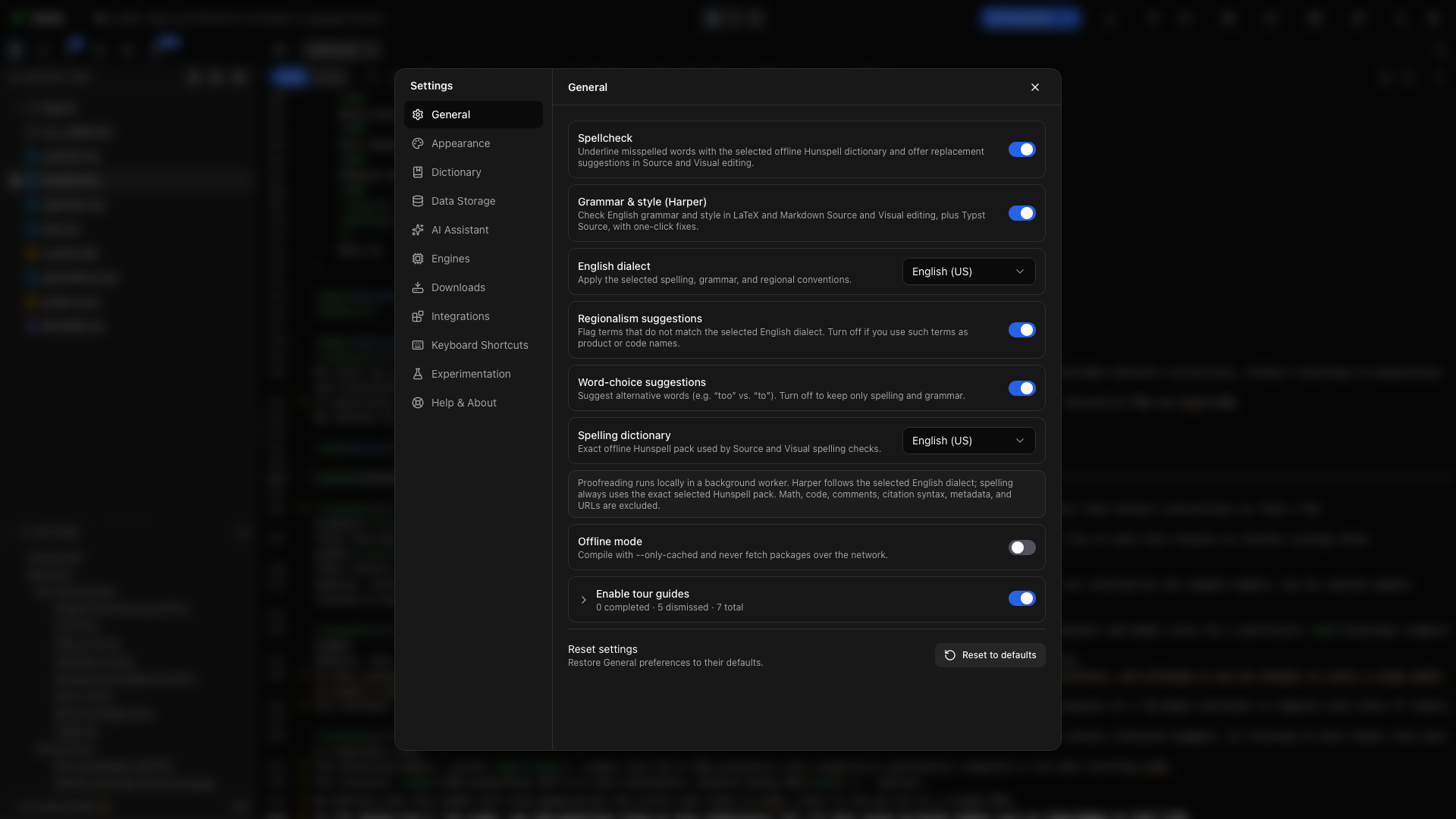
इस डिवाइस पर रोज़मर्रा के काम को आकार देने वाली प्राथमिकताओं के लिए Settings → General खोलें। इन सेटिंग्स में बदलाव करने से कोई प्रोजेक्ट फ़ाइल दोबारा नहीं लिखी जाती।
System default या 21 इंटरफ़ेस भाषाओं में से कोई एक चुनें। प्रत्येक भाषा अपने ही नाम से सूचीबद्ध है, जैसे English, Deutsch, 日本語 या 简体中文, और Oleafly खुले रहने के दौरान ही इंटरफ़ेस बदल जाता है।
जब Oleafly में आपके ऑपरेटिंग सिस्टम की भाषा उपलब्ध हो, तो System default उसे अपना लेता है। कोई दूसरा विकल्प चुनने पर ऐप उसी भाषा में रहता है, चाहे कंप्यूटर जिस भाषा का उपयोग करता हो।
यह सेटिंग आपकी पांडुलिपि का अनुवाद नहीं करती, प्रूफ़रीडिंग नहीं बदलती, और न ही सहायक के उत्तर की भाषा चुनती है। सटीक सीमा के लिए भाषा और स्थानीयकरण देखें।
वर्तनी जाँच
“वर्तनी जाँच” शीर्षक वाला अनुभागचुनी हुई स्थानीय Hunspell शब्दकोश में न मिलने वाले शब्दों को रेखांकित करने के लिए Spellcheck चालू करें। कोई सुझाव चुनें, या उस शब्द को इस प्रोजेक्ट के लिए, हर जगह, या वर्तमान सत्र के लिए अनदेखा करें।
व्याकरण और शैली
“व्याकरण और शैली” शीर्षक वाला अनुभागLaTeX, Typst और Markdown में, Source और Visual दोनों संपादन मोड में, अंग्रेज़ी व्याकरण और शैली के सुझावों के लिए Grammar & style (Harper) चालू करें। सुधार लागू करने से पहले पाई गई बात का संदेश और नियम का नाम पढ़ें।
Harper केवल अंग्रेज़ी की जाँच करता है। जब वर्तनी शब्दकोश किसी दूसरी भाषा पर सेट होता है, तो व्याकरण जाँच रुक जाती है और एक टिप्पणी यह बताती है।
अंग्रेज़ी बोली
“अंग्रेज़ी बोली” शीर्षक वाला अनुभागHarper के लिए US, UK, Australian, Canadian या Indian English चुनें। इससे जाँची जाने वाली प्रथाएँ बदलती हैं; इससे मौजूदा पाठ अपने आप दोबारा नहीं लिखा जाता।
क्षेत्रीयता और शब्द चयन
“क्षेत्रीयता और शब्द चयन” शीर्षक वाला अनुभाग- Regionalism suggestions उन शब्दों को चिह्नित करता है जो चुनी हुई अंग्रेज़ी बोली से भिन्न हैं। जानबूझकर रखे गए उत्पाद नामों, कोड या उद्धृत भाषा के लिए इसे बंद कर दें।
- Word-choice suggestions संदर्भ के अनुसार बदलने वाले विकल्पों जैसे “too” और “to” को पकड़ता है। सीमित व्याकरण जाँच के लिए इसे बंद कर दें।
वर्तनी शब्दकोश
“वर्तनी शब्दकोश” शीर्षक वाला अनुभागचुनें कि Hunspell, Source और Visual संपादन में किस भाषा की जाँच करे। ऐप के साथ पाँच पैक आते हैं। कोई दूसरी भाषा चुनने पर वह एक बार डाउनलोड होती है और फिर ऑफ़लाइन काम करती है। डाउनलोड की गई भाषाएँ Settings → Downloads → Dictionaries के तहत सूचीबद्ध होती हैं। कोई प्रोजेक्ट अपनी खुद की वर्तनी भाषा इस्तेमाल कर सकता है, जो उसके Project info पैनल में सेट की जाती है।
शब्दकोश और Harper की बोली का मेलना ज़रूरी नहीं है, पर मेलने पर ज़्यादातर अंग्रेज़ी पेपरों की समीक्षा आसान हो जाती है।
पूरा प्रूफ़रीडिंग गाइड सोर्स मास्किंग, प्रोजेक्ट और ग्लोबल शब्दकोश, ख़ारिज किए गए निष्कर्ष, शैक्षणिक-प्रोफ़ाइल नियम और Harper की वर्तमान सीमा कवर करता है।
ऑफ़लाइन मोड
“ऑफ़लाइन मोड” शीर्षक वाला अनुभागOffline mode चालू करने पर Tectonic केवल कैश किए गए पैकेजों से ही संकलन करता है। Typst भी पैकेज डाउनलोड करना बंद कर देता है, हालाँकि पहले से कैश किए गए या प्रोजेक्ट के typst-packages फ़ोल्डर में रखे पैकेज अब भी काम करते हैं। यह सेटिंग ऑनलाइन साइटेशन और मेटाडेटा खोज तथा शब्दकोश डाउनलोड भी रोक देती है।
किसी प्रोजेक्ट को ऑफ़लाइन ले जाने से पहले, कनेक्टेड अवस्था में उसे सफलतापूर्वक संकलित कर लें, ताकि उसके ज़रूरी पैकेज मौजूद हों। बिना कैश वाला पैकेज छिपे हुए नेटवर्क अनुरोध के बजाय एक स्पष्ट बिल्ड विफलता देता है।
स्थानीय AI इससे अलग है। मॉडल इंस्टॉल करने और ऑफ़लाइन सहायक वर्कफ़्लो आज़माने के लिए Ollama और ऑफ़लाइन कार्य का पालन करें।
टूर गाइड
“टूर गाइड” शीर्षक वाला अनुभागलाइब्रेरी और वर्कस्पेस के चारों ओर वॉकथ्रू की अनुमति देने के लिए Enable tour guides चालू करें। अलग-अलग टॉगल तय करते हैं कि कौन से टूर दिखाई दे सकते हैं।
Tour progress पूर्ण, ख़ारिज और बची हुई मार्गदर्शन सामग्री दिखाता है। जब आप किसी टूर को फिर से देखना चाहें, तो उसे रीसेट कर दें। अपने वर्तमान क्षेत्र का गाइड चालू करने के लिए Help & About → Start tour खोलें।
सिस्टम एकीकरण
“सिस्टम एकीकरण” शीर्षक वाला अनुभागSystem integration की पंक्तियाँ आपको ऐप के बाहर से Oleafly में फ़ोल्डर खोलने देती हैं। आपको क्या दिखता है यह आपके सिस्टम पर निर्भर करता है: macOS पर Finder Quick Actions, Windows पर File Explorer right-click menu, या Linux पर Dolphin, Nemo और GNOME Files की प्रविष्टियाँ। Install एक प्रविष्टि जोड़ता है, और Repair पुरानी हो चुकी प्रविष्टि को ठीक करता है।
Terminal command पंक्ति oleafly कमांड को आपके PATH पर रखती है, जिससे टर्मिनल में oleafly . चलाने पर वर्तमान फ़ोल्डर खुल जाता है और oleafly build चलाने पर वह बिल्ड होता है। macOS पर और AppImage के साथ, Install उसे आपके PATH के किसी फ़ोल्डर में जोड़ता है, और अगर वह फ़ोल्डर अभी PATH पर नहीं है तो बताता है कि क्या जोड़ना है। Windows पर Install उसे %LOCALAPPDATA%\Oleafly\bin में कॉपी करता है और उस फ़ोल्डर को आपके PATH में जोड़ देता है। Linux पैकेज उसे आपके लिए इंस्टॉल कर देते हैं। कमांड-लाइन टूल देखें।
इस तरह खोला गया फ़ोल्डर वहीं अपनी जगह पर रहता है और लाइब्रेरी में External के रूप में दिखता है। जहाँ का तहाँ खोले गए फ़ोल्डर देखें।
प्रूफ़रीडिंग विकल्प प्रबंधित करें
“प्रूफ़रीडिंग विकल्प प्रबंधित करें” शीर्षक वाला अनुभागप्रबंधित करने के लिए Settings → Dictionary खोलें:
- हर प्रोजेक्ट में अनदेखे किए गए शब्द, Global टैब पर;
- केवल खुले प्रोजेक्ट में अनदेखे किए गए शब्द, Projects टैब पर;
- वर्तमान प्रोजेक्ट में ख़ारिज किए गए व्याकरण निष्कर्ष;
- आपके बंद किए हुए Harper नियम;
- Rules the academic profile keeps off, पूरी सूची में। प्रत्येक पंक्ति नियम का नाम बताती है, बताती है कि वह क्या करता है, एक उदाहरण देती है, और उसमें उसे चालू करने का एक स्विच होता है।
कोई आइटम हटाने पर वह तुरंत दोबारा जाँच के योग्य हो जाता है।
General रीसेट करें
“General रीसेट करें” शीर्षक वाला अनुभागGeneral प्राथमिकताएँ पुनर्स्थापित करने के लिए पेज के निचले भाग में Reset to defaults चुनें। बटन पर एक बिंदु का मतलब है कि यहाँ कुछ अपने डिफ़ॉल्ट से भिन्न है। लागू करने से पहले पुष्टिकरण को पढ़ें; Dictionary और Settings के अन्य खंडों के अपने अलग रीसेट होते हैं।