
नोट्स
अपने शोध नोट्स को अपने ही कंप्यूटर पर Markdown फ़ाइलों के रूप में रखें, उन्हें Notes Home से खोजें और quick capture से विचार तुरंत लिख लें।
नोट एक Markdown फ़ाइल है जिसे आप रिच एडिटर में लिखते हैं। उसमें हेडिंग, टास्क, टेबल, गणित, चित्र और चार्ट व डायग्राम जैसे बनाए गए ब्लॉक हो सकते हैं, और वह दूसरे नोट्स और आपके प्रोजेक्ट से लिंक हो सकता है। हर नोट आपके कंप्यूटर पर एक सामान्य फ़ाइल है, इसलिए आप उसका बैकअप ले सकते हैं या उसे किसी दूसरे एडिटर में खोल सकते हैं।
Notes एक प्रयोग है, इसलिए जब तक आप इसे चालू नहीं करते, यह बंद रहता है। Settings → Experimentation के हर स्विच की तरह यह भी बीटा है और किसी आगामी रिलीज़ में बदल या हटाया जा सकता है।
Notes चालू करें
“Notes चालू करें” शीर्षक वाला अनुभाग- Settings → Experimentation खोलें।
- Notes चालू करें।

Notes चालू होने पर:
- होम डॉक में एक Notes बटन जुड़ जाता है। कमांड पैलेट (⌘K, या Windows और Linux पर Ctrl+K) में Open Notes और Quick capture आ जाते हैं।
- हर प्रोजेक्ट विंडो के साइड रेल में एक Notes पैनल जुड़ जाता है। प्रोजेक्ट और साझा नोट्स में Notes देखें।
- Settings → Appearance और Settings → Keyboard Shortcuts में हर एक में एक Notes टैब जुड़ जाता है।
Notes चालू रहने पर आपके नोट्स प्रोजेक्ट लाइब्रेरी से बाहर रहते हैं। Notes बंद करने पर वे लाइब्रेरी में फिर से Markdown प्रोजेक्ट के रूप में दिखने लगते हैं। दोनों स्थितियों में कुछ भी नहीं मिटता।
Notes वर्कस्पेस
“Notes वर्कस्पेस” शीर्षक वाला अनुभागहोम डॉक में Notes चुनें, या कमांड पैलेट से Open Notes चलाएँ। Notes पूरी विंडो में खुलता है। आपके नोट्स बाईं ओर के साइडबार में होते हैं और विंडो का बाकी हिस्सा टैब का होता है। हर नोट एक टैब में खुलता है, और व्यू को बाँटने के लिए आप टैब को किसी पैनल के किनारे तक खींच सकते हैं।

पहली बार Notes खोलने पर उसमें पहले से एक नोट, Blocks gallery, होता है, जिसमें नोट में रखे जा सकने वाले ज़्यादातर ब्लॉक के उदाहरण हैं।
साइडबार
“साइडबार” शीर्षक वाला अनुभागसाइडबार आपके नोट्स को उस प्रोजेक्ट के अनुसार समूहों में दिखाता है जिससे हर नोट जुड़ा है। नोट खोजें और व्यवस्थित करें साइडबार के हर हिस्से को समझाता है, और नोट्स खोजें में tag:lab, project:thesis और is:favorite जैसे क्वालिफ़ायर समझाए गए हैं।
Notes Home
“Notes Home” शीर्षक वाला अनुभागNotes Home आपके नोट्स की सूची दिखाता है। यह Home टैब में खुलता है। इसे किसी नोट के टैब में दिखाने के लिए, उस नोट के ब्रेडक्रंब की शुरुआत में बना घर का चिह्न, Notes Home, चुनें। इसके हिस्से हैं My notes, Favorites, Tasks और Attachments।

जब आपके पास अभी कोई नोट नहीं होता, तब Notes Home एक खाली नोट और आठ रिसर्च टेम्पलेट के टाइल दिखाता है, और उनके नीचे Import Markdown और More templates होते हैं।
व्यू और क्रम Notes Home में हैं, और टास्क व अटैचमेंट के फ़िल्टर Tasks और Attachments के अंतर्गत हैं।
नोट बनाएँ
“नोट बनाएँ” शीर्षक वाला अनुभाग- New note (⌘⌥N, या Windows और Linux पर Ctrl+Shift+N) एक खाली नोट शुरू करता है और उसे खोल देता है।
- Today’s note (⌘⇧D या Ctrl+Shift+D) आज की तारीख वाले शीर्षक का नोट खोलता है, जैसे
2026-11-12, और अगर वह अभी मौजूद नहीं है तो उसे Daily note टेम्पलेट से शुरू करता है। शीर्षक का फ़ॉर्मैट, टेम्पलेट और टैग Notes की दिखावट में Daily, weekly and monthly notes के अंतर्गत हैं। - Go to note (⌘O या Ctrl+O) किसी नोट को उसके शीर्षक या उपनाम से खोजता है। अगर आपके टाइप किए शीर्षक का कोई नोट नहीं है, तो वह Create note ”…” सुझाता है।
Notes की हर कुंजी कीबोर्ड शॉर्टकट में सूचीबद्ध है। उन्हें Settings → Keyboard Shortcuts के Notes टैब में बदलें।
टेम्पलेट से शुरू करें
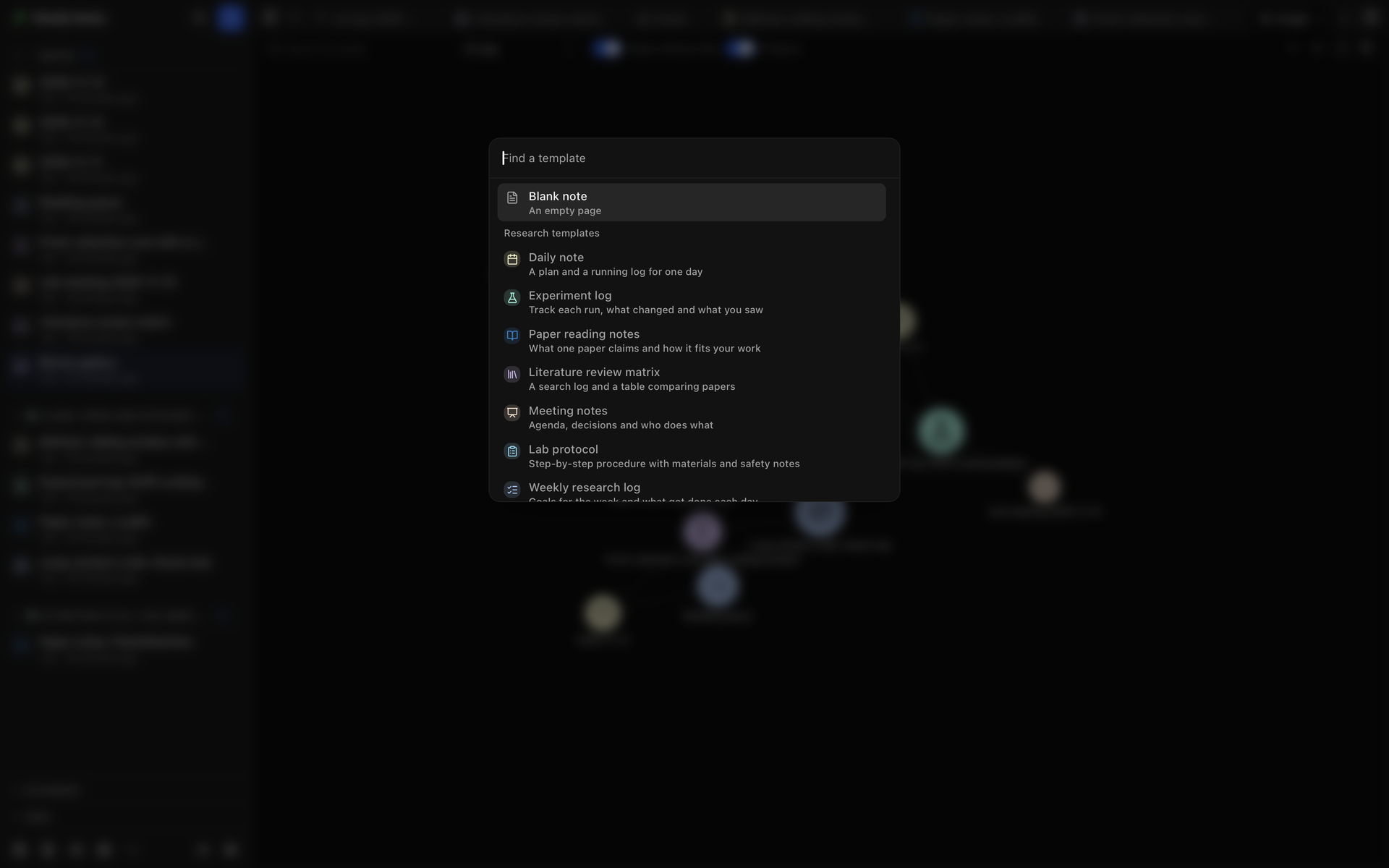
“टेम्पलेट से शुरू करें” शीर्षक वाला अनुभागटेम्पलेट पिकर खोलने के लिए साइडबार बार में New from template चुनें। टेम्पलेट टाइलों के नीचे का More templates भी उसे खोलता है। पिकर में एक Blank note और तीन समूह होते हैं:
- Research templates में 13 शुरुआती ढाँचे हैं: Daily note, Experiment log, Paper reading notes, Literature review matrix, Meeting notes, Lab protocol, Weekly research log, Research proposal, Proof or derivation, Data analysis report, Interview notes, Screening log और Lab notebook entry। हर एक अपने हेडिंग, प्रॉपर्टी और टैग खुद भर देता है।
- Your templates में वे सभी नोट्स दिखते हैं जिन्हें आपने उनके मेनू में Use as template से चिह्नित किया है। जब आप उनमें से किसी से नोट शुरू करते हैं, तो उसके शीर्षक और टेक्स्ट में
{{title}},{{date}},{{time}}और{{weekday}}भर दिए जाते हैं। - From a reference में वे प्रविष्टियाँ दिखती हैं जो आपके टाइप किए से मेल खाती हैं: शीर्षक का कोई हिस्सा, लेखक या सायटेशन कुंजी। वे आपके खुले प्रोजेक्ट की ग्रंथसूची से आती हैं, और आपकी Zotero लाइब्रेरी से भी, अगर आपने Zotero कनेक्ट किया है। किसी को चुनने पर संदर्भ के विवरण भरा हुआ एक Paper reading notes नोट शुरू होता है। अगर उस सायटेशन कुंजी का नोट आपके पास पहले से है, तो Oleafly उसे ही खोल देता है।
Markdown फ़ाइलें इम्पोर्ट करें
“Markdown फ़ाइलें इम्पोर्ट करें” शीर्षक वाला अनुभागअपने पहले से मौजूद नोट्स लाने के लिए, साइडबार बार में More → Import Markdown चुनें, फिर Choose folder या Choose files।
- हर
.mdफ़ाइल एक नोट बन जाती है। - फ़ाइलों के बीच के लिंक नोट्स के बीच के लिंक बन जाते हैं, और जिन फ़ाइलों से वे जुड़ते हैं वे अटैचमेंट के रूप में कॉपी हो जाती हैं। जो लिंक किसी फ़ाइल से मेल नहीं खाता, वह सादे टेक्स्ट के रूप में रहता है।
- 5 MB से बड़ी फ़ाइलें छोड़ दी जाती हैं।
- Add folder names as tags हर नोट को उसके फ़ोल्डर के टैग से चिह्नित करता है, इसलिए
Lab/2024में रखी फ़ाइल को टैगLab/2024मिलता है।
जब किसी फ़ोल्डर में 1,000 से ज़्यादा नोट्स हों, या जब आप वही फ़ोल्डर पहले भी इम्पोर्ट कर चुके हों, तो Oleafly पहले पूछता है। Stop import इम्पोर्ट को किसी भी क्षण रोक देता है, और रोका गया इम्पोर्ट कोई नोट नहीं जोड़ता।
Quick capture
“Quick capture” शीर्षक वाला अनुभागQuick capture एक छोटी विंडो है जिससे आप जिस ऐप में हैं उसे छोड़े बिना कोई विचार लिख सकते हैं। यह आपकी दूसरी विंडो के ऊपर बनी रहती है।
Quick capture खोलें
“Quick capture खोलें” शीर्षक वाला अनुभागmacOS पर ⌘⇧⌥Space या Windows और Linux पर Ctrl+Shift+Alt+Space दबाएँ, या कमांड पैलेट से Quick capture चलाएँ। जब तक Oleafly चल रहा है, यह शॉर्टकट किसी भी ऐप में काम करता है, भले ही उसकी विंडो बैकग्राउंड में हों।
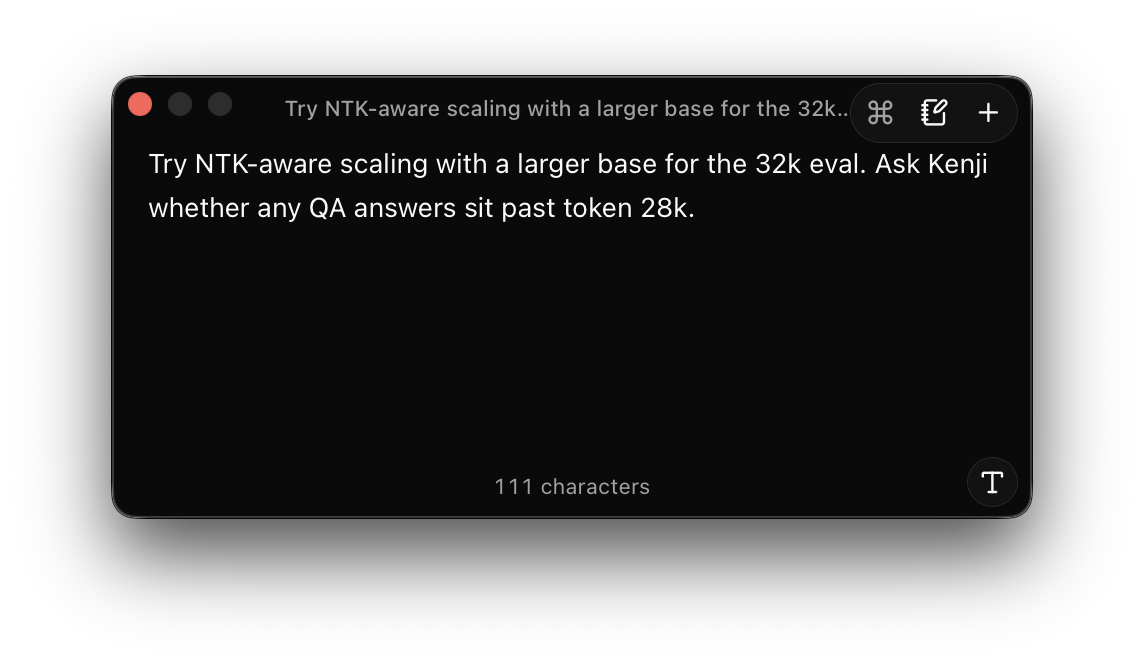
कुंजियाँ बदलने के लिए Settings → Keyboard Shortcuts के Notes टैब में Notes: quick capture बदलें। सूची के नीचे का Quick capture from anywhere स्विच शॉर्टकट को बंद कर देता है। अगर कोई दूसरा ऐप पहले से वही कुंजियाँ इस्तेमाल करता है, तो Settings यह बताता है, और आप कोई दूसरा शॉर्टकट चुन सकते हैं।
Wayland चलाने वाले Linux डेस्कटॉप पर ऐप अपनी विंडो के बाहर की कुंजियाँ नहीं सुन सकते, इसलिए यह स्विच उपलब्ध नहीं होता। Settings उसकी जगह एक कमांड दिखाता है। अपने डेस्कटॉप की कीबोर्ड सेटिंग में एक कस्टम शॉर्टकट जोड़ें जो यह कमांड चलाए। अगर Oleafly नहीं चल रहा है, तो कमांड उसे शुरू करती है और फिर quick capture खोलती है।
लिखें और सहेजें
“लिखें और सहेजें” शीर्षक वाला अनुभागखाली पंक्ति पर / टाइप करें, हेडिंग, सूचियों और दूसरे ब्लॉक के लिए, या फ़ॉर्मैटिंग बार के लिए Show formatting चुनें। ऊपर का शीर्षक आपकी पहली पंक्ति से आता है। विंडो के बटन दिखाने के लिए पॉइंटर को विंडो पर ले जाएँ।
| macOS | Windows / Linux | क्रिया |
|---|---|---|
| ⌘↵ | Ctrl+Enter | नए नोट के रूप में सहेजें |
| ⌘⇧↵ | Ctrl+Shift+Enter | आज के नोट में जोड़ें |
| ⌘K | Ctrl+K | Actions मेनू खोलें |
| Esc | Esc | विंडो बंद करें |
- Save as new note आपका टेक्स्ट Notes में एक नोट के रूप में सहेजता है, जिसका शीर्षक उसकी पहली पंक्ति होती है, और विंडो बंद कर देता है। यह नोट किसी प्रोजेक्ट से नहीं जुड़ा होता, इसलिए साइडबार में Notes के अंतर्गत रहता है।
- Add to today’s note आपका टेक्स्ट आज के नोट के अंत में जोड़ता है, और अगर वह नोट अभी मौजूद नहीं है तो पहले उसे Daily note टेम्पलेट से शुरू करता है। यह तब मिलता है जब daily notes चालू हों।
- Actions मेनू में ये दोनों हैं, साथ में Copy as Markdown और Discard draft।
- New note, यानी प्लस बटन, आपके लिखे को नोट के रूप में सहेजता है और अगले नोट के लिए विंडो को खुली और खाली छोड़ देता है।
- Open Notes मुख्य विंडो में Notes खोलता है।
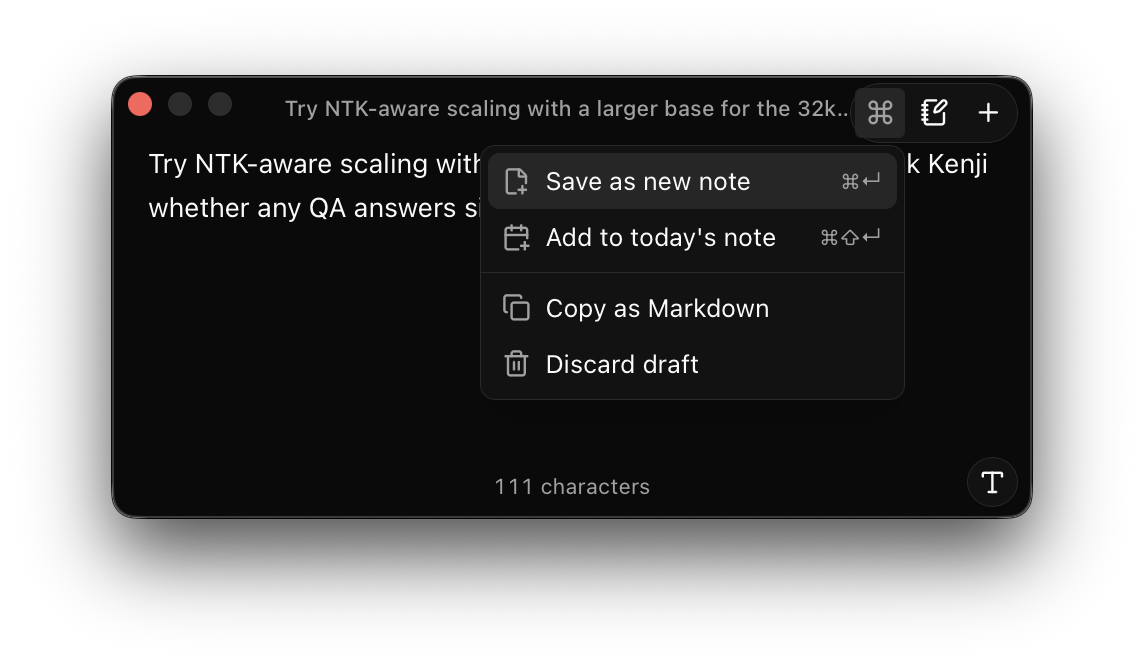
विंडो बंद करने पर आपका ड्राफ़्ट बना रहता है, इसलिए अगली बार quick capture खोलने पर वह वहीं मिलता है। अगर सहेजना विफल हो जाए, तो विंडो यह बताती है और आपका टेक्स्ट रखे रहती है ताकि आप फिर कोशिश कर सकें।
नोट्स कहाँ संग्रहीत होते हैं
“नोट्स कहाँ संग्रहीत होते हैं” शीर्षक वाला अनुभागनिजी नोट वह है जो किसी प्रोजेक्ट में संग्रहीत नहीं है। हर निजी नोट Oleafly के प्रोजेक्ट फ़ोल्डर में, आपके प्रोजेक्ट के बगल में, एक फ़ोल्डर होता है:
| सिस्टम | फ़ोल्डर |
|---|---|
| Windows | C:\Users\<you>\.oleafly\projects |
| macOS | /Users/<you>/.oleafly/projects |
| Linux | /home/<you>/.oleafly/projects |
यहाँ <you> आपका यूज़र नाम है। नोट के फ़ोल्डर का नाम नोट के शीर्षक पर नहीं, बल्कि swift-teal-otter जैसे यादृच्छिक नाम पर होता है। प्रोजेक्ट फ़ोल्डर खोलने के लिए Settings → Data Storage → Local store में उसके पथ के बगल का बटन इस्तेमाल करें। प्रोजेक्ट फ़ोल्डर देखें।
नोट के फ़ोल्डर में ये होते हैं:
note.md, यानी नोट खुद।project.json, जिसमें नोट का नाम और वह प्रोजेक्ट होता है जिससे वह जुड़ा है।assets, नोट में जोड़ी गई छवियों और फ़ाइलों का फ़ोल्डर। नोट उनसेassets/से शुरू होने वाले पथों के ज़रिए जुड़ता है।
जो नोट किसी प्रोजेक्ट का है, वह इसके बजाय उस प्रोजेक्ट के notes फ़ोल्डर में एक .md फ़ाइल होता है। प्रोजेक्ट और साझा नोट्स में Notes देखें।
क्लाउड सिंक आपकी लाइब्रेरी के प्रोजेक्ट के साथ आपके निजी नोट्स का भी बैकअप लेता है, और उसकी Projects सूची उन्हें Note टैग देती है। अगर कोई नोट सिंक होने से पहले दो कंप्यूटरों पर बदल गया, तो साइडबार में और Notes Home पर नोट के बगल का एक चिह्न “This note has a conflict copy” कहता है। अंतर देखने के लिए नोट के मेनू में Compare conflict copy चुनें, फिर Keep this computer’s version या Use the other computer’s version। दूसरा संस्करण मिटा दिया जाता है।
नोट की फ़ाइल कैसी दिखती है
“नोट की फ़ाइल कैसी दिखती है” शीर्षक वाला अनुभागनोट सादा Markdown है, जिसके शीर्ष पर YAML फ़्रंट मैटर होता है। Oleafly ये फ़ील्ड लिखता है:
| फ़ील्ड | उसमें क्या होता है |
|---|---|
title | नोट का शीर्षक |
agent | उस एजेंट का नाम जिसने नोट लिखा, जब किसी एजेंट ने लिखा हो |
icon | नोट का आइकन |
color | नोट का रंग, जैसे mint |
kind | note, जो फ़ाइल को नोट के रूप में चिह्नित करता है |
id | वह ID जिससे दूसरे नोट्स के लिंक इस नोट को खोजते हैं |
आपकी अपनी प्रॉपर्टी उसी ब्लॉक में जाती हैं, tags और aliases के साथ। जिस नोट को आप टेम्पलेट की तरह इस्तेमाल करते हैं, उसमें template: true भी होता है। नोट की फ़ाइल ऐसी दिख सकती है:
---title: Field notescolor: mintkind: noteid: 0b7f2c9e-5d1a-4e8b-9c3f-2a6d8e1f4b70tags: [fieldwork]---
## Morning survey
Light rain until nine, then clear skies over the north ridge.
- [ ] Upload the photos
नोट को किसी दूसरे प्रोग्राम में संपादित करें
“नोट को किसी दूसरे प्रोग्राम में संपादित करें” शीर्षक वाला अनुभागआप note.md को किसी भी टेक्स्ट एडिटर में खोल सकते हैं, तब भी जब Oleafly चल रहा हो। अगर नोट Oleafly में खुला है, तो दूसरे प्रोग्राम के बदलाव उसमें सुझाए गए बदलावों के रूप में दिखते हैं, जिन्हें आप नोट में स्वीकार या अस्वीकार करते हैं। अगर आपके अपने बदलाव अभी सहेजे नहीं गए थे, तो Oleafly दोनों को मिला देता है। id पंक्ति को जैसी है वैसी रहने दें, क्योंकि नोट के लिंक उसी का इस्तेमाल करते हैं।
नोट्स को Markdown फ़ाइलों के फ़ोल्डर के रूप में Oleafly से बाहर निकालने के लिए साइडबार बार में More → Export as Markdown folder चुनें। यह खुला नोट, या आपके सभी नोट्स, उनके अटैचमेंट के साथ attachments फ़ोल्डर में सहेजता है। किसी एक नोट को Word दस्तावेज़, वेब पेज, LaTeX या Typst के रूप में सहेजने के लिए नोट एक्सपोर्ट करें देखें।
नोट हटाएँ
“नोट हटाएँ” शीर्षक वाला अनुभागनोट के मेनू में Delete चुनें, फिर Move to Recycle Bin। नोट Notes से चला जाता है, और उसका फ़ोल्डर Settings → Data Storage → Local store के Recycle Bin में चला जाता है। उसे वापस लाने के लिए वहाँ उसके बगल में Restore चुनें। Recycle Bin देखें।
Notes की दिखावट
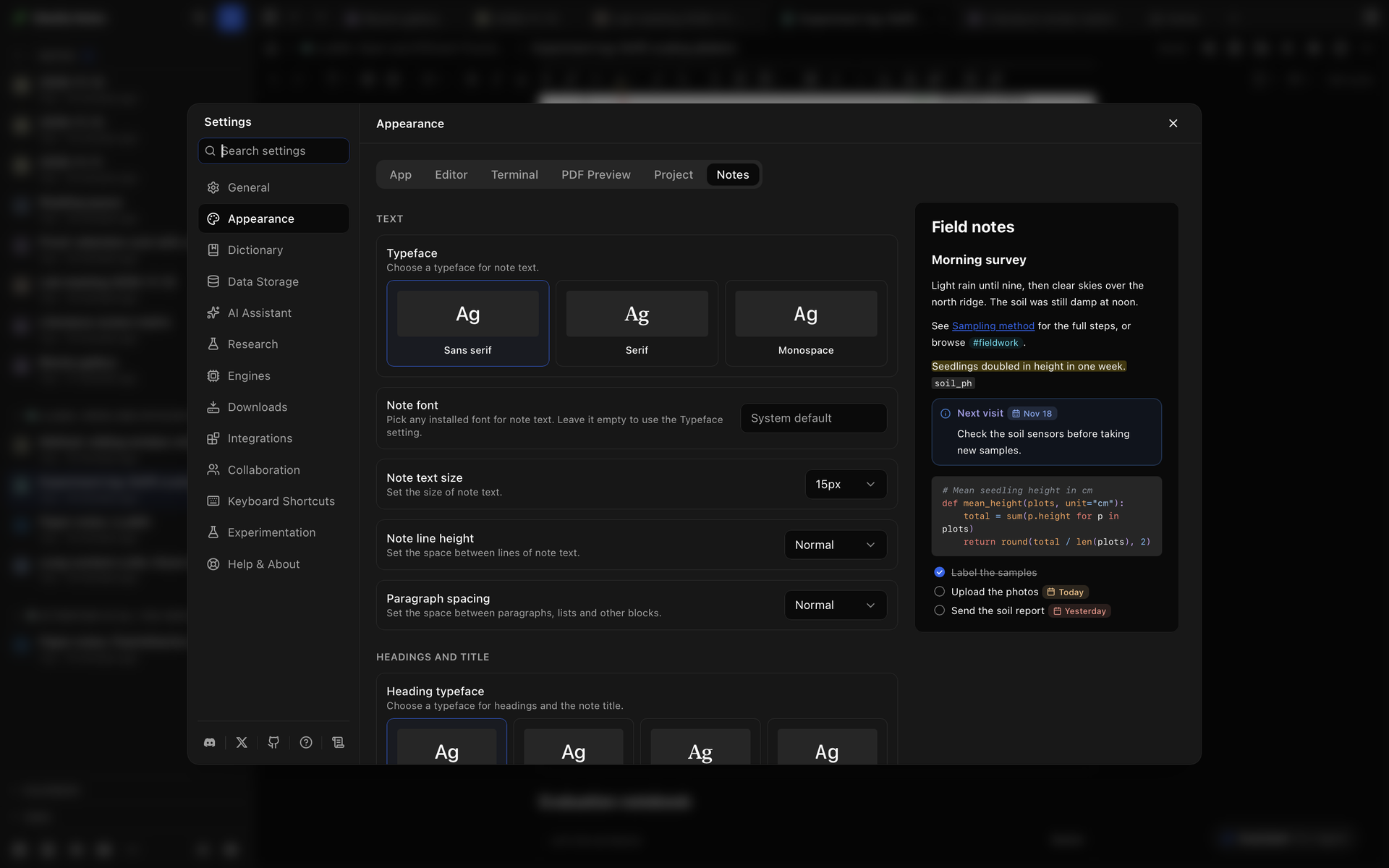
“Notes की दिखावट” शीर्षक वाला अनुभागSettings → Appearance → Notes खोलें, या Notes साइडबार के नीचे Settings चुनें। यह टैब केवल तब होता है जब Notes चालू हो। सेटिंग के बगल में, या Settings विंडो संकरी होने पर उनके ऊपर, एक नमूना नोट रहता है जो हर बदलाव को करते ही दिखा देता है।
| समूह | वह क्या सेट करता है |
|---|---|
| Text | Typeface (Sans serif, Serif या Monospace), किसी भी इंस्टॉल किए गए फ़ॉन्ट के लिए Note font, Note text size, Note line height और Paragraph spacing |
| Headings and title | Heading typeface, Heading font, Heading size और Title size |
| Layout | Note width, Note info कहाँ जाए (Side panel या Inline), Task checkboxes (Square या Round), Show word count, Check spelling in notes, जोड़ों की सूची के साथ Replace as you type, और Keep undo after closing |
| Code | Code font और Code block colors |
| LaTeX drawings | TikZ preamble, जो हर TikZ और CircuiTikZ ब्लॉक की शुरुआत में आता है |
| Colors | Note accent color, Callout style, और Date and field chips कैसे दिखें |
| Images from the web | वे साइटें जिनकी छवियाँ बिना पूछे लोड होती हैं |
| Daily, weekly and monthly notes | Week starts on, और हर तरह के नोट के लिए उसका शीर्षक फ़ॉर्मैट, टेम्पलेट और टैग, साथ में उसे बंद करने का स्विच |
जो सेटिंग आपने बदली है, उसकी पंक्ति में रीसेट बटन दिखता है। Appearance के नीचे का Reset to defaults बाकी Appearance के साथ Notes की सेटिंग भी रीसेट करता है, जैसा डिफ़ॉल्ट पर रीसेट करें बताता है। यह Images from the web के अंतर्गत की साइटों को जैसा है वैसा छोड़ देता है। किसी साइट को हटाने के लिए उसके बगल का बटन इस्तेमाल करें।
आगे कहाँ जाएँ
“आगे कहाँ जाएँ” शीर्षक वाला अनुभाग- नोट में लिखें: एडिटर, ब्लॉक, लिंक और अटैचमेंट।
- नोट खोजें और व्यवस्थित करें: खोज, टैग, टास्क, daily notes और ग्राफ़।
- प्रोजेक्ट और साझा नोट्स में Notes: नोट को प्रोजेक्ट से जोड़ना, प्रोजेक्ट नोट्स, दूसरों के साथ नोट लिखना और केवल-पढ़ने वाली प्रति प्रकाशित करना।
- AI के साथ नोट्स: असिस्टेंट या CLI एजेंट से किसी नोट के बारे में पूछें और उसके सुझावों की समीक्षा करें।