
नया प्रोजेक्ट शुरू करें
कोई रिसर्च वर्कस्पेस चुनें, मौजूदा मैनुस्क्रिप्ट इंपोर्ट करें, या किसी टेम्पलेट से शुरुआत करें।
वर्कस्पेस डॉक में New project पर क्लिक करें। चुनें कि आप कैसे शुरू करना चाहते हैं: किसी अध्ययन को व्यवस्थित करें, मौजूदा काम लाएँ, या किसी तैयार लेआउट से शुरू करें।

| शुरुआती बिंदु | इसे कब चुनें | आगे क्या होता है |
|---|---|---|
| Research project | आपको एक ऐसी मैनुस्क्रिप्ट चाहिए जिसमें स्रोतों, विश्लेषण और समीक्षा नोट्स के लिए जगह हो | भाषा और स्टडी स्टार्टर चुनें, फिर प्रस्तावित फ़ाइलें देखें |
| Import a project | आपके पास पहले से कोई आर्काइव, ड्राफ़्ट या रिपॉज़िटरी है | इंपोर्ट स्रोत चुनें और लोकल प्रोजेक्ट बनाएँ |
| Use a template | आप जानते हैं कि आपको कौन सा डॉक्यूमेंट लेआउट चाहिए | टेम्पलेट ब्राउज़ करके प्रीव्यू देखें, या AI से एक बनवाएँ |
Research project
“Research project” शीर्षक वाला अनुभागयह रास्ता आपकी मैनुस्क्रिप्ट के चारों ओर काम करने योग्य एक स्टडी फ़ोल्डर बनाता है। यह आपको पेपर के साथ रखने लायक सबूत और समीक्षा काम की जगहें देता है।
प्रोजेक्ट का नाम
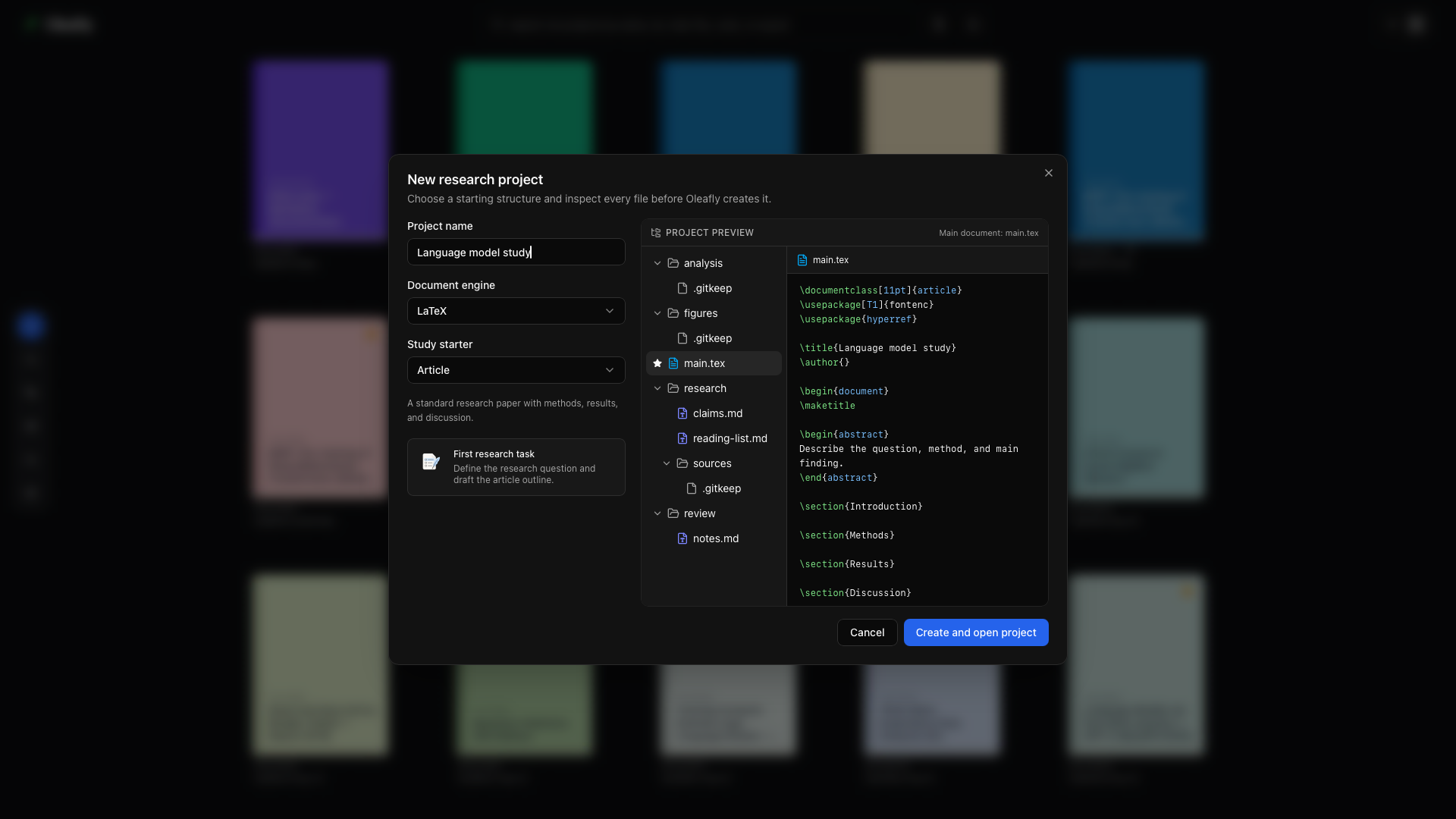
“प्रोजेक्ट का नाम” शीर्षक वाला अनुभागएक वर्णनात्मक नाम लिखें। टाइप करते ही प्रीव्यू बदलता रहता है, ताकि कुछ भी बनाने से पहले आप प्रस्तावित शीर्षक और फ़ाइलें देख सकें।
डॉक्यूमेंट इंजन
“डॉक्यूमेंट इंजन” शीर्षक वाला अनुभागLaTeX, Typst या Markdown चुनें। इससे मुख्य सोर्स फ़ाइल और एडिटर टूल तय होते हैं। किसी नए फ़ॉर्मैट से शुरू कर रहे हैं तो डॉक्यूमेंट इंजन चुनें पढ़ें।
स्टडी स्टार्टर
“स्टडी स्टार्टर” शीर्षक वाला अनुभागकाम के अनुसार स्टार्टर चुनें। Article की शुरुआत रिसर्च पेपर की संरचना से होती है, जिसमें एब्स्ट्रैक्ट और परिचय, तरीकों, परिणामों, चर्चा तथा निष्कर्ष के खंड शामिल हैं। आगे बढ़ने से पहले स्टार्टर का विवरण और फ़ाइल प्रीव्यू देख लें।
पहला रिसर्च कार्य
“पहला रिसर्च कार्य” शीर्षक वाला अनुभागस्टार्टर के नीचे दिखाया गया कार्य पढ़ें। Article के लिए यह रिसर्च प्रश्न और लेख की रूपरेखा तय करता है। यह कार्य आपके काम का शुरुआती बिंदु देता है; प्रोजेक्ट बनाने से आपके लिए रिसर्च निष्कर्ष नहीं बनते।
प्रोजेक्ट प्रीव्यू
“प्रोजेक्ट प्रीव्यू” शीर्षक वाला अनुभागसामग्री देखने के लिए प्रीव्यू ट्री में फ़ाइलें चुनें। Article में मैनुस्क्रिप्ट और विश्लेषण, फ़िगर, रिसर्च नोट्स, स्रोत तथा समीक्षा नोट्स के फ़ोल्डर होते हैं। Main document लेबल उस फ़ाइल को दर्शाता है जिससे पेपर कंपाइल होता है।
Create and open project
“Create and open project” शीर्षक वाला अनुभागप्रीव्यू सही लगे तो Create and open project चुनें। आपका नया प्रोजेक्ट राइटिंग वर्कस्पेस में खुलता है। स्रोत जोड़ने और कार्य व्यवस्थित करने के लिए रिसर्च वर्कस्पेस गाइड से शुरू करें।
प्रोजेक्ट बनाए बिना बाहर निकलने के लिए डायलॉग बंद करें या Cancel चुनें।
Import a project
“Import a project” शीर्षक वाला अनुभागअपना मौजूदा काम जारी रखने के लिए यह रास्ता चुनें। डायलॉग प्रोजेक्ट ZIP, Word डॉक्यूमेंट, Markdown डॉक्यूमेंट, HTML पेज, Typst डॉक्यूमेंट, arXiv पेपर या GitHub रिपॉज़िटरी लेता है। Oleafly चुने गए इनपुट से लोकल प्रोजेक्ट बनाता है।
कई सोर्स फ़ाइलों और फ़िगर वाले मौजूदा प्रोजेक्ट के लिए ZIP इस्तेमाल करें। Word, Markdown, HTML और Typst इंपोर्ट डॉक्यूमेंट को दूसरे फ़ॉर्मैट में बदलते हैं, इसलिए आगे बढ़ने से पहले बदली हुई मैनुस्क्रिप्ट देखें और उसे कंपाइल करें। नेटिव Markdown लेखन के लिए Markdown प्रोजेक्ट बनाएँ और अपना सोर्स तथा एसेट उसमें लाएँ।
हर फ़ॉर्मैट के इंपोर्ट चरण देखें →
Use a template
“Use a template” शीर्षक वाला अनुभागगैलरी खोलें, जिस तरह का डॉक्यूमेंट चाहिए उसे खोजें या फ़िल्टर करें, और प्रीव्यू देखें। टेम्पलेट LaTeX, Typst या Markdown में लेख, थीसिस, रिपोर्ट, रिज़्यूमे, पत्र, पोस्टर, प्रेज़ेंटेशन या एक अकेली फ़िगर का लेआउट दे सकते हैं। जब आपके पास चिपकाने के लिए सोर्स कोड पहले से हो, तब खाली शुरुआती बिंदु काम का है।
दूसरे चरण में प्रोजेक्ट का नाम और कवर का रंग पूछा जाता है। आप रंग न चुनें तो Oleafly पैलेट में से कोई रंग यादृच्छिक रूप से चुन लेता है, ताकि शेल्फ़ पर नए प्रोजेक्ट अलग पहचानना आसान रहे।
कुछ टेम्पलेट पहली बार इस्तेमाल पर कोई पैक या फ़ॉन्ट डाउनलोड करते हैं। ऑफ़लाइन काम करने का इरादा हो तो ऑनलाइन रहते हुए ये डाउनलोड पहले कर लें।
टेम्पलेट ब्राउज़, प्रीव्यू और बनाएँ →
AI से टेम्पलेट बनाएँ
“AI से टेम्पलेट बनाएँ” शीर्षक वाला अनुभागअपना खुद का शुरुआती लेआउट बताने के लिए गैलरी में Generate a template चुनें। असिस्टेंट को डॉक्यूमेंट का प्रकार, ज़रूरी खंड, पेज का आकार और फ़ॉर्मैटिंग पसंद बताएँ। नतीजा देखें, उसे निखारें, और दोबारा इस्तेमाल के लिए टेम्पलेट सेव करें।
AI टेम्पलेट बनाएँ और दोबारा इस्तेमाल करें →
पहला Git कमिट
“पहला Git कमिट” शीर्षक वाला अनुभागOleafly से बना या इंपोर्ट किया हुआ प्रोजेक्ट अपनी फ़ाइलों के साथ एक Git कमिट से शुरू होता है, जिसका नाम Create project है। इसके बाद सोर्स कंट्रोल आपके पहले बदलाव से असली अंतर दिखाता है, और रिसर्च कार्यों के पास तुलना के लिए एक वर्शन रहता है। इस कमिट के लिए Git हुक और कमिट साइनिंग कभी नहीं चलते, इसलिए कोई ग्लोबल Git सेटिंग प्रोजेक्ट बनने में रुकावट या बाधा नहीं डाल सकती। इसके बाद Oleafly केवल आपके कहने पर ही कमिट करता है।
निम्नलिखित स्थितियों में Oleafly रिपॉज़िटरी तो बनाता है, पर यह कमिट छोड़ देता है:
- प्रोजेक्ट की फ़ाइलें कुल मिलाकर 100 MB से ज़्यादा हैं, ताकि इंपोर्ट किया गया डेटा सेट अपने आप Git इतिहास में कॉपी न हो जाए;
- प्रोजेक्ट में ऐसी फ़ाइलें हैं जिनमें आम तौर पर पासवर्ड या कुंजियाँ रहती हैं, जैसे
.env,*.pem, SSH प्राइवेट की याcredentials.json। एक बार कमिट हो जाने पर सीक्रेट फ़ाइल मिटाने के बाद भी इतिहास में रह जाता है।
.env.example जैसे टेम्पलेट, .pub पर ख़त्म होने वाली पब्लिक की और Keynote की .key प्रेज़ेंटेशन सीक्रेट नहीं मानी जातीं। कमिट छोड़ दिए जाने पर वजह ऐप लॉग में लिखी जाती है, और आप Git और सोर्स कंट्रोल से पहला कमिट खुद कर सकते हैं।
Git इंस्टॉल न होने पर, प्रोजेक्ट में पहले से रिपॉज़िटरी होने पर, या Settings → Integrations → GitHub में Initialise Git for every project बंद होने पर कोई रिपॉज़िटरी नहीं बनती।