
CLI एजेंट
टर्मिनल से पहले से चलाते आ रहे किसी एजेंट को अपने राइटिंग वर्कस्पेस के भीतर उपयोग करें।
अपना इंस्टॉल किया हुआ एजेंट Oleafly में लाएँ। CLI Agent मोड उसी एजेंट का रनटाइम और साइन-इन उपयोग करता है, ताकि आप पांडुलिपि के साथ उन्हीं टूल्स से काम कर सकें जिनका उपयोग आप पहले से करते हैं।
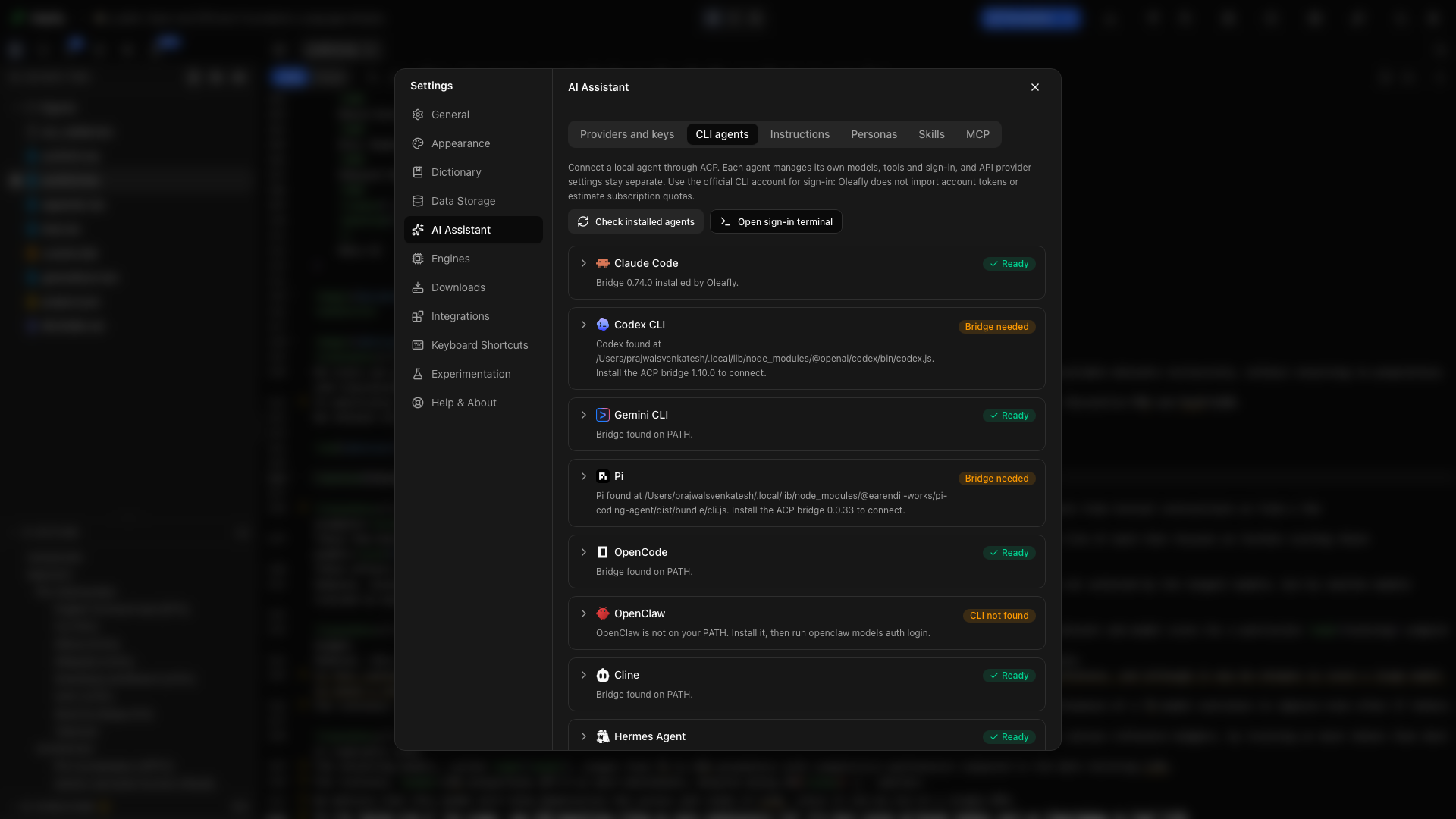
एजेंट जोड़ें
“एजेंट जोड़ें” शीर्षक वाला अनुभाग- Settings → AI Assistant → CLI agents खोलें और Check installed agents चुनें।
- अपने एजेंट को विस्तारित करें। Program पंक्ति उस प्रोग्राम और उसकी जगह को दिखाती है जो Oleafly को मिला।
- Test चुनें। अगर कार्ड ब्रिज माँगे, तो पहले Install bridge चुनें।
- एजेंट के अपने कमांड लाइन टूल से साइन इन करें। कार्ड उसका Sign-in command दिखाता है, और प्रोजेक्ट खुला होने पर Open sign-in terminal उसे चलाने के लिए एक टर्मिनल देता है।
- असिस्टेंट खोलें, CLI Agent पर स्विच करें, और एजेंट चुनें।
- किसी छोटे काम से शुरू करें, जैसे प्रोजेक्ट की संरचना समझाना या एक पैराग्राफ़ संशोधित करना।
अगर आप किसी ऐसे एजेंट पर स्विच करते हैं जो अभी तैयार नहीं है, तो असिस्टेंट एक सेटअप कार्ड दिखाता है जो बताता है कि क्या कमी है। उसका Set up बटन, जैसे Set up Claude Code, उस एजेंट को Settings में खोलता है। जब सिर्फ़ ब्रिज कमी हो, तो कार्ड का Install bridge उसे इंस्टॉल कर देता है।
प्रमाणीकरण, मॉडल एक्सेस और बिलिंग चुने हुए एजेंट के भाग हैं। CLI का समर्थन करने वाला खाता या सदस्यता उस प्रदाता की शर्तों के मुताबिक़ उपयोग की जा सकती है; Oleafly कोई अलग AI सदस्यता नहीं जोड़ता।
प्रोग्राम चुनें
“प्रोग्राम चुनें” शीर्षक वाला अनुभागProgram लेबल के नीचे कार्ड वह फ़ाइल दिखाता है जिसे Oleafly चालू करता है और वह कहाँ से आई: Found automatically, Chosen by you, या Installed by Oleafly। कुछ एजेंट के लिए यह पंक्ति इसके बजाय ACP bridge के विवरण के अंदर होती है।
किसी दूसरी कॉपी का उपयोग करने के लिए Choose… चुनें और फ़ाइल चुनें। अगर Oleafly को कुछ नहीं मिला, तो पंक्ति Not found on this computer कहती है और जगह के लिए एक फ़ील्ड देती है। पथ टाइप करें या पेस्ट करें, फिर Enter दबाएँ या Test चुनें। आपकी चुनी या टाइप की हुई फ़ाइल टेस्ट पास करने के बाद ही सेव होती है। Use automatic detection आपकी पसंद हटा देता है।
Oleafly उन फ़ोल्डरों में देखता है जहाँ इंस्टॉलर एजेंट रखते हैं:
- Windows पर यह npm, pnpm, Scoop, winget और ऐसे ही टूल्स से इंस्टॉल किए एजेंट किसी भी ड्राइव पर पा लेता है। यह सर्च पथ हर बार नए सिरे से पढ़ता है, इसलिए Check installed agents वह एजेंट भी पा लेता है जिसे आपने Oleafly खुला रहने के दौरान इंस्टॉल किया।
- macOS पर यह उन फ़ोल्डरों में एजेंट पाता है जिनके बारे में आम तौर पर सिर्फ़ आपका शेल जानता है, जैसे
~/.local/binया कोई nvm फ़ोल्डर, तब भी जब आप Oleafly को Dock या Finder से खोलते हैं।
जब Oleafly को सही नाम की कोई ऐसी फ़ाइल मिलती है जिसका उपयोग वह नहीं कर सकता, तो सेटअप बताता है कि उसे क्या मिला और क्यों। Windows पर एक आम मामला PowerShell स्क्रिप्ट का है, जबकि Oleafly को .cmd या .exe वर्शन चाहिए। Files Oleafly skipped हर ऐसी फ़ाइल अपने कारण के साथ सूचीबद्ध करता है, जैसे कोई फ़ोल्डर, कोई डेस्कटॉप ऐप, कोई शेल या रनटाइम जैसे node, या नेटवर्क की कोई जगह पर रखी कॉपी।
Settings में पथ तब तक धुँधले रहते हैं जब तक आप उन पर होवर न करें या Tab से उन तक न पहुँचें, ताकि Settings का स्क्रीनशॉट न दिखाए कि आपकी फ़ाइलें कहाँ हैं।
एजेंट टेस्ट करें
“एजेंट टेस्ट करें” शीर्षक वाला अनुभागTest एजेंट को Oleafly के एक ख़ाली फ़ोल्डर में, आपके प्रोजेक्ट से दूर, चालू करता है और उसके जवाब का इंतज़ार करता है। यह कुछ भी सेव नहीं करता। पास होने पर आपको एजेंट का नाम और संस्करण दिखता है। फेल होने पर आपको कारण बताने वाला एक वाक्य और आज़माने के लिए एक उपाय मिलता है:
| टेस्ट क्या बताता है | क्या आज़माएँ |
|---|---|
| वहाँ कोई फ़ाइल नहीं, या कोई फ़ोल्डर, डेस्कटॉप ऐप, या ऐसी फ़ाइल जिसे Oleafly चालू नहीं कर सकता | Choose… चुनें और प्रोग्राम की फ़ाइल ही चुनें |
| ब्रिज अभी तक इंस्टॉल नहीं है | Install bridge |
| एजेंट को Node.js चाहिए, या उसका कोई नया संस्करण | Get Node.js |
| एजेंट चालू हुआ पर जवाब नहीं दिया, जल्दी रुक गया, या ऐसा जवाब भेजा जिसे Oleafly पढ़ न सका | Copy details, या ख़ुद चलाने के लिए Open terminal |
अगर आपकी चुनी हुई फ़ाइल फ़ाइल के अलावा किसी और वजह से फेल हो जाती है, तो Use anyway उसे फिर भी सेव कर लेता है।
एजेंट कैटलॉग
“एजेंट कैटलॉग” शीर्षक वाला अनुभाग| एजेंट | CLI कमांड |
|---|---|
| Claude Code | claude |
| Codex CLI | codex |
| Gemini CLI | gemini |
| Pi | pi |
| OpenCode | opencode |
| OpenClaw | openclaw |
| Cline | cline |
| Hermes Agent | hermes |
| CodeBuddy | codebuddy |
| Kimi Code | kimi |
| Grok Build | grok |
| Cursor | cursor-agent या agent |
| DeepSeek Harness | dsh |
| Qoder | qodercli |
कैटलॉग समर्थित लॉन्च पथ पहचानता है। उपलब्ध मॉडल, अटैचमेंट, सेशन रिज़्यूम और उपयोग रिपोर्टिंग इस पर निर्भर करती हैं कि एजेंट क्या उजागर करता है। सेशन शुरू होने से पहले सेटअप ग़ायब ज़रूरतें बता देता है।
Pi, pi-acp ब्रिज (संस्करण 0.0.34) से चलता है, और Oleafly ब्रिज को आपके Pi प्रोग्राम पर पॉइंट करता है। Windows पर यह नाम में स्पेस वाले प्रोजेक्ट फ़ोल्डरों को संभालता है।
पांडुलिपि के साथ काम करें
“पांडुलिपि के साथ काम करें” शीर्षक वाला अनुभागएजेंट को एक ठोस अनुरोध दें और असिस्टेंट पैनल में उसके जवाबों, टूल गतिविधि और अनुमति-प्रॉम्प्ट को फॉलो करें। बनी हुई सोर्स खोलें और उसे Oleafly में कंपाइल करें।
परिचय और विधियाँ पढ़ें। जिन शब्दों को असंगत ढंग से परिचित कराया गया है, उनकी सूची फ़ाइल स्थान के साथ बनाएँ।
अलग कॉपी और अंतिम समीक्षा के लिए Research tasks में कोई उपलब्ध एजेंट चुनें। वह पेज अलग-थलक काम के लिए प्लेटफ़ॉर्म ज़रूरतें सूचीबद्ध करता है।
शोध के शुरुआती बिंदु
“शोध के शुरुआती बिंदु” शीर्षक वाला अनुभागनई बातचीत एजेंट के होम पेज पर खुलती है, जो शोध के शुरुआती बिंदु ऑफ़र करता है। कोई एक चुनने पर संदेश भर जाता है पर भेजा नहीं जाता, ताकि आप पहले उसे पढ़ और उसमें बदलाव कर सकें। अगर अभी कोई बातचीत खुली नहीं है, तो यह एक शुरू कर देता है।
| शुरुआती बिंदु | यह क्या माँगता है |
|---|---|
| Literature sweep | प्रोजेक्ट के शोध प्रश्न के लिए एनोटेटेड पढ़ने की सूची, oleafly-literature-sweep स्किल के साथ |
| Related work | पढ़ने की सूची और ग्रंथसूची से तैयार किया गया संबंधित-कार्य खंड, oleafly-related-work के साथ |
| Citation audit | पांडुलिपि के दावों की उनके उद्धृत स्रोतों से जाँच, oleafly-verify-claims के साथ |
| Manuscript review | पूरी पांडुलिपि की समीक्षा, oleafly-review-manuscript के साथ |
| Reproducibility audit | हर परिणाम में पुनरुत्पादन के लिए क्या कमी है: कोड, डेटा, सॉफ़्टवेयर संस्करण, रैंडम सीड और बिल्ड निर्देश |
| Figure audit | हर फ़िगर और टेबल की जाँच: कैप्शन, लेबल, क्रॉस-रेफ़रेंस, अक्ष लेबल और इकाइयाँ, पठनीयता, और ऐसे रंग जो ग्रेस्केल में भी कायम रहें |
| Git review | बिना कमिट किए बदलावों और हाल के कमिट का सारांश, जो अनजाने में हुए संपादन चिह्नित करता है। सिर्फ़ Git रिपॉज़िटरी में दिखता है |
| Reference cleanup | Clean the reference library खोलता है, जो उद्धरण कुंजियाँ मानकीकृत करता है और बदलावों का प्रीव्यू देखने के बाद डुप्लिकेट हटाता है |
ऑडिट और पांडुलिपि समीक्षा एजेंट से कहते हैं कि वह पांडुलिपि फ़ाइलों को हाथ न लगाए और अपने निष्कर्ष research/ में किसी फ़ाइल में लिखे, जैसे research/figure-audit.md।
किसी शुरुआती बिंदु से या होम पेज की स्किल सूची से चुनी हुई स्किल संदेश के ऊपर एक चिप के रूप में दिखती है। Oleafly आपके संदेश के साथ स्किल के निर्देश भी भेजता है, ताकि जिन एजेंट को Oleafly के टूल्स नहीं मिलते, जैसे Pi, वे भी उसका पालन कर सकें। चिप पर क्लिक करके उसे हटाएँ। अगर स्किल प्रोजेक्ट के लिए बंद है, तो शुरुआती बिंदु संदेश उसके बिना भरता है।
अनुमति अनुरोध
“अनुमति अनुरोध” शीर्षक वाला अनुभागजब एजेंट कार्य करने से पहले पूछता है, तो एक कार्ड बताता है कि एजेंट को needs permission है और एजेंट के अपने विकल्प देता है। अगर अनुरोध फ़ाइलें बदलने वाला हो, तो कार्ड उन्हें सूचीबद्ध करता है। Show change किसी फ़ाइल का diff खोलता है ताकि आप जवाब देने से पहले उसे पढ़ सकें। दिखाने के लिए बहुत बड़ा बदलाव ऐसा ही बता देता है, और आप उसकी समीक्षा टर्न ख़त्म होने के बाद कर सकते हैं। Dismiss अनुरोध को अनुमति दिए बिना रद्द कर देता है। दो मिनट तक छोड़ा गया अनुरोध एक्सपायर हो जाता है, और एजेंट को दोबारा पूछना पड़ता है।
बदलावों की समीक्षा और पूर्ववत करें
“बदलावों की समीक्षा और पूर्ववत करें” शीर्षक वाला अनुभागफ़ाइलें बदलने वाले टर्न के बाद, जवाब के नीचे की एक पंक्ति बताती है कि कितनी बदलीं। Review हर बदलाव दिखाता है, और Undo और Redo फ़ाइल-दर-फ़ाइल या पूरे टर्न के लिए काम करते हैं। टर्न की समीक्षा और पूर्ववत करें समझाता है कि यह कैसे काम करता है और किन चीज़ों को नहीं छेड़ता।
बातचीत और एक्सपोर्ट
“बातचीत और एक्सपोर्ट” शीर्षक वाला अनुभागअसिस्टेंट हेडर में New conversation, Saved conversations और Agent setup हैं। हर बातचीत उस Git कमिट को रिकॉर्ड करती है जिस पर प्रोजेक्ट शुरुआत के समय था।
Oleafly के बाहर कॉपी रखने के लिए Saved conversations खोलें और Export conversation… चुनें, फिर सेव डायलॉग में Markdown या JSON चुनें। Markdown फ़ाइल की शुरुआत प्रोजेक्ट, एजेंट, मॉडल, वह कमिट जिस पर बातचीत शुरू हुई (बिना कमिट किए बदलावों का उल्लेख के साथ), और शुरू होने व अंतिम बार अपडेट होने के समय से होती है। इसके बाद संदेश, स्किल, टूल कॉल और बदली हुई फ़ाइलें आती हैं। JSON पूरा रिकॉर्ड रखता है।
कस्टम एजेंट
“कस्टम एजेंट” शीर्षक वाला अनुभागACP रजिस्ट्री में दूसरी टीमों के प्रकाशित एजेंट खोजने के लिए Find more agents चुनें, या ख़ुद कोई परिभाषा पेस्ट करने के लिए Add a custom agent चुनें। चलाने से पहले उसके एग्ज़ीक्यूटेबल या पैकेज, आर्ग्युमेंट और कनेक्शन ज़रूरतों की समीक्षा करें। परिभाषा रजिस्टर करना एजेंट को इंस्टॉल या चालू नहीं करता।
इसके बजाय कोई बाहरी क्लाइंट उपयोग करें
“इसके बजाय कोई बाहरी क्लाइंट उपयोग करें” शीर्षक वाला अनुभागअगर आप अपने एजेंट के अपने इंटरफ़ेस में रहना पसंद करते हैं, तो उसे MCP से कनेक्ट करें। Oleafly का MCP सर्वर Oleafly खुला रहते हुए उसे ऐप के प्रोजेक्ट टूल्स देता है। oleafly कमांड ऐप बंद होने पर भी काम करता है, और oleafly-cli स्किल आपके एजेंट को उसके कमांड सिखाती है।