
सहेजे गए चेकपॉइंट
सफल कंपाइल के बाद प्रोजेक्ट के सहेजे गए स्नैपशॉट पर लौटें, बिना कोई Git कमिट बनाए।
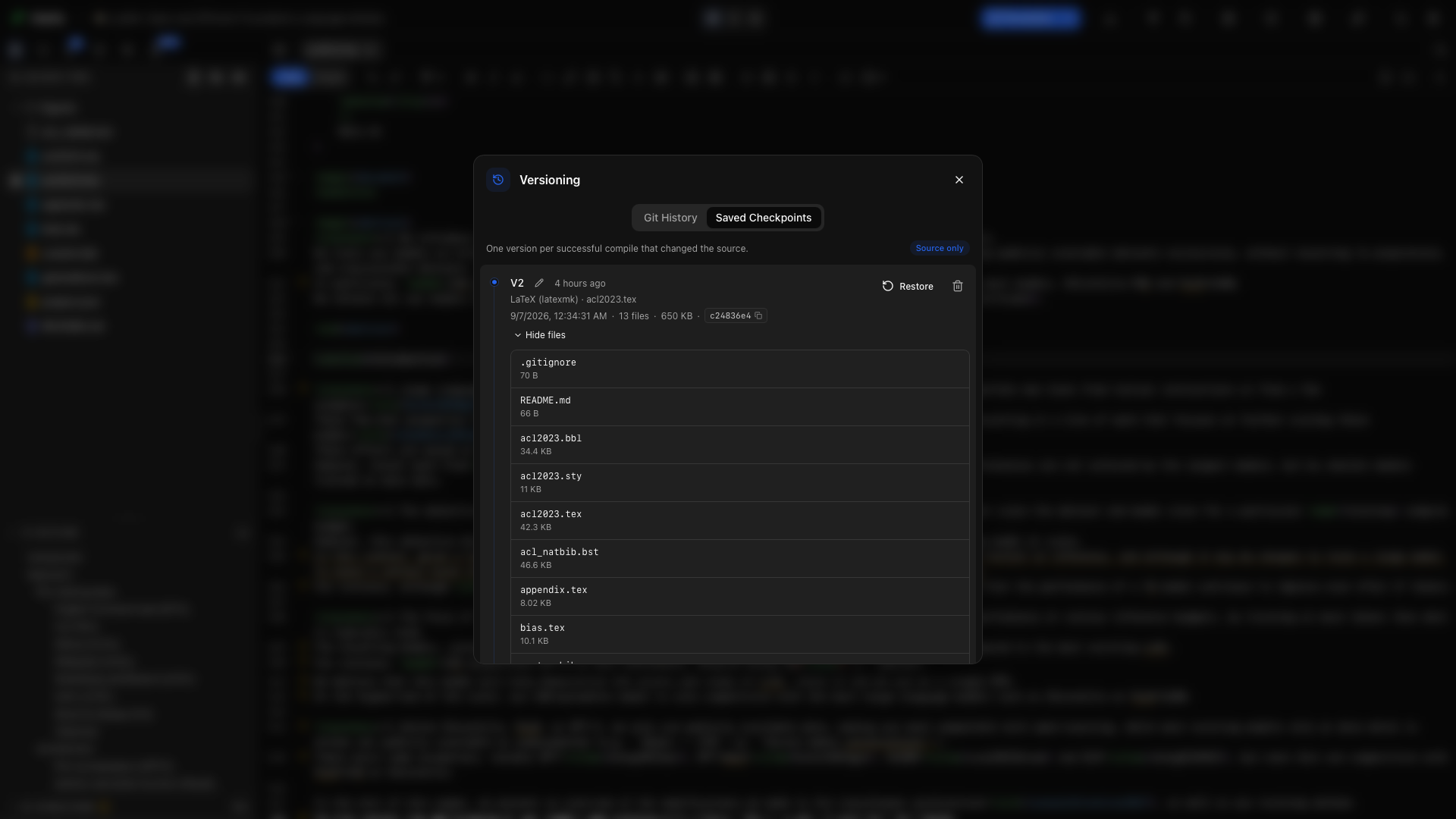
सफल कंपाइल आपके प्रोजेक्ट फ़ोल्डर का चेकपॉइंट सहेज सकता है। जब कोई संशोधन गलत दिशा में जाए, तो Versioning → Saved Checkpoints खोलें और किसी पुराने स्नैपशॉट पर लौटें।
चेकपॉइंट कैसे सहेजे जाते हैं
“चेकपॉइंट कैसे सहेजे जाते हैं” शीर्षक वाला अनुभागस्वचालित चेकपॉइंट सक्षम होने पर, Oleafly प्रोजेक्ट बदलने के बाद सफल कंपाइल पर बैकग्राउंड में सहेजता है। बार-बार बिना बदलाव वाले बिल्ड डुप्लिकेट संस्करण नहीं जोड़ते।
चेकपॉइंट Git से अलग हैं। आपको फ़ाइलें स्टेज करने या कमिट संदेश लिखने की ज़रूरत नहीं है। वे हर डॉक्यूमेंट इंजन को कवर करते हैं।
किसी संस्करण को देखें
“किसी संस्करण को देखें” शीर्षक वाला अनुभागटाइमलाइन संस्करण, समय, इंजन, मुख्य डॉक्यूमेंट, फ़ाइल संख्या और संग्रहीत आकार दिखाती है। किसी प्रविष्टि को उसकी फ़ाइलें देखने के लिए खोलें। कोई ऐसा लेबल जोड़ें जैसे जमा किया गया ड्राफ़्ट या मेथड्स संशोधन से पहले, ताकि कोई संस्करण पहचानना आसान हो जाए।
पुनर्स्थापित करें
“पुनर्स्थापित करें” शीर्षक वाला अनुभागजिस चेकपॉइंट पर आपकी ज़रूरत हो उस पर Restore चुनें। Oleafly पकड़ी गई फ़ाइलों को मौजूदा प्रतियों के ऊपर वापस लिखता है और उन पकड़ी गई फ़ाइलों को भी वापस लाता है जिन्हें आपने बाद में मिटाया था। उस चेकपॉइंट के बाद बनी फ़ाइलें प्रोजेक्ट में बनी रहती हैं।
स्नैपशॉट बिल्ड कैश, Git, ऐप मेटाडेटा डायरेक्टरी और समर्थित जनरेट की गई डिपेंडेंसी फ़ोल्डर को छोड़ देता है। चेकपॉइंट पुनर्स्थापित करने से कोई Git ब्रांच नहीं हिलता।
इतिहास अपने साथ ले जाएँ
“इतिहास अपने साथ ले जाएँ” शीर्षक वाला अनुभागटाइमलाइन का Advanced सेक्शन चेकपॉइंट इतिहास का पासवर्ड-एन्क्रिप्टेड आर्काइव एक्सपोर्ट या आयात कर सकता है। पासवर्ड ऐसी जगह रखें जहाँ से आप उसे पुनः पा सकें; Oleafly उसे संग्रहीत नहीं करता।
चेकपॉइंट इतिहास पांडुलिपि फ़ोल्डर के बाहर रहता है। सोर्स ZIP या Git push सोर्स ले जाता है, यह अलग इतिहास आर्काइव नहीं।
स्टोरेज प्रबंधित करें
“स्टोरेज प्रबंधित करें” शीर्षक वाला अनुभागVersioning विंडो से अलग-अलग चेकपॉइंट मिटाएँ, नवीनतम संस्करण रखें, या इतिहास रीसेट करें। Settings → Data Storage → Local store स्वचालित चेकपॉइंट और स्टोरेज सूचनाएँ नियंत्रित करता है।
किसी प्रोजेक्ट को Recycle Bin में ले जाने पर उसका इतिहास पुनर्प्राप्त योग्य बना रहता है। प्रोजेक्ट स्थायी रूप से मिटाने पर उसका चेकपॉइंट इतिहास हट जाता है। डुप्लिकेट किया गया प्रोजेक्ट नया चेकपॉइंट इतिहास शुरू करता है।