
हर भाषा में लिखना
LaTeX में लिखें
एडिट करने योग्य सोर्स से पेपर बनाएँ, जिसमें संरचना, साइटेशन, समीकरण और फ़िगर के लिए एक टूलबार शामिल है।
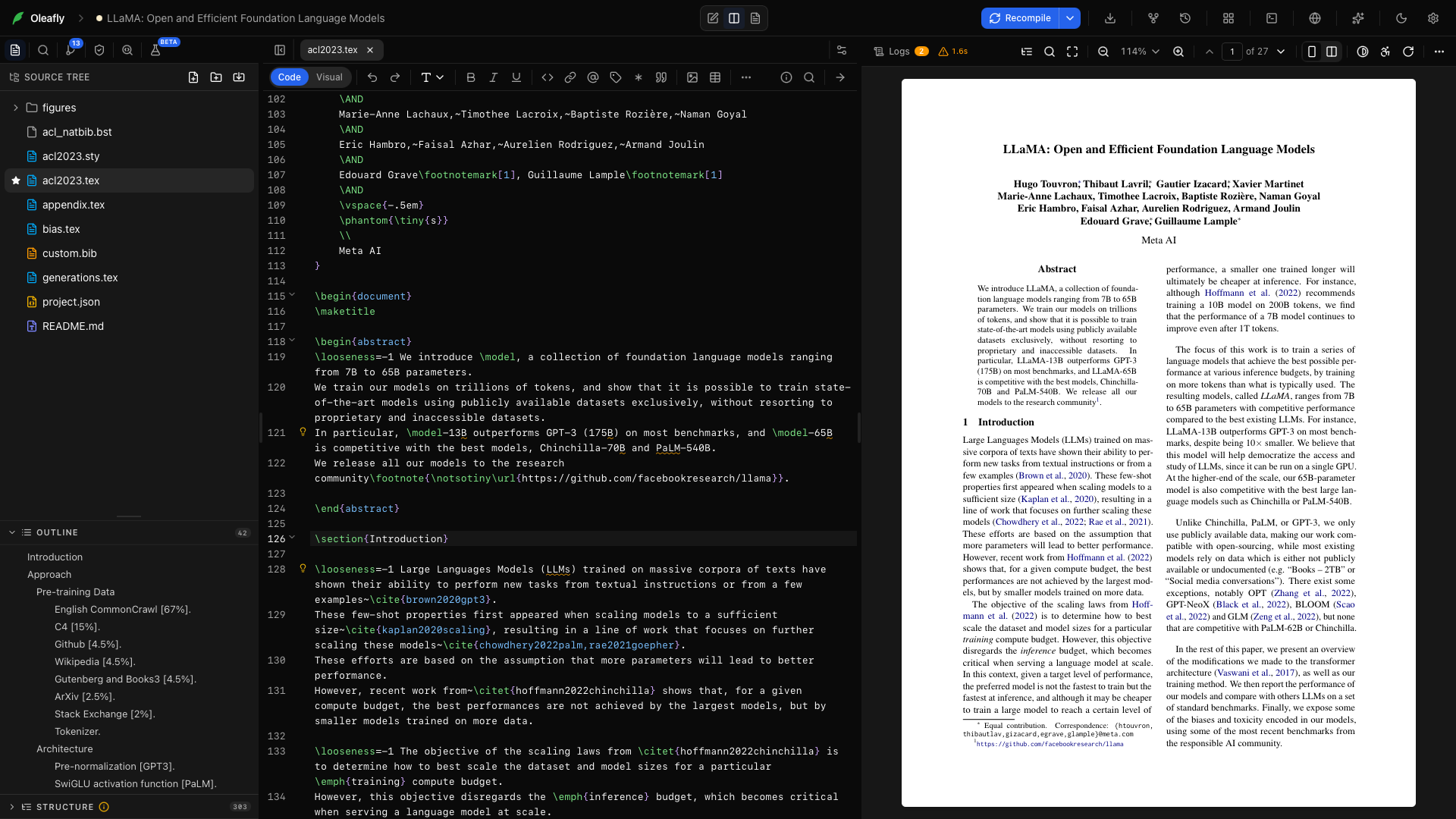
किसी जर्नल लेआउट या खाली आर्टिकल से शुरू करें। सोर्स एडिटर में लिखें, अपने टेक्स्ट के बगल में कंपाइल करें, और किसी वाक्य और उसकी PDF में मौजूद जगह के बीच आते-जाते रहें।
अपना पहला पेज बनाएँ
“अपना पहला पेज बनाएँ” शीर्षक वाला अनुभाग- लाइब्रेरी से New project → Use a template → Blank document चुनें।
- प्रोजेक्ट का नाम टूलबार अभ्यास रखें और Create project चुनें।
main.texखोलें। इसकी सामग्री को नीचे दिए उदाहरण से बदल दें।- Recompile चुनें, या macOS पर ⌘Enter और Windows व Linux पर Ctrl+Enter दबाएँ।
\documentclass{article}\usepackage{amsmath,graphicx,hyperref}\title{A Small Research Note}\author{Alex Chen}\date{}\begin{document}\maketitle\section{Question}\label{sec:question}How does the sample size affect the estimate?\section{Method}We repeat the measurement and compare the mean.\begin{equation}\label{eq:mean} \bar{x}=\frac{1}{n}\sum_{i=1}^{n}x_i\end{equation}Equation~\ref{eq:mean} defines the estimate.\end{document}आपको एक टाइटल, दो सेक्शन और एक क्रमांकित समीकरण दिखना चाहिए। यह उदाहरण नीचे बताए गए समीकरण, फ़िगर और लिंक टूल के लिए ज़रूरी पैकेज उपलब्ध कराता है।
हर टूलबार कंट्रोल देखें
“हर टूलबार कंट्रोल देखें” शीर्षक वाला अनुभाग
फ़ॉर्मैटिंग बार डॉक्यूमेंट के ऊपर रहता है। किसी मौजूदा टेक्स्ट को रैप करने के लिए उसे चुनें, या कर्सर को उस जगह रखें जहाँ नई सामग्री आनी चाहिए। जोड़ने वाले ज़्यादातर टूल एक प्लेसहोल्डर चुन लेते हैं ताकि आप तुरंत उस पर टाइप कर सकें। पतले पैन में कंट्रोल More formatting options (…) में चले जाते हैं।
Code / Visual
“Code / Visual” शीर्षक वाला अनुभागटूलबार के शुरू में मौजूद स्विच बदलता है कि फ़ाइल कैसे दिखती है। Code LaTeX सोर्स दिखाता है। Visual हेडिंग, फ़ॉर्मैटिंग, गणित और दूसरे मार्कअप को उनकी जगह पर बनाकर दिखाता है, और जिस लाइन पर आपका कर्सर है उसी पर सोर्स वापस ले आता है। नए प्रोजेक्ट Code में खुलते हैं, और हर प्रोजेक्ट उस मोड को याद रखता है जिसमें आपने उसे छोड़ा था। विज़ुअल एडिटिंग देखें।
बाएँ मुड़े तीर पर क्लिक करें या ⌘Z / Ctrl+Z दबाएँ। अंतिम बदलाव पूर्ववत कर देता है।
दाएँ मुड़े तीर पर क्लिक करें या ⌘Shift+Z / Ctrl+Shift+Z दबाएँ। पूर्ववत किए बदलाव को दोबारा लागू करता है।
Heading → Part
“Heading → Part” शीर्षक वाला अनुभागहेडिंग मेन्यू से Part चुनकर \part{Part} जोड़ें। हेडिंग टेक्स्ट को अपने टाइटल से बदलें।
Heading → Chapter
“Heading → Chapter” शीर्षक वाला अनुभागहेडिंग मेन्यू से Chapter चुनकर \chapter{Chapter} जोड़ें। हेडिंग टेक्स्ट को अपने टाइटल से बदलें। report या book जैसी chapter-आधारित क्लास इस्तेमाल करें।
Heading → Section
“Heading → Section” शीर्षक वाला अनुभागहेडिंग मेन्यू से Section चुनकर \section{Section} जोड़ें। हेडिंग टेक्स्ट को अपने टाइटल से बदलें।
Heading → Subsection
“Heading → Subsection” शीर्षक वाला अनुभागहेडिंग मेन्यू से Subsection चुनकर \subsection{Subsection} जोड़ें। हेडिंग टेक्स्ट को अपने टाइटल से बदलें।
Heading → Subsubsection
“Heading → Subsubsection” शीर्षक वाला अनुभागहेडिंग मेन्यू से Subsubsection चुनकर \subsubsection{Subsubsection} जोड़ें। हेडिंग टेक्स्ट को अपने टाइटल से बदलें।
Heading → Paragraph
“Heading → Paragraph” शीर्षक वाला अनुभागहेडिंग मेन्यू से Paragraph चुनकर \paragraph{Paragraph} जोड़ें। हेडिंग टेक्स्ट को अपने टाइटल से बदलें।
“sample size” चुनें और संपादन के दौरान Bold पर क्लिक करें या ⌘B / Ctrl+B दबाएँ। \textbf{sample size}।
कोई पद चुनकर Italic पर क्लिक करें या ⌘I / Ctrl+I दबाएँ। \textit{term}।
Underline
“Underline” शीर्षक वाला अनुभागटेक्स्ट चुनकर Underline पर क्लिक करें। \underline{text}।
Inline code
“Inline code” शीर्षक वाला अनुभागकोई फ़ाइलनाम या आइडेंटिफ़ायर चुनकर कोड आइकन पर क्लिक करें। \texttt{filename}।
Bulleted list
“Bulleted list” शीर्षक वाला अनुभागitemize एनवायरनमेंट जोड़ने के लिए Bulleted list चुनें। हर एंट्री \item के बाद टाइप करें। Enter दबाने पर सूची चलती रहती है; खाली आइटम पर Enter दबाने से सूची बंद हो जाती है।
Numbered list
“Numbered list” शीर्षक वाला अनुभागenumerate एनवायरनमेंट जोड़ने के लिए Numbered list चुनें। हर स्टेप \item के बाद जोड़ें; कंपाइल होने पर LaTeX उसका नंबर दे देता है।
Insert blockquote
“Insert blockquote” शीर्षक वाला अनुभागकर्सर को नई लाइन पर रखें और कोट आइकन पर क्लिक करें। स्रोत-सहित उद्धरण के लिए quote एनवायरनमेंट।
Insert link
“Insert link” शीर्षक वाला अनुभागलिंक आइकन पर क्लिक करें, url बदलें, और फिर link text बदलें। \href{url}{link text}; प्रीएम्बल में hyperref लोड करें।
Citations
“Citations” शीर्षक वाला अनुभागसाइटेशन पिकर खोलें, अपनी प्रोजेक्ट ग्रंथसूची में खोजें, और मनचाही एंट्री चुनें। चुनी गई ग्रंथसूची की के साथ एक साइटेशन। स्रोत पहले उद्धरण और ग्रंथसूची में जोड़ें।
Insert cross-reference
“Insert cross-reference” शीर्षक वाला अनुभागटैग आइकन पर क्लिक करें और अभ्यास डॉक्यूमेंट में label को eq:mean से बदलें। \ref{eq:mean}, जो कंपाइल के बाद समीकरण के नंबर में बदल जाता है।
Insert footnote
“Insert footnote” शीर्षक वाला अनुभागकर्सर को किसी शब्द के बाद रखें और फुटनोट आइकन पर क्लिक करें। \footnote{note text}; नोट टेक्स्ट बदल दें।
किसी सेक्शन हेडिंग, समीकरण या फ़िगर कैप्शन के बाद \label{...} लगाएँ, फिर उसी लेबल को संदर्भित करें। कंप्लीशन और होवर प्रीव्यू वाक्य छोड़े बिना लक्ष्य खोजने में आपकी मदद करते हैं।
Insert figure
“Insert figure” शीर्षक वाला अनुभागफ़ाइल ट्री में कोई इमेज इंपोर्ट करें, इमेज आइकन पर क्लिक करें, और image-filename को उसके प्रोजेक्ट पाथ से बदलें। कैप्शन और लेबल संपादित करें। \includegraphics[width=0.8\textwidth]{...} के साथ मध्य में रखा गया एक figure।
Insert table
“Insert table” शीर्षक वाला अनुभागटेबल ग्रिड खोलें और पंक्तियाँ व कॉलम चुनें। कैप्शन और सेल भरें। बाएँ-संरेखित tabular रखने वाला एक table; सेल को & से और पंक्तियों को \\ से अलग करें।
Draw a diagram
“Draw a diagram” शीर्षक वाला अनुभागडायग्राम कंपोज़र को TikZ मोड में खोलता है। कैनवास पर बनाएँ या TikZ कोड संपादित करें, फिर डायग्राम को कर्सर पर रखने के लिए Insert as TikZ चुनें।
Image to LaTeX
“Image to LaTeX” शीर्षक वाला अनुभागइमेज ट्रांस्क्रिप्शन बटन पर क्लिक करें और किसी समीकरण या टेक्स्ट का स्क्रीनशॉट चुनें। LaTeX लिखने के लिए यह Tools के लिए मॉडल का उपयोग करता है, जो कोई दूसरा न चुनने तक एक लोकल Ollama मॉडल है। अगर आपने कोई मॉडल नहीं चुना है और Ollama चल नहीं रहा या उसके पास इमेज पढ़ने वाला कोई मॉडल नहीं है, तो यह इसके बजाय सहायक के मॉडल का उपयोग करता है, और इमेज उस प्रोवाइडर को जाती है। जुड़ा हुआ एक्सप्रेशन जाँचें और उसे कंपाइल करें।
Align environment
“Align environment” शीर्षक वाला अनुभागनई लाइन पर जोड़ें; हर पंक्ति में एक समीकरण लिखें, संरेखण बिंदु पर & और पंक्तियों के बीच \\ रखें। एक align एनवायरनमेंट; amsmath लोड करें।
Equation environment
“Equation environment” शीर्षक वाला अनुभागनई लाइन पर जोड़ें और उसकी begin तथा end लाइनों के बीच एक्सप्रेशन टाइप करें। एक क्रमांकित डिस्प्ले समीकरण।
Fraction
“Fraction” शीर्षक वाला अनुभागगणित के अंदर इस्तेमाल करें; चुने हुए अंश को बदलें, फिर हर को। \frac{numerator}{denominator}।
Symbols
“Symbols” शीर्षक वाला अनुभागसिंबल पिकर खोलें, सिंबल खोजें, और उसे चुनें। कर्सर पर उसका LaTeX कमांड जोड़ देता है। गणितीय सिंबलों को गणित एनवायरनमेंट के अंदर इस्तेमाल करें।
जल्दी से टेबल बनाने के लिए दो कॉलम और तीन पंक्तियाँ चुनें, फिर कैप्शन Measurements और सेल Run & Value, 1 & 0.42, तथा 2 & 0.47 इस्तेमाल करें। प्लेसमेंट जाँचने के लिए कंपाइल करें। बड़े डेटासेट के लिए एडिटर में राइट-क्लिक करके Table from CSV/XLSX… चुनें ताकि डेटा फ़ाइल से टेबल इंपोर्ट हो सके।
Code intelligence → Go to definition
“Code intelligence → Go to definition” शीर्षक वाला अनुभागकर्सर को किसी समर्थित कमांड, रेफ़रेंस या साइटेशन पर रखें और यह एक्शन चुनें। उसकी परिभाषा या सोर्स स्थान खोलता है।
Code intelligence → Find references
“Code intelligence → Find references” शीर्षक वाला अनुभागकर्सर को किसी प्रोजेक्ट सिंबल पर रखें। उसे इस्तेमाल करने वाली जगहों की सूची बनाता है।
Code intelligence → Rename symbol
“Code intelligence → Rename symbol” शीर्षक वाला अनुभागकोई समर्थित सिंबल चुनें और उसका नया नाम डालें। मिलते-जुलते प्रोजेक्ट रेफ़रेंस में सभी जगह नाम बदलने की तैयारी करता है।
LaTeX packages
“LaTeX packages” शीर्षक वाला अनुभागबार के दाएँ सिरे पर पैकेज आइकन। CTAN खोजें, देखें कि कोई पैकेज पहले से लोड या इंस्टॉल है या नहीं, और उसकी \usepackage लाइन लिखवाने के लिए Add to preamble चुनें। पैकेज देखें।
Document insights
“Document insights” शीर्षक वाला अनुभागडॉक्यूमेंट की हेडिंग, फ़िगर, टेबल, समीकरण, लेबल, साइटेशन और TODO की सूची देता है, हर एक उसकी लाइन से जुड़ा हुआ, और सबमिशन फ़ॉर्म के लिए टाइटल, लेखक, कीवर्ड और एब्स्ट्रैक्ट कॉपी करता है। डॉक्यूमेंट इनसाइट्स देखें।
Document settings
“Document settings” शीर्षक वाला अनुभागआपके लिए प्रीएम्बल संपादित करके पेज का आकार, मार्जिन, कॉलम, फ़ॉन्ट, भाषा, लाइन स्पेसिंग और नंबरिंग बदलता है। जिन मानों पर डॉक्यूमेंट क्लास या किसी कॉन्फ़्रेंस स्टाइल का नियंत्रण होता है वे ग्रे हो जाते हैं, नीचे कारण के साथ। डॉक्यूमेंट सेटिंग्स देखें।
Project information
“Project information” शीर्षक वाला अनुभागबार के दाएँ Project info खोलें। डॉक्यूमेंट के आँकड़े देखें; गद्य चुनने पर आप उस सेलेक्शन के आँकड़े देख सकते हैं।
Code मोड में मैग्नीफ़ायर पर क्लिक करें या ⌘F / Ctrl+F दबाएँ। मौजूदा फ़ाइल में खोजें। कई फ़ाइलों के लिए साइडबार का Search Project इस्तेमाल करें।
Go to PDF (SyncTeX)
“Go to PDF (SyncTeX)” शीर्षक वाला अनुभागकर्सर को सोर्स में रखें और जब इंजन इसका समर्थन करता हो तो तीर पर क्लिक करें। कंपाइल हुए PDF में मिलान की जगह पर पहुँच जाता है।
कोड इंटेलिजेंस भाषा टूल समझाता है; SyncTeX दोनों दिशाओं में नेविगेशन को समझाता है।
लंबी पांडुलिपि लिखें
“लंबी पांडुलिपि लिखें” शीर्षक वाला अनुभागमुख्य फ़ाइल छोटी रखें और सेक्शन को sections/method.tex जैसी फ़ाइलों में बाँटें। उन्हें \input{sections/method} से जोड़ें। Explorer, आउटलाइन, सर्च और कंप्लीशन काम करते हुए इन फ़ाइलों को आपस में जुड़ा रखते हैं।
संदर्भ जोड़ने के लिए ग्रंथसूची गाइड और प्लॉट व डायग्राम के लिए फ़िगर गाइड इस्तेमाल करें। बिल्ड विफल होने पर Logs खोलें, फ़ाइल और लाइन का पीछा करें, और दोबारा कंपाइल करने से पहले पहली संबंधित त्रुटि ठीक करें।
नतीजा साझा करें
“नतीजा साझा करें” शीर्षक वाला अनुभागकंपाइल करें, PDF की जाँच करें, और प्रीफ़्लाइट जाँचें चलाएँ। पढ़ने के लिए PDF एक्सपोर्ट करें, या संपादित करने वाले सहयोगी के लिए सोर्स ZIP। एक्सपोर्ट फ़ॉर्मैट Word, HTML, Markdown और डॉक्यूमेंट-विशिष्ट रूपांतरण भी समझाता है।
एडिटर-ओनली लेआउट
“एडिटर-ओनली लेआउट” शीर्षक वाला अनुभागजब सोर्स के लिए ज़्यादा जगह चाहिए तो प्रोजेक्ट लेआउट मेन्यू से Editor only चुनें। फ़ॉर्मैटिंग टूल डॉक्यूमेंट के ऊपर बने रहते हैं, और अगले कंपाइल के लिए आप स्प्लिट लेआउट पर लौट सकते हैं।