
Ollama और ऑफ़लाइन लेखन
एक लोकल मॉडल से कनेक्ट करें और एक ऐसा लेखन वर्कफ़्लो तैयार करें जिसे आप बिना नेटवर्क कनेक्शन के उपयोग कर सकें।
Ollama डाउनलोड किए गए मॉडल आपके कंप्यूटर पर चलाता है। अपनी पांडुलिपि के साथ लोकल AI उपयोग करने के लिए इसे Oleafly से कनेक्ट करें। कनेक्शन उपलब्ध होने पर मॉडल और दस्तावेज़ की निर्भरताएँ तैयार कर लें, फिर उस वर्कफ़्लो का परीक्षण करें जिसे आप ऑफ़लाइन उपयोग करना चाहते हैं।
Ollama इंस्टॉल करें और चालू करें
“Ollama इंस्टॉल करें और चालू करें” शीर्षक वाला अनुभागOllama को उसके आधिकारिक डाउनलोड पेज (नए टैब में खुलता है) से इंस्टॉल करें। Ollama खोलें, या टर्मिनल से उसका लोकल सर्वर चालू करें:
ollama serveअगर Ollama पहले से चल रहा है, तो उसी मौजूदा सर्वर का उपयोग करें। ऐसा मॉडल डाउनलोड करें जो आपके कंप्यूटर पर फ़िट हो। उदाहरण के लिए:
ollama pull qwen3:8bollama listपहला कमांड एक मॉडल डाउनलोड करता है; दूसरा लोकल मॉडलों की सूची दिखाता है। मॉडल का आकार, उपलब्ध मेमोरी और कॉन्टेक्स्ट लंबाई गति को प्रभावित करती है। Ollama का डॉक्यूमेंटेशन (नए टैब में खुलता है) समर्थित मॉडल और सिस्टम सेटअप बताता है।
Ollama की जाँच करें
“Ollama की जाँच करें” शीर्षक वाला अनुभाग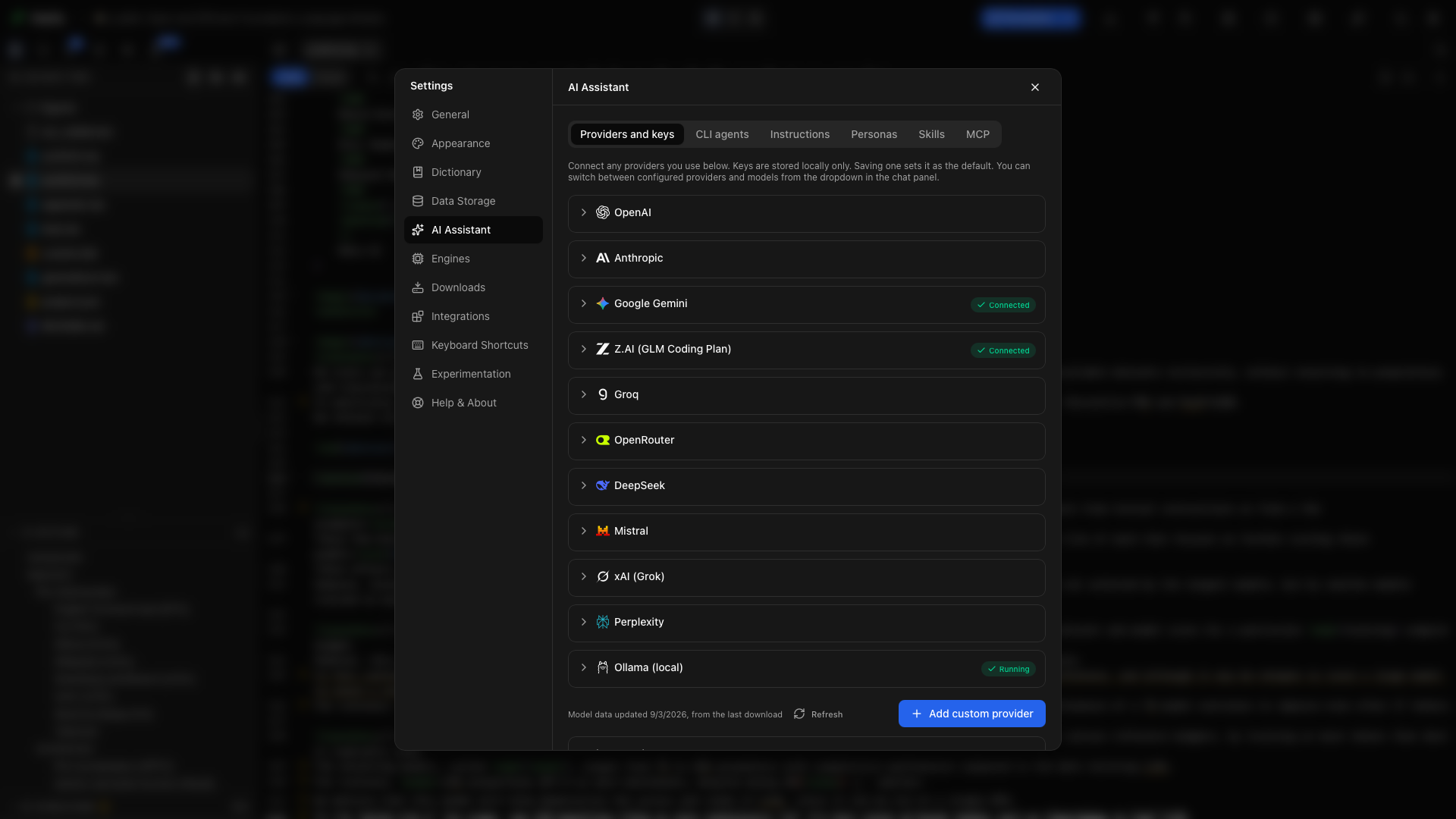
- Settings → AI Assistant → Providers and keys खोलें।
- Ollama को एक्सपैंड करें।
- Check for Ollama चुनें।
- स्थिति और इंस्टॉल किए गए मॉडलों की सूची देखें।
अगर ऐप को इंस्टॉल हुआ लेकिन बंद Ollama मिलता है, तो Start Ollama उसे चालू कर देता है। सर्वर चालू होने के बाद या कोई और मॉडल डाउनलोड करने के बाद Re-check चुनें।
एक लोकल मॉडल चुनें
“एक लोकल मॉडल चुनें” शीर्षक वाला अनुभागपहचानी गई सूची से एक मॉडल चुनें और उसे लागू करने के लिए कार्ड की कार्रवाई का उपयोग करें। संदेश भेजने से पहले असिस्टेंट खोलकर पुष्टि करें कि लोकल मॉडल ही चुना गया है।
इसे एक अभ्यास दस्तावेज़ के साथ आज़माएँ:
इस दस्तावेज़ की संरचना समझाइए। किसी फ़ाइल में बदलाव किए बिना इसके अनुभागों की सूची बनाइए।
संपादन या कंपाइल के लिए ऐसा मॉडल उपयोग करें जो Oleafly को जिस टूल व्यवहार की ज़रूरत है उसे समर्थन करता हो। मॉडल का क्षमता परिणाम देखें; चैट कर सकने वाला मॉडल अपने आप विश्वसनीय टूल वर्कफ़्लो निष्पादित करने में सक्षम नहीं होता।
होस्ट बदलें
“होस्ट बदलें” शीर्षक वाला अनुभागChange host (advanced) चुनकर Ollama सर्वर का पता एडिट करें। सामान्य लोकल होस्ट http://127.0.0.1:11434 है। बिल्ट-इन Ollama कार्ड को सर्वर होस्ट के साथ उपयोग करें; /v1 सफ़िक्स OpenAI-संगत एंडपॉइंट कॉन्फ़िगरेशन का हिस्सा है।
किसी दूसरे कंप्यूटर पर चल रहा सर्वर एक नेटवर्क कनेक्शन है। जब आप चाहते हैं कि प्रोसेसिंग इसी कंप्यूटर पर रहे, तो लोकल लूपबैक पते का उपयोग करें।
इसके बजाय एक संगत प्रोवाइडर उपयोग करें
“इसके बजाय एक संगत प्रोवाइडर उपयोग करें” शीर्षक वाला अनुभागकस्टम OpenAI-संगत कनेक्शन के लिए Ollama का एंडपॉइंट http://localhost:11434/v1/ उपयोग करें। Ollama संगतता क्लाइंट के अनिवार्य API-key फ़ील्ड को स्वीकार करता है, बिना उसे क्लाउड क्रेडेंशियल माने। देखें Ollama की संगतता गाइड (नए टैब में खुलता है) और कस्टम प्रोवाइडर।
ऑफ़लाइन कंपाइल की तैयारी
“ऑफ़लाइन कंपाइल की तैयारी” शीर्षक वाला अनुभागदस्तावेज़ खोलें और कनेक्शन उपलब्ध होने पर उसे सफलतापूर्वक कंपाइल करें। Tectonic ज़रूरत के अनुसार गायब TeX पैकेज डाउनलोड करके कैश कर लेता है, और Typst, Typst Universe के पैकेजों के लिए यही करता है। फिर Settings → General → Offline mode चालू करें और दोबारा कंपाइल करके जाँचें कि कैश पर्याप्त है। Offline mode, LaTeX और Typst दोनों को कवर करता है।
एक Typst प्रोजेक्ट अपने पैकेज भी अपने पास रख सकता है। Typst टूलबार से Typst packages खोलें और Vendor packages into project चुनें। Oleafly प्रोजेक्ट द्वारा इंपोर्ट किए गए पैकेजों को एक typst-packages फ़ोल्डर में कॉपी कर देता है, जिससे प्रोजेक्ट ऑफ़लाइन और दूसरे कंप्यूटरों पर कंपाइल हो जाता है।
सिस्टम TeX इंजन के लिए, कनेक्शन काटने से पहले ज़रूरी डिस्ट्रिब्यूशन और पैकेज इंस्टॉल कर लें। इमेज, ग्रंथ-सूची फ़ाइलें, शामिल अनुभाग और ज़रूरी फ़ॉन्ट लोकल रूप से उपलब्ध रखें।
बिना नेटवर्क कनेक्शन के परीक्षण
“बिना नेटवर्क कनेक्शन के परीक्षण” शीर्षक वाला अनुभाग- वह प्रोजेक्ट खोलें जिसका उपयोग आप करेंगे।
- पुष्टि करें कि Ollama चालू है और डाउनलोड किया गया मॉडल चुना गया है।
- नेटवर्क से डिस्कनेक्ट हो जाएँ।
- दस्तावेज़ कंपाइल करें।
- लोकल मॉडल से एक पैराग्राफ़ समझाने को कहें।
- अपनी ज़रूरत का विशिष्ट संपादन या टूल वर्कफ़्लो आज़माएँ और परिणाम जाँचें।
लेखन, लोकल फ़ाइलें, कैश की गई कंपाइल और लोकल-मॉडल अनुरोध जारी रह सकते हैं। ऑनलाइन सोर्स खोज, GitHub सिंक, क्लाउड मॉडल और नेटवर्क MCP सेवाओं को उनके अपने कनेक्शन चाहिए। Oleafly का Offline mode कैश की गई कंपाइल और साइटेशन खोज को नियंत्रित करता है; यह पूरे सिस्टम का नेटवर्क फ़ायरवॉल नहीं है।
Ollama डिस्कनेक्ट करें
“Ollama डिस्कनेक्ट करें” शीर्षक वाला अनुभागप्रोवाइडर कार्ड पर Disconnect का उपयोग करके Oleafly का सहेजा हुआ कनेक्शन हटाएँ। इससे Ollama में इंस्टॉल किए गए मॉडल नहीं मिटते।
समस्या निवारण
“समस्या निवारण” शीर्षक वाला अनुभागसर्वर चल नहीं रहा
“सर्वर चल नहीं रहा” शीर्षक वाला अनुभागOllama चालू करें, होस्ट और पोर्ट की पुष्टि करें, फिर Re-check करें। अगर सर्वर बताए कि उसका पोर्ट पहले से उपयोग में है, तो दूसरा इंस्टेंस चालू करने से पहले मौजूदा इंस्टेंस की जाँच करें।
कोई इंस्टॉल-किया मॉडल नहीं
“कोई इंस्टॉल-किया मॉडल नहीं” शीर्षक वाला अनुभागollama list चलाएँ। एक मॉडल डाउनलोड करें, डाउनलोड पूरा होने तक प्रतीक्षा करें, और Oleafly में Re-check करें।
मॉडल उत्तर देता है लेकिन टूल उपयोग नहीं करता
“मॉडल उत्तर देता है लेकिन टूल उपयोग नहीं करता” शीर्षक वाला अनुभागउसकी क्षमता की स्थिति देखें और टूल समर्थन वाला मॉडल आज़माएँ। लंबी संपादन-और-कंपाइल श्रृंखला माँगने से पहले ऐसे छोटे अनुरोध से शुरू करें जो प्रोजेक्ट को पढ़े।
उत्तर का प्रश्न से कोई लेना-देना नहीं
“उत्तर का प्रश्न से कोई लेना-देना नहीं” शीर्षक वाला अनुभागसंभवतः मॉडल का कॉन्टेक्स्ट बहुत छोटा है। Oleafly के प्रोजेक्ट निर्देश और टूल आपके संदेश से पहले ही जगह ले लेते हैं, और 4,096-टोकन का कॉन्टेक्स्ट छोटे अनुरोध को भी काट सकता है। Ollama सर्वर को कम से कम 16,384 टोकन कॉन्टेक्स्ट के साथ चालू करें, उदाहरण के लिए:
OLLAMA_CONTEXT_LENGTH=16384 ollama serveWindows PowerShell में $env:OLLAMA_CONTEXT_LENGTH = "16384" चलाएँ और फिर ollama serve। पहले कोई भी चल रहा Ollama बंद करें। यह सेटिंग Ollama सर्वर की है, Oleafly की नहीं। लंबी बातचीत और बड़े प्रोजेक्टों को ज़्यादा कॉन्टेक्स्ट चाहिए, और ज़्यादा कॉन्टेक्स्ट ज़्यादा मेमोरी उपयोग करता है। विवरण Oleafly की नहीं, Ollama की कॉन्टेक्स्ट लंबाई गाइड (नए टैब में खुलता है) में है।
लोकल उत्तर धीमा है
“लोकल उत्तर धीमा है” शीर्षक वाला अनुभागछोटा मॉडल आज़माएँ या छोटा, ज़्यादा केंद्रित अनुरोध करें। पूरी थीसिस की समीक्षा एक ही बार में माँगने के बजाय संबंधित फ़ाइल या अनुभाग जोड़ें।