
सेटिंग्स और कस्टमाइज़ेशन
Downloads और सहेजे गए टेंपलेट
ऑफ़लाइन काम के लिए फ़ॉन्ट और टेंपलेट तैयार करें और पुनः प्रयोज्य AI टेंपलेट प्रबंधित करें।
वैकल्पिक एसेट प्रबंधित करने के लिए Settings → Downloads खोलें; इसमें तीन टैब हैं: Fonts, Templates और Dictionaries। ऑफ़लाइन होने से पहले ज़रूरी पैक डाउनलोड कर लें ताकि नए प्रोजेक्ट को उसका टेंपलेट और फ़ॉन्ट तैयार मिलें।
Fonts टैब
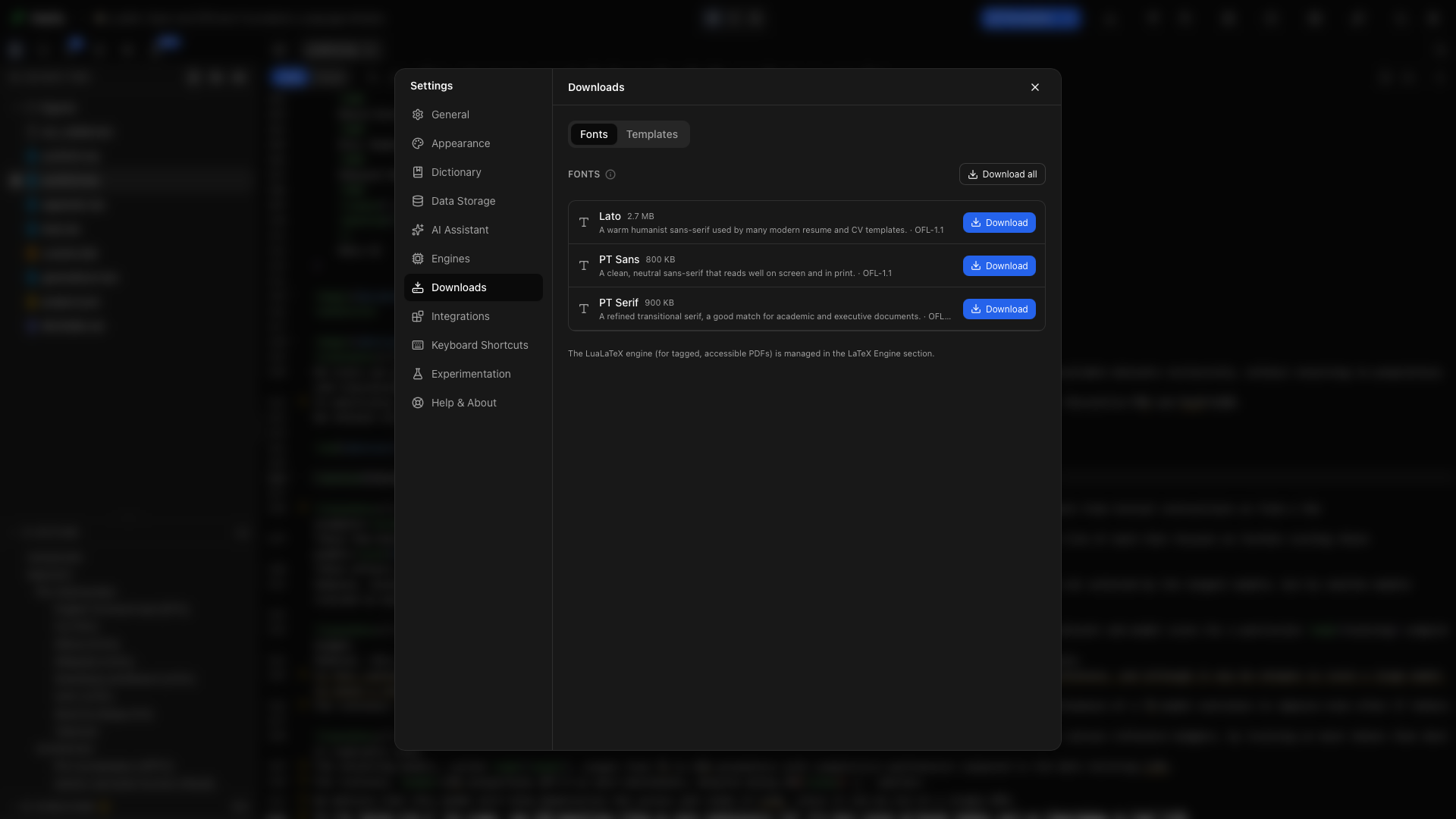
“Fonts टैब” शीर्षक वाला अनुभागFonts टैब डाउनलोड हो सकने वाले फ़ॉन्ट पैक उनके विवरण, अनुमानित आकार और लाइसेंस जानकारी के साथ सूचीबद्ध करता है। चेक मार्क इंस्टॉल हुए पैक को पहचानता है।
कोई फ़ॉन्ट पैक डाउनलोड करें
“कोई फ़ॉन्ट पैक डाउनलोड करें” शीर्षक वाला अनुभागकिसी पैक के बगल में Download क्लिक करें। प्रगति संदेश पूरा होने तक प्रतीक्षा करें। इन फ़ॉन्टों का इस्तेमाल करने वाले टेंपलेट प्रोजेक्ट बनते समय ज़रूरी फ़ाइलें उसमें कॉपी कर देते हैं।
सारे फ़ॉन्ट डाउनलोड करें
“सारे फ़ॉन्ट डाउनलोड करें” शीर्षक वाला अनुभागसूची के हर फ़ॉन्ट पैक को तैयार करने के लिए Download all क्लिक करें। इंस्टॉल हो जाने पर नियंत्रण All downloaded दिखाने लगता है।
कोई फ़ॉन्ट पैक हटाएँ
“कोई फ़ॉन्ट पैक हटाएँ” शीर्षक वाला अनुभागइंस्टॉल हुए पैक का कैश्ड डाउनलोड हटाने के लिए उसके बगल में Remove क्लिक करें। जिन प्रोजेक्ट को अपनी फ़ॉन्ट प्रतियाँ पहले ही मिल चुकी हैं, वे उन प्रतियों को रखते हैं।
Templates टैब
“Templates टैब” शीर्षक वाला अनुभाग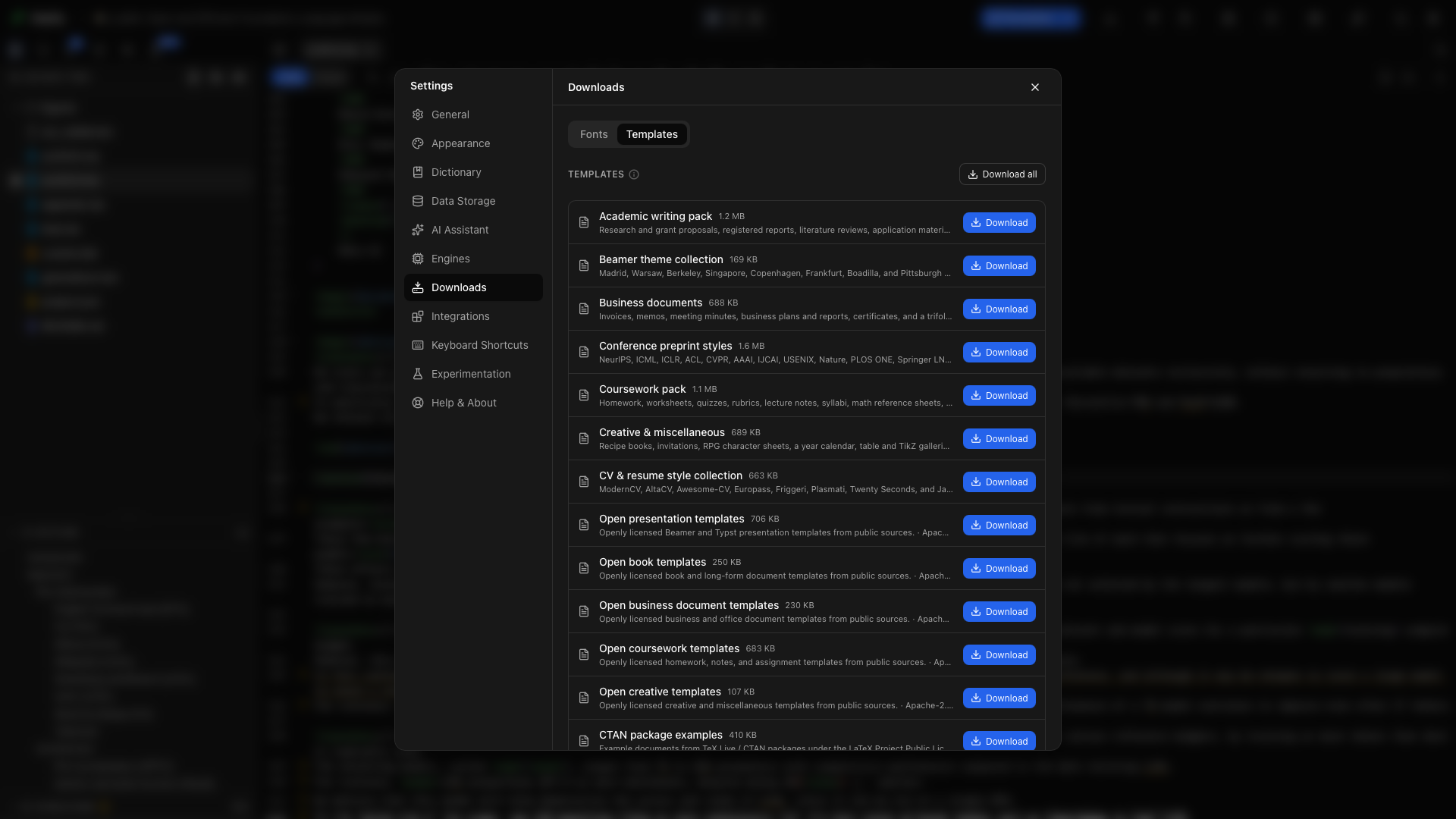
Templates टैब डाउनलोड हो सकने वाले पैक विवरण, आकार और इंस्टॉलेशन स्थिति के साथ सूचीबद्ध करता है। गैलरी के जिस हिस्से का उपयोग आप करने की उम्मीद रखते हैं, उसे तैयार करने के लिए इसका उपयोग करें।
कोई टेंपलेट पैक डाउनलोड करें
“कोई टेंपलेट पैक डाउनलोड करें” शीर्षक वाला अनुभागपैक के बगल में Download क्लिक करें और पूरा होने तक प्रतीक्षा करें। फिर उसके टेंपलेट उस पैक को दोबारा डाउनलोड किए बिना उपलब्ध रहते हैं।
सारे टेंपलेट पैक डाउनलोड करें
“सारे टेंपलेट पैक डाउनलोड करें” शीर्षक वाला अनुभागपूरी सूची इंस्टॉल करने के लिए Download all चुनें। यह तब उपयोगी है जब आप ऑफ़लाइन रहते हुए उपलब्ध कैटलॉग देखना और उससे बनाना चाहते हैं।
कोई टेंपलेट पैक हटाएँ
“कोई टेंपलेट पैक हटाएँ” शीर्षक वाला अनुभागकैश्ड पैक की जगह खाली करने के लिए Remove चुनें। मौजूदा प्रोजेक्ट एक अलग प्रति है; गैलरी पैक हटाने से उस प्रोजेक्ट की पांडुलिपि डिलीट नहीं होती।
Dictionaries टैब
“Dictionaries टैब” शीर्षक वाला अनुभागDictionaries टैब आपकी डाउनलोड की गई स्पेलिंग भाषाएँ और हर एक की घेरी हुई जगह सूचीबद्ध करता है। पाँच भाषाएँ Oleafly के साथ आती हैं और सूची में नहीं दिखतीं। कोई और भाषा डाउनलोड करने के लिए उसे Settings → General में Spelling dictionary के रूप में चुनें। Oleafly उसे एक बार डाउनलोड करके ऑफ़लाइन उपयोग के लिए रख लेता है।
किसी भाषा का डाउनलोड मिटाने के लिए उसके बगल में Remove क्लिक करें। यदि ऐप या खुला प्रोजेक्ट उस भाषा का उपयोग कर रहा था, तो स्पेलिंग डिफ़ॉल्ट डिक्शनरी पर वापस चली जाती है।
AI से बने टेंपलेट प्रबंधित करें
“AI से बने टेंपलेट प्रबंधित करें” शीर्षक वाला अनुभागTemplates टैब में Manage AI generated templates खोलें। हर सहेजे गए टेंपलेट में उसका नाम, विवरण और उपलब्ध होने पर प्रीव्यू दिखता है।
सहेजा गया AI टेंपलेट मिटाएँ
“सहेजा गया AI टेंपलेट मिटाएँ” शीर्षक वाला अनुभागटेंपलेट के बगल में Delete क्लिक करें और डायलॉग में नाम वाले टेंपलेट की पुष्टि करें। इससे वह पुनः प्रयोज्य गैलरी से हट जाता है। उससे पहले बनाए गए प्रोजेक्ट अपनी प्रतियाँ रखते हैं।
ऑफ़लाइन काम के लिए तैयारी
“ऑफ़लाइन काम के लिए तैयारी” शीर्षक वाला अनुभाग- अपनी पसंद का टेंपलेट पैक और फ़ॉन्ट डाउनलोड करें।
- ऑनलाइन रहते हुए प्रोजेक्ट बनाएँ।
- इसे एक बार कंपाइल करें ताकि कोई भी TeX पैकेज कैश हो जाएँ।
- यदि आप लोकल असिस्टेंट भी चाहते हैं तो Ollama सेट अप करें।
- कनेक्शन काट दें और जाँचें कि प्रोजेक्ट कंपाइल होता है और मॉडल उत्तर देता है।
LaTeX कंपाइलर इंस्टॉलेशन Engines में अलग से प्रबंधित होती है।