
Viết bằng từng ngôn ngữ
Viết bằng LaTeX
Dựng một bài báo từ mã nguồn chỉnh sửa được, với thanh công cụ cho cấu trúc, trích dẫn, phương trình và hình vẽ.
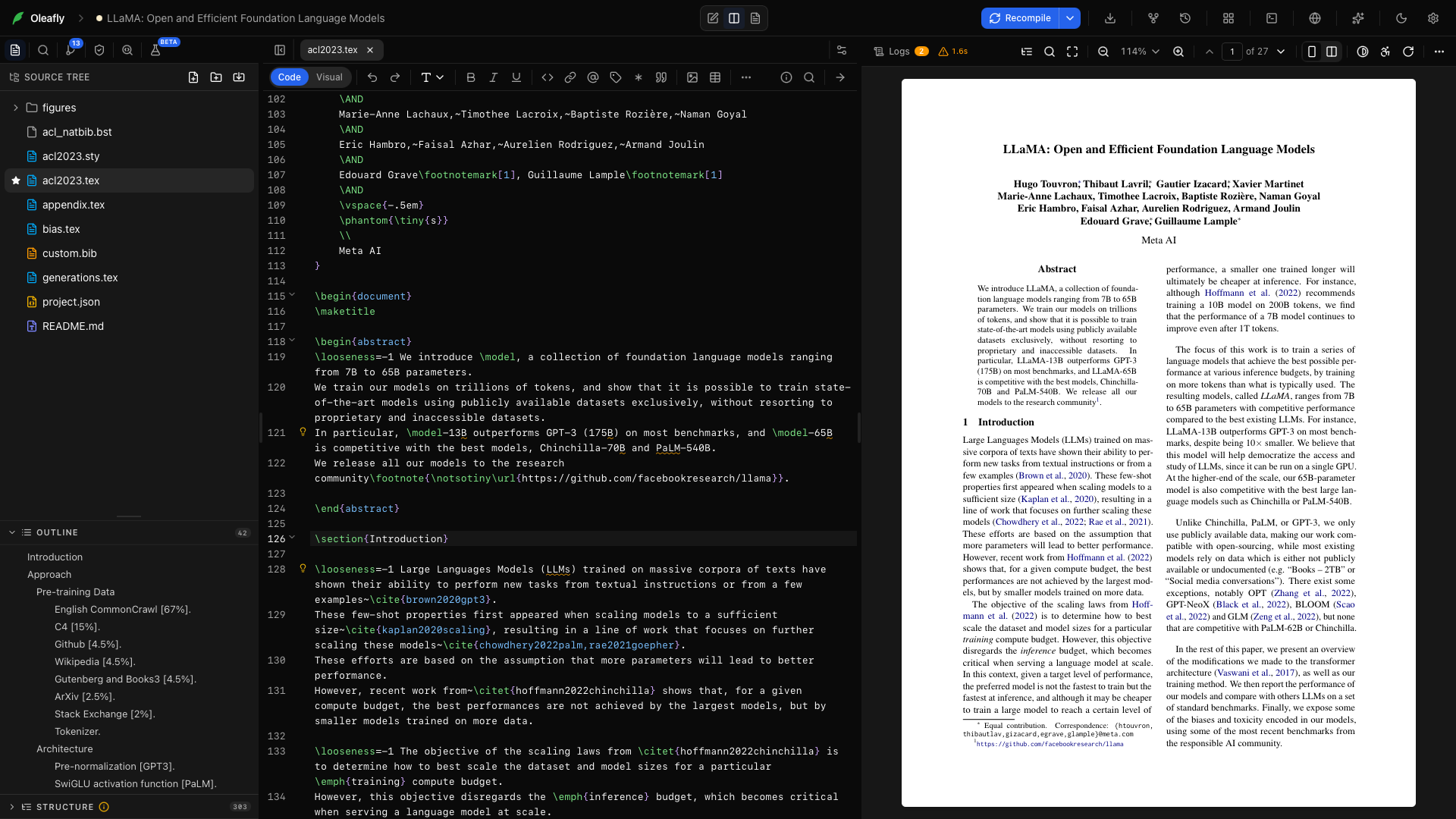
Bắt đầu với một bố cục tạp chí hoặc một bài viết trống. Viết trong trình soạn thảo mã nguồn, biên dịch ngay bên cạnh văn bản của bạn, và chuyển qua lại giữa một câu và vị trí của nó trong PDF.
Tạo trang đầu tiên của bạn
Phần tiêu đề “Tạo trang đầu tiên của bạn”- Từ thư viện, chọn New project → Use a template → Blank document.
- Đặt tên dự án là Thực hành thanh công cụ và chọn Create project.
- Mở
main.tex. Thay nội dung của nó bằng ví dụ dưới đây. - Chọn Recompile, hoặc nhấn ⌘Enter trên macOS / Ctrl+Enter trên Windows và Linux.
\documentclass{article}\usepackage{amsmath,graphicx,hyperref}\title{A Small Research Note}\author{Alex Chen}\date{}\begin{document}\maketitle\section{Question}\label{sec:question}How does the sample size affect the estimate?\section{Method}We repeat the measurement and compare the mean.\begin{equation}\label{eq:mean} \bar{x}=\frac{1}{n}\sum_{i=1}^{n}x_i\end{equation}Equation~\ref{eq:mean} defines the estimate.\end{document}Bạn sẽ thấy một tiêu đề, hai mục và một phương trình có đánh số. Ví dụ này cung cấp các gói được dùng bởi các công cụ phương trình, hình vẽ và liên kết bên dưới.
Tìm mọi nút điều khiển trên thanh công cụ
Phần tiêu đề “Tìm mọi nút điều khiển trên thanh công cụ”
Thanh định dạng nằm phía trên tài liệu. Chọn văn bản sẵn có để bọc nó, hoặc đặt con trỏ tại vị trí nội dung mới sẽ xuất hiện. Hầu hết công cụ chèn đều chọn sẵn một phần giữ chỗ để bạn gõ đè ngay lập tức. Trong những ngăn hẹp, các nút được chuyển vào More formatting options (…).
Code / Visual
Phần tiêu đề “Code / Visual”Công tắc ở đầu thanh công cụ thay đổi cách hiển thị tệp. Code hiển thị mã nguồn LaTeX. Visual vẽ tiêu đề, định dạng, toán học và các mã lệnh khác ngay tại chỗ, và trả lại mã nguồn trên dòng nơi con trỏ của bạn đang đứng. Dự án mới mở ở chế độ Code, và mỗi dự án ghi nhớ chế độ bạn để lại. Xem Chỉnh sửa Visual.
Nhấp vào mũi tên cong bên trái hoặc nhấn ⌘Z / Ctrl+Z. Hoàn tác chỉnh sửa gần nhất.
Nhấp vào mũi tên cong bên phải hoặc nhấn ⌘Shift+Z / Ctrl+Shift+Z. Làm lại một chỉnh sửa đã hoàn tác.
Heading → Part
Phần tiêu đề “Heading → Part”Chọn Part từ menu tiêu đề để chèn \part{Part}. Thay văn bản tiêu đề bằng tiêu đề của riêng bạn.
Heading → Chapter
Phần tiêu đề “Heading → Chapter”Chọn Chapter từ menu tiêu đề để chèn \chapter{Chapter}. Thay văn bản tiêu đề bằng tiêu đề của riêng bạn. Dùng một lớp tài liệu theo chương như report hoặc book.
Heading → Section
Phần tiêu đề “Heading → Section”Chọn Section từ menu tiêu đề để chèn \section{Section}. Thay văn bản tiêu đề bằng tiêu đề của riêng bạn.
Heading → Subsection
Phần tiêu đề “Heading → Subsection”Chọn Subsection từ menu tiêu đề để chèn \subsection{Subsection}. Thay văn bản tiêu đề bằng tiêu đề của riêng bạn.
Heading → Subsubsection
Phần tiêu đề “Heading → Subsubsection”Chọn Subsubsection từ menu tiêu đề để chèn \subsubsection{Subsubsection}. Thay văn bản tiêu đề bằng tiêu đề của riêng bạn.
Heading → Paragraph
Phần tiêu đề “Heading → Paragraph”Chọn Paragraph từ menu tiêu đề để chèn \paragraph{Paragraph}. Thay văn bản tiêu đề bằng tiêu đề của riêng bạn.
Chọn “sample size” và nhấp Bold hoặc nhấn ⌘B / Ctrl+B khi đang soạn thảo. \textbf{sample size}.
Italic
Phần tiêu đề “Italic”Chọn một thuật ngữ và nhấp Italic hoặc nhấn ⌘I / Ctrl+I. \textit{term}.
Underline
Phần tiêu đề “Underline”Chọn văn bản và nhấp Underline. \underline{text}.
Inline code
Phần tiêu đề “Inline code”Chọn một tên tệp hoặc định danh và nhấp biểu tượng mã. \texttt{filename}.
Bulleted list
Phần tiêu đề “Bulleted list”Chọn Bulleted list để chèn môi trường itemize. Gõ mỗi mục sau \item. Enter tiếp tục danh sách; Enter trên một mục trống sẽ thoát khỏi danh sách.
Numbered list
Phần tiêu đề “Numbered list”Chọn Numbered list để chèn môi trường enumerate. Thêm mỗi bước sau \item; LaTeX tự cung cấp số thứ tự khi biên dịch.
Insert blockquote
Phần tiêu đề “Insert blockquote”Đặt con trỏ trên một dòng mới và nhấp biểu tượng trích dẫn. Một môi trường quote cho một đoạn trích dẫn có nguồn rõ.
Insert link
Phần tiêu đề “Insert link”Nhấp biểu tượng liên kết, thay url, sau đó thay link text. \href{url}{link text}; nạp hyperref ở phần preamble.
Citations
Phần tiêu đề “Citations”Mở bộ chọn trích dẫn, tìm trong danh mục tài liệu tham khảo của dự án và chọn mục bạn muốn. Một trích dẫn dùng khóa tài liệu đã chọn. Thêm nguồn trong Tài liệu tham khảo và trích dẫn trước.
Insert cross-reference
Phần tiêu đề “Insert cross-reference”Nhấp biểu tượng thẻ và thay label bằng eq:mean trong tài liệu thực hành. \ref{eq:mean} sẽ trả về số của phương trình sau khi biên dịch.
Insert footnote
Phần tiêu đề “Insert footnote”Đặt con trỏ sau một từ và nhấp biểu tượng chân chú. \footnote{note text}; thay nội dung chú thích.
Đặt \label{...} sau một tiêu đề mục, phương trình hoặc chú thích hình, rồi tham chiếu đến đúng nhãn đó. Gợi ý hoàn thành và xem trước khi di chuột giúp bạn tìm mục tiêu mà không phải rời khỏi câu đang viết.
Insert figure
Phần tiêu đề “Insert figure”Nhập một hình ảnh vào cây tệp, nhấp biểu tượng hình ảnh và thay image-filename bằng đường dẫn của nó trong dự án. Chỉnh sửa chú thích và nhãn. Một môi trường figure căn giữa với \includegraphics[width=0.8\textwidth]{...}.
Insert table
Phần tiêu đề “Insert table”Mở lưới bảng và chọn số hàng và cột. Điền chú thích và các ô. Một môi trường table chứa tabular căn trái; phân tách các ô bằng & và các hàng bằng \\.
Draw a diagram
Phần tiêu đề “Draw a diagram”Mở trình soạn thảo sơ đồ ở chế độ TikZ. Vẽ trên canvas hoặc chỉnh sửa mã TikZ, rồi chọn Insert as TikZ để đặt sơ đồ tại vị trí con trỏ.
Image to LaTeX
Phần tiêu đề “Image to LaTeX”Nhấp nút chuyển hình ảnh thành văn bản và chọn một ảnh chụp màn hình chứa phương trình hoặc văn bản. Nút này dùng mô hình cho Tools, là một mô hình Ollama cục bộ trừ khi bạn chọn mô hình khác, để viết LaTeX. Nếu bạn chưa chọn mô hình nào và Ollama không chạy hoặc không có mô hình đọc được ảnh, nút sẽ dùng mô hình của trợ lý, và ảnh sẽ được gửi đến nhà cung cấp đó. Kiểm tra biểu thức được chèn và biên dịch.
Align environment
Phần tiêu đề “Align environment”Chèn trên một dòng mới; viết một phương trình mỗi hàng với & tại điểm căn chỉnh và \\ giữa các hàng. Một môi trường align; nạp amsmath.
Equation environment
Phần tiêu đề “Equation environment”Chèn trên một dòng mới và gõ một biểu thức giữa dòng bắt đầu và dòng kết thúc của nó. Một phương trình hiển thị có đánh số.
Fraction
Phần tiêu đề “Fraction”Dùng trong chế độ toán; thay tử số được chọn, rồi đến mẫu số. \frac{numerator}{denominator}.
Symbols
Phần tiêu đề “Symbols”Mở bộ chọn ký hiệu, tìm ký hiệu và chọn nó. Lệnh LaTeX của ký hiệu được chèn tại con trỏ. Dùng các ký hiệu toán học bên trong một môi trường toán.
Để tạo nhanh một bảng, chọn hai cột và ba hàng, rồi dùng chú thích Measurements và các ô Run & Value, 1 & 0.42, và 2 & 0.47. Biên dịch để kiểm tra vị trí. Với bộ dữ liệu lớn hơn, nhấp chuột phải trong trình soạn thảo và chọn Table from CSV/XLSX… để nhập bảng từ tệp dữ liệu.
Code intelligence → Go to definition
Phần tiêu đề “Code intelligence → Go to definition”Đặt con trỏ lên một lệnh, tham chiếu hoặc trích dẫn được hỗ trợ và chọn hành động. Mở định nghĩa hoặc vị trí nguồn của nó.
Code intelligence → Find references
Phần tiêu đề “Code intelligence → Find references”Đặt con trỏ lên một ký hiệu của dự án. Liệt kê các vị trí sử dụng nó.
Code intelligence → Rename symbol
Phần tiêu đề “Code intelligence → Rename symbol”Chọn một ký hiệu được hỗ trợ và nhập tên mới của nó. Chuẩn bị một lần đổi tên đồng bộ trên mọi tham chiếu khớp trong dự án.
LaTeX packages
Phần tiêu đề “LaTeX packages”Biểu tượng gói ở đầu bên phải của thanh. Tìm kiếm trên CTAN, xem một gói đã được nạp hay cài đặt chưa, và chọn Add to preamble để ghi dòng \usepackage của nó. Xem Gói.
Document insights
Phần tiêu đề “Document insights”Liệt kê các tiêu đề, hình, bảng, phương trình, nhãn, trích dẫn và việc cần làm của tài liệu, mỗi mục liên kết đến dòng của nó, đồng thời sao chép tiêu đề, tác giả, từ khóa và tóm tắt cho một mẫu nộp bài. Xem Document insights.
Document settings
Phần tiêu đề “Document settings”Thay đổi khổ giấy, lề, số cột, phông chữ, ngôn ngữ, giãn dòng và kiểu đánh số bằng cách chỉnh preamble giúp bạn. Các giá trị do lớp tài liệu hoặc một style hội nghị kiểm soát sẽ bị mờ đi, kèm lý do bên dưới. Xem Document settings.
Project information
Phần tiêu đề “Project information”Mở Project info ở phía bên phải của thanh. Xem thống kê tài liệu; chọn một đoạn văn cho phép bạn xem thống kê của chính phần chọn đó.
Nhấp biểu tượng kính lúp ở chế độ Code hoặc nhấn ⌘F / Ctrl+F. Tìm trong tệp hiện tại. Dùng Search Project ở thanh bên cho nhiều tệp.
Go to PDF (SyncTeX)
Phần tiêu đề “Go to PDF (SyncTeX)”Đặt con trỏ trong mã nguồn và nhấp mũi tên khi engine hỗ trợ. Nhảy đến vị trí tương ứng trong PDF đã biên dịch.
Code intelligence giải thích các công cụ ngôn ngữ; SyncTeX trình bày điều hướng theo cả hai chiều.
Viết một bản thảo dài hơn
Phần tiêu đề “Viết một bản thảo dài hơn”Giữ tệp chính nhỏ gọn và tách các mục thành những tệp như sections/method.tex. Gộp chúng bằng \input{sections/method}. Explorer, outline, tìm kiếm và gợi ý hoàn thành giữ các tệp này kết nối với nhau trong khi bạn làm việc.
Dùng hướng dẫn về danh mục tài liệu tham khảo để thêm trích dẫn và hướng dẫn về hình vẽ cho biểu đồ và sơ đồ. Khi một bản build thất bại, mở Logs, lần theo tệp và dòng, và sửa lỗi liên quan đầu tiên trước khi biên dịch lại.
Chia sẻ kết quả
Phần tiêu đề “Chia sẻ kết quả”Biên dịch, xem lại PDF, và chạy Preflight. Xuất PDF để đọc hoặc xuất ZIP mã nguồn cho một cộng sự cần chỉnh sửa. Các định dạng xuất cũng bao gồm Word, HTML, Markdown và các chuyển đổi riêng cho từng loại tài liệu.
Bố cục chỉ có trình soạn thảo
Phần tiêu đề “Bố cục chỉ có trình soạn thảo”Chọn Editor only từ menu bố cục dự án khi bạn muốn nhiều không gian hơn cho mã nguồn. Các công cụ định dạng vẫn nằm phía trên tài liệu, và bạn có thể quay lại bố cục chia đôi cho lần biên dịch tiếp theo.