
Cài đặt và tùy chỉnh
Trợ giúp, chẩn đoán & cập nhật
Tìm phiên bản ứng dụng, tái hiện một vấn đề và mở đúng tài nguyên hỗ trợ.
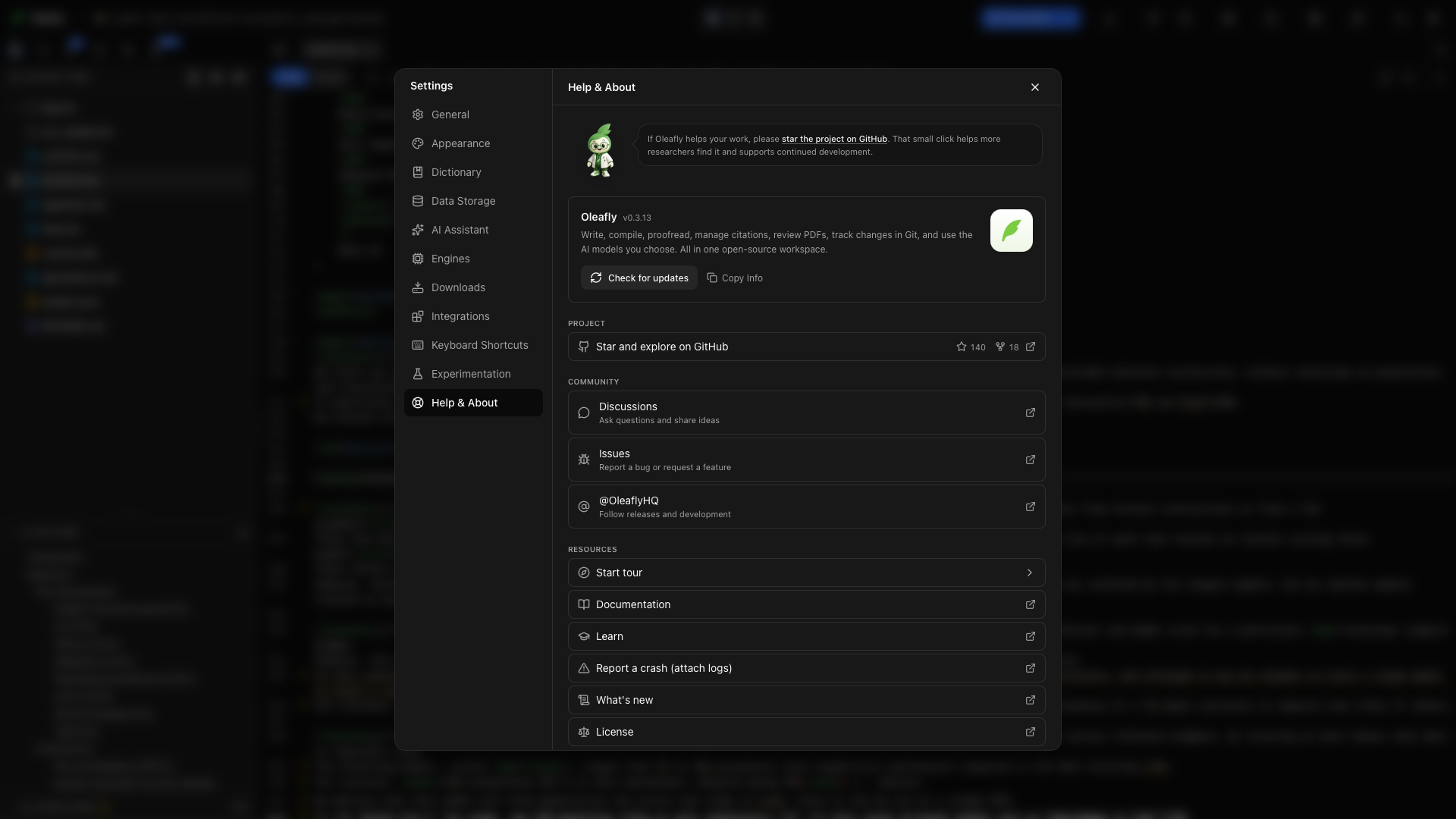
Mở Settings → Help & About. Trang này tập hợp thông tin phiên bản, các liên kết dự án, hỗ trợ và tài nguyên học tập.
Phiên bản ứng dụng
Phần tiêu đề “Phiên bản ứng dụng”Đọc phiên bản hiển thị bên cạnh Oleafly. Hãy kèm theo nó khi báo cáo vấn đề để người khác có thể thử nghiệm trên cùng một bản dựng. Check for updates nằm ngay dưới phần phiên bản; Cập nhật ứng dụng giải thích điều gì xảy ra tiếp theo.
Copy Info
Phần tiêu đề “Copy Info”Chọn Copy Info để sao chép phiên bản ứng dụng và, khi có sẵn, nền tảng, kiến trúc và phiên bản hệ điều hành. Dán nội dung này vào báo cáo lỗi của bạn cùng với các bước tái hiện vấn đề.
What’s new
Phần tiêu đề “What’s new”Chọn What’s new, nằm bên cạnh Copy Info hoặc trong danh sách Resources, để đọc ghi chú phát hành ngay trong Oleafly. Phần đầu hiển thị phiên bản bạn đang dùng và liệu có bản cập nhật hay không.
Bản phát hành mới nhất được mở sẵn, và bất kỳ bản nào mới hơn bản bạn đang có cũng vậy. Các bản cũ hơn ban đầu được gập lại; nhấp vào một bản để đọc ghi chú của nó. Trong bản mới nhất, một mục dài cũng được gập lại và hiển thị số lượng như “18 changes”. Hãy mở nó để đọc tất cả.
Các điểm nổi bật của sản phẩm nối mỗi tính năng với hướng dẫn tương ứng của nó.
Cộng đồng
Phần tiêu đề “Cộng đồng”Chọn Discord để tham gia máy chủ cộng đồng của Oleafly. Câu hỏi, báo cáo lỗi, ý tưởng tính năng và trò chuyện hằng ngày đều diễn ra ở đó, cùng các nhà nghiên cứu khác và những người xây dựng ứng dụng. Tham gia miễn phí, bạn chỉ cần một tài khoản Discord.
Dòng Discord cho biết bao nhiêu thành viên đang trực tuyến. Oleafly chỉ hỏi Discord con số đó trong khi Help & About hoặc cửa sổ About đang mở. Yêu cầu này không mang theo thông tin tài khoản, dự án hay cách sử dụng, và chế độ ngoại tuyến sẽ bỏ qua nó.
Chọn Oleafly, dòng có logo X, để theo dõi các bản phát hành và quá trình phát triển.
Ủng hộ dự án
Phần tiêu đề “Ủng hộ dự án”Star and explore on GitHub mở kho lưu trữ của dự án và hiển thị số sao và số fork. Một ngôi sao GitHub giúp các nhà nghiên cứu khác khám phá ra ứng dụng.
Start tour
Phần tiêu đề “Start tour”Chọn Start tour để đóng Settings và khởi chạy hướng dẫn phù hợp: tour trang chủ từ thư viện, hoặc tour không gian làm việc từ một dự án.
Documentation
Phần tiêu đề “Documentation”Chọn Documentation để mở bộ hướng dẫn sản phẩm này. Hãy bắt đầu với hướng dẫn cho điều khiển hoặc quy trình bạn đang dùng.
Learn
Phần tiêu đề “Learn”Chọn Learn cho các bài học LaTeX. Các bài học giải thích ngôn ngữ soạn thảo tài liệu; tài liệu sản phẩm giải thích nơi tìm các công cụ của ngôn ngữ đó trong Oleafly.
Report a crash
Phần tiêu đề “Report a crash”Chọn Report a crash (attach logs) để bắt đầu một báo cáo sự cố. Hãy xem lại báo cáo và các tệp đính kèm trước khi gửi. Kèm theo bạn đã nhấp vào đâu, điều gì đã xảy ra, bạn mong đợi điều gì, và vấn đề có lặp lại trong một dự án trống hay không.
License
Phần tiêu đề “License”Chọn License để đọc các điều khoản của ứng dụng desktop.
Trích dẫn Oleafly trong bài báo
Phần tiêu đề “Trích dẫn Oleafly trong bài báo”Thẻ Cite Oleafly in your paper là phần tử cuối cùng trên trang. Thẻ chứa một mục BibTeX sẵn sàng sao chép cho phiên bản bạn đang dùng. Chọn Copy BibTeX, dán vào tài liệu tham khảo của dự án và trích dẫn khóa oleafly.
Khi đang mở một dự án, bạn cũng có thể chạy Cite Oleafly in this paper từ bảng lệnh hoặc từ cuối bảng References. Oleafly thêm mục vào tài liệu tham khảo mà văn bản khai báo và cho bạn biết nên dùng cú pháp trích dẫn nào. Trong một dự án Typst có tài liệu tham khảo là tệp Hayagriva .yml, mục này được viết theo định dạng Hayagriva. Nếu chưa có tài liệu tham khảo nào, Oleafly hiển thị mục đó mà không thay đổi các tệp của dự án. Xem Trích dẫn & tài liệu tham khảo.
Hãy kiểm tra hướng dẫn trích dẫn của nơi đăng trước khi nộp bài. Liên kết bên dưới thẻ mở kho lưu trữ trên GitHub, nơi Cite this repository cung cấp cùng một trích dẫn theo kiểu APA.
Các nút ở cuối thanh bên
Phần tiêu đề “Các nút ở cuối thanh bên”Năm nút biểu tượng nằm ở cuối thanh bên Settings, bất kể phần nào đang mở. Di chuột lên một nút để xem tên của nó:
| Biểu tượng | Tên | Mở |
|---|---|---|
| Logo Discord | Join the Discord community | Máy chủ Discord của Oleafly |
| Logo X | Follow on X | Oleafly trên X |
| Logo GitHub | View source | Mã nguồn trên GitHub |
| Dấu hỏi | Documentation | Bộ tài liệu này |
| Cuộn giấy | View release notes | What’s new, ngay trong Oleafly |
Viết báo cáo hữu ích
Phần tiêu đề “Viết báo cáo hữu ích”- Sao chép thông tin ứng dụng.
- Tái hiện vấn đề với tài liệu nhỏ nhất vẫn còn biểu hiện vấn đề. Đối với lỗi biên dịch, một tệp ví dụ nhỏ hữu ích hơn một ảnh chụp màn hình đơn thuần. Hãy bỏ phần nội dung bản thảo không liên quan trước khi chia sẻ.
- Liệt kê các thao tác theo thứ tự, kể cả engine và layout.
- Kèm theo lỗi biên dịch liên quan đầu tiên hoặc ảnh chụp màn hình của điều khiển bị lỗi.
- Nêu rõ việc khởi động lại ứng dụng có thay đổi kết quả hay không.
Với lỗi biên dịch, hãy bắt đầu từ Biên dịch & nhật ký. Với công cụ AI bị thiếu, hãy kiểm tra trạng thái kết nối và khả năng của mô hình trong Nhà cung cấp mô hình.