
Cài đặt và tùy chỉnh
General, ngôn ngữ & soát lỗi
Chọn ngôn ngữ của ứng dụng desktop, cấu hình soát lỗi cục bộ, chuẩn bị biên dịch ngoại tuyến và điều khiển các tour hướng dẫn.
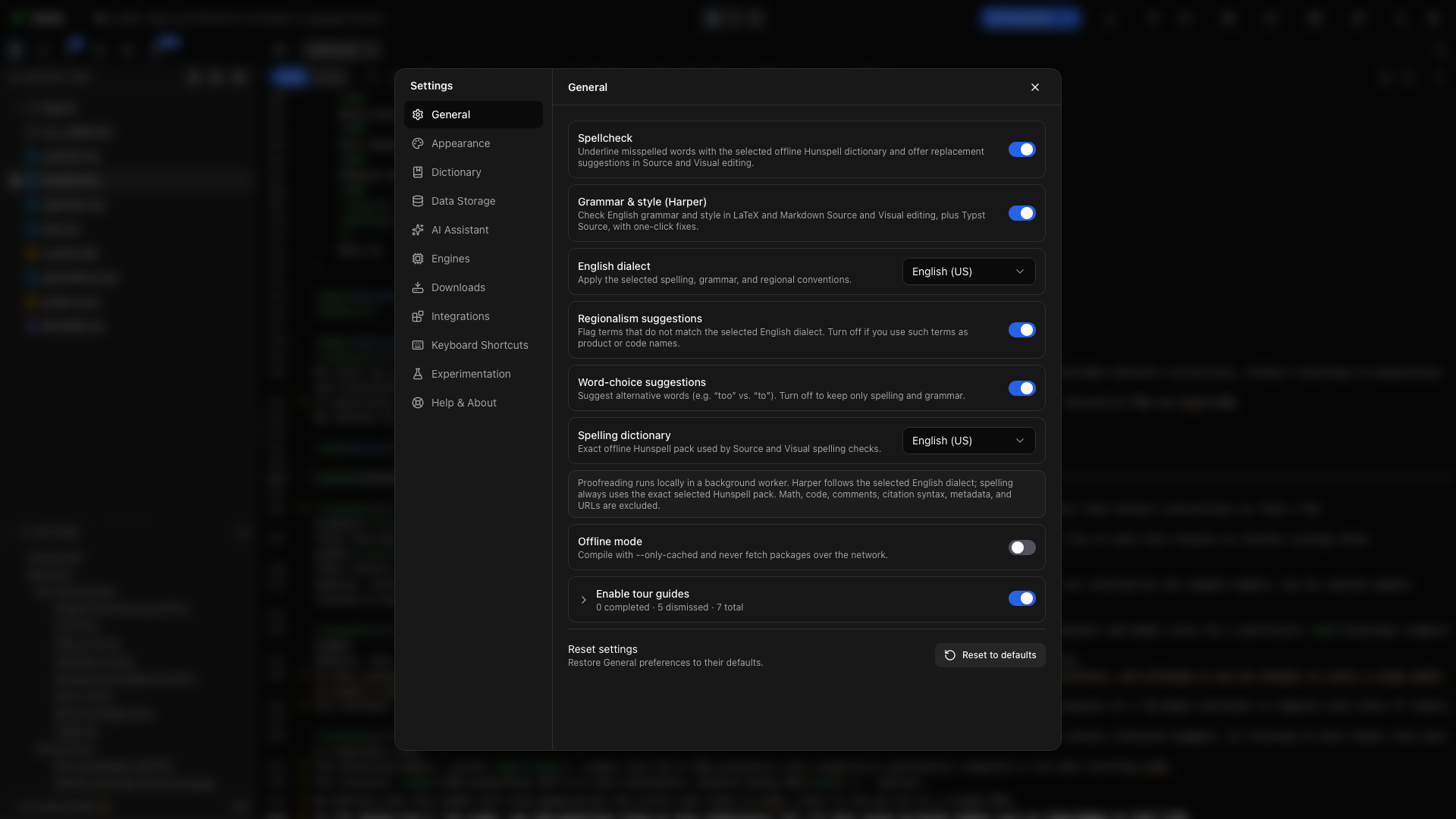
Mở Settings → General để xem các tùy chọn định hình công việc hằng ngày trên máy này. Thay đổi các cài đặt này không ghi lại tệp dự án.
Ngôn ngữ
Phần tiêu đề “Ngôn ngữ”Chọn System default hoặc một trong 21 ngôn ngữ giao diện. Mỗi ngôn ngữ được liệt kê bằng chính tên gọi của nó, chẳng hạn English, Deutsch, 日本語 hay 简体中文, và giao diện sẽ chuyển ngay trong khi Oleafly đang mở.
System default theo ngôn ngữ của hệ điều hành khi Oleafly hỗ trợ ngôn ngữ đó. Bất kỳ lựa chọn nào khác đều giữ ứng dụng ở ngôn ngữ đó, bất kể máy tính đang dùng ngôn ngữ nào.
Cài đặt này không dịch bản thảo của bạn, không thay đổi soát lỗi và không chọn ngôn ngữ của câu trả lời từ trợ lý. Xem Ngôn ngữ & bản địa hóa để biết ranh giới chính xác.
Kiểm tra chính tả
Phần tiêu đề “Kiểm tra chính tả”Bật Spellcheck để gạch chân những từ không có trong từ điển Hunspell cục bộ đã chọn. Chọn một gợi ý hoặc bỏ qua từ đó cho dự án này, ở mọi nơi, hoặc cho phiên làm việc hiện tại.
Ngữ pháp & văn phong
Phần tiêu đề “Ngữ pháp & văn phong”Bật Grammar & style (Harper) để nhận gợi ý ngữ pháp và văn phong tiếng Anh trong LaTeX, Typst và Markdown, ở cả hai chế độ chỉnh sửa Source và Visual. Hãy đọc thông báo và tên quy tắc của một phát hiện trước khi áp dụng bản sửa.
Harper chỉ kiểm tra tiếng Anh. Khi từ điển chính tả được đặt sang ngôn ngữ khác, việc kiểm tra ngữ pháp tạm dừng và có một ghi chú thông báo điều đó.
Phương ngữ tiếng Anh
Phần tiêu đề “Phương ngữ tiếng Anh”Chọn tiếng Anh US, UK, Úc, Canada hoặc Ấn Độ cho Harper. Thay đổi này ảnh hưởng đến các quy ước mà Harper kiểm tra; nó không tự động viết lại văn bản sẵn có.
Từ địa phương và cách chọn từ
Phần tiêu đề “Từ địa phương và cách chọn từ”- Regionalism suggestions đánh dấu những từ khác với phương ngữ tiếng Anh đã chọn. Tắt nó khi có tên sản phẩm cố ý, mã nguồn hoặc ngôn ngữ được trích dẫn.
- Word-choice suggestions phát hiện các cặp từ phụ thuộc ngữ cảnh như “too” và “to”. Tắt nó để có một lượt kiểm tra ngữ pháp hẹp hơn.
Từ điển chính tả
Phần tiêu đề “Từ điển chính tả”Chọn ngôn ngữ mà Hunspell kiểm tra trong chế độ chỉnh sửa Source và Visual. Ứng dụng đi kèm năm gói. Chọn bất kỳ ngôn ngữ nào khác sẽ tải gói đó xuống một lần, và sau đó gói hoạt động ngoại tuyến. Các ngôn ngữ đã tải được liệt kê trong Settings → Downloads → Dictionaries. Một dự án có thể dùng ngôn ngữ chính tả riêng, được đặt trong bảng Project info của dự án.
Từ điển và phương ngữ Harper không nhất thiết phải khớp nhau, nhưng phần lớn bài báo tiếng Anh sẽ dễ xem xét hơn khi chúng khớp.
Hướng dẫn soát lỗi đầy đủ bao gồm việc che mã nguồn, từ điển theo dự án và toàn cục, các phát hiện đã gỡ bỏ, quy tắc của hồ sơ học thuật và hạn chế hiện tại của Harper.
Chế độ ngoại tuyến
Phần tiêu đề “Chế độ ngoại tuyến”Bật Offline mode để Tectonic chỉ biên dịch bằng các gói đã có trong bộ nhớ đệm. Typst cũng ngừng tải gói xuống, tuy nhiên những gói đã nằm trong bộ nhớ đệm hoặc trong thư mục typst-packages của dự án vẫn hoạt động. Cài đặt này cũng chặn tra cứu trích dẫn và siêu dữ liệu trực tuyến cũng như tải xuống từ điển.
Hãy biên dịch thành công dự án khi còn kết nối trước khi đưa nó sang chế độ ngoại tuyến, để các gói cần thiết có mặt. Một gói chưa nằm trong bộ nhớ đệm sẽ gây lỗi biên dịch rõ ràng thay vì một yêu cầu mạng ẩn.
AI cục bộ là chuyện riêng. Làm theo Ollama và công việc ngoại tuyến để cài đặt một mô hình và thử quy trình trợ lý ngoại tuyến.
Các tour hướng dẫn
Phần tiêu đề “Các tour hướng dẫn”Bật Enable tour guides để cho phép các hướng dẫn từng bước trong Library và không gian làm việc. Từng công tắc riêng quyết định những tour nào có thể xuất hiện.
Tour progress hiển thị các hướng dẫn đã hoàn thành, đã bỏ qua và còn lại. Đặt lại một tour khi bạn muốn làm theo lại nó. Mở Help & About → Start tour để khởi chạy hướng dẫn cho khu vực hiện tại của bạn.
Tích hợp hệ thống
Phần tiêu đề “Tích hợp hệ thống”Các dòng trong phần System integration cho phép bạn mở thư mục trong Oleafly từ bên ngoài ứng dụng. Bạn thấy gì tùy thuộc vào hệ thống của mình: Finder Quick Actions trên macOS, File Explorer right-click menu trên Windows, hoặc các mục cho Dolphin, Nemo và GNOME Files trên Linux. Install thêm một mục, còn Repair sửa chữa mục đã cũ.
Dòng Terminal command đặt lệnh oleafly lên PATH của bạn, nhờ đó gõ oleafly . trong terminal sẽ mở thư mục hiện tại và oleafly build sẽ biên dịch nó. Trên macOS và với AppImage, Install thêm lệnh vào một thư mục nằm trên PATH của bạn và cho biết cần thêm gì nếu thư mục đó chưa nằm trên PATH. Trên Windows, Install sao chép lệnh vào %LOCALAPPDATA%\Oleafly\bin và thêm thư mục đó vào PATH của bạn. Các gói Linux tự cài lệnh này cho bạn. Xem Công cụ dòng lệnh.
Một thư mục được mở theo cách này giữ nguyên vị trí của nó và xuất hiện trong thư viện với trạng thái External. Xem Thư mục được mở tại chỗ.
Quản lý các lựa chọn soát lỗi
Phần tiêu đề “Quản lý các lựa chọn soát lỗi”Mở Settings → Dictionary để quản lý:
- các từ bị bỏ qua trong mọi dự án, trong thẻ Global;
- các từ chỉ bị bỏ qua trong dự án đang mở, trong thẻ Projects;
- các phát hiện ngữ pháp đã gỡ bỏ trong dự án hiện tại;
- các quy tắc Harper bạn đã tắt;
- Rules the academic profile keeps off, được liệt kê đầy đủ. Mỗi dòng nêu tên quy tắc, mô tả tác dụng của nó, đưa ra một ví dụ và có một công tắc để bật lại.
Xóa một mục là mục đó lập tức đủ điều kiện được kiểm tra lại.
Đặt lại General
Phần tiêu đề “Đặt lại General”Chọn Reset to defaults ở cuối trang để khôi phục các tùy chọn của General. Một chấm trên nút nghĩa là có gì đó ở đây khác với giá trị mặc định. Hãy đọc phần xác nhận trước khi áp dụng; Dictionary và các phần khác của Settings có chức năng đặt lại riêng.