
Trình duyệt và terminal
Đọc tài liệu nguồn và chạy các lệnh của dự án ngay trong lúc bạn viết.
Giữ các công cụ quanh bài báo của bạn gần với bản thảo. Trình duyệt mở các trang tài liệu tham khảo trong một cửa sổ Oleafly, còn terminal cho bạn một shell cho dự án đang hoạt động.
Mở một trang tài liệu tham khảo
Phần tiêu đề “Mở một trang tài liệu tham khảo”Bật Web browser trong Settings → Experimentation, rồi dùng nút trình duyệt trong thanh dock của vùng làm việc hoặc nhấn Ctrl+Shift+B (Ctrl+Alt+B trên Linux). Bạn có thể gõ vào cửa sổ mới ngay lập tức mà không cần bấm vào nó trước. Trình duyệt có các thẻ, thanh địa chỉ, điều hướng lùi và tiến, cùng nút tải lại. Bạn cũng có thể mở trang hiện tại trong trình duyệt hệ thống của mình.
Hãy dùng nó để đọc trang chủ của một bài báo, tham khảo hướng dẫn dành cho tác giả, hoặc kiểm tra một nguồn trong lúc viết. Việc bật tính năng này cũng cung cấp cho trình trợ lý các công cụ computer-use trên trình duyệt.
Chạy một lệnh của dự án
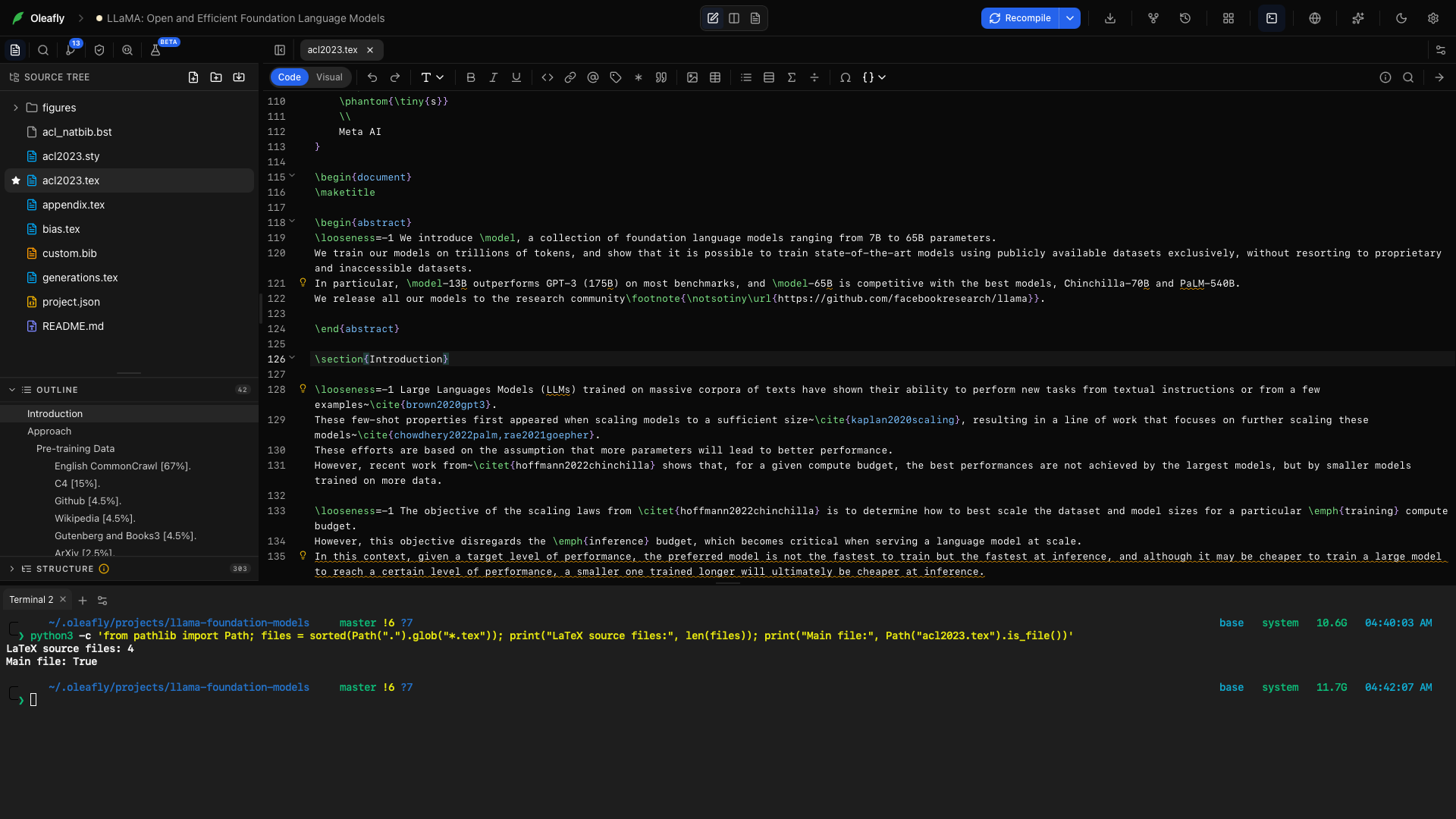
Phần tiêu đề “Chạy một lệnh của dự án”Mở Terminal từ thanh dock của vùng làm việc hoặc nhấn Ctrl+`. Dùng New terminal để giữ các phiên riêng cho một phân tích, một bản dựng, hoặc một tác vụ dự án khác. Đổi tên các thẻ và gán màu để bạn phân biệt được chúng.
Một terminal chạy các lệnh trên máy của bạn. Hãy giữ script và các kết quả được tạo ra trong dự án khi chúng thuộc về bài báo. Với một phân tích có thể tái lập, hãy lưu lại lệnh bạn đã chạy cùng dữ liệu đầu vào mà nó dùng.
Terminal settings mở các tùy chọn ngoại hình cho terminal. Đóng một thẻ sẽ chấm dứt phiên đó; ẩn thanh dock cho phép bạn quay lại phiên đó trong khi vẫn làm việc trong trình soạn thảo.
Cả hai phím tắt đều có thể thay đổi trong Settings → Keyboard Shortcuts dưới tên Toggle terminal và Toggle browser. Xem Phím tắt để biết phần còn lại.
Làm việc với trình trợ lý
Phần tiêu đề “Làm việc với trình trợ lý”Trình trợ lý có thể dùng các công cụ sẵn có để xem xét tài liệu hoặc chạy công việc của dự án. Hãy đặt chính sách phê duyệt của nó trước khi bắt đầu. Dùng một nhiệm vụ nghiên cứu biệt lập khi bạn muốn xem kết quả của một bản sao riêng trước khi áp dụng chúng.