
ब्राउज़र और टर्मिनल
अपने लेखन के साथ सोर्स सामग्री पढ़ें और प्रोजेक्ट कमांड चलाएँ।
अपने पेपर से जुड़े टूल्स को पांडुलिपि के नज़दीक रखें। ब्राउज़र संदर्भ पेज किसी Oleafly विंडो में खोलता है, और टर्मिनल सक्रिय प्रोजेक्ट के लिए आपको एक शेल देता है।
संदर्भ पेज खोलें
“संदर्भ पेज खोलें” शीर्षक वाला अनुभागSettings → Experimentation में Web browser सक्षम करें, फिर वर्कस्पेस डॉक में ब्राउज़र कंट्रोल का उपयोग करें या Ctrl+Shift+B दबाएँ (Linux पर Ctrl+Alt+B)। आप नई विंडो में तुरंत टाइप कर सकते हैं, बिना पहले उस पर क्लिक किए। ब्राउज़र में टैब, एड्रेस बार, बैक और फ़ॉरवर्ड नेविगेशन और रीलोड हैं। मौजूदा पेज को आप अपने सिस्टम ब्राउज़र में भी खोल सकते हैं।
इसका उपयोग किसी पेपर का लैंडिंग पेज पढ़ने, किसी ऑथर गाइड देखने या लिखते समय कोई सोर्स जाँचने के लिए करें। यह सुविधा सक्षम करने पर सहायक के लिए ब्राउज़र कंप्यूटर-यूज़ टूल्स भी उपलब्ध हो जाते हैं।
प्रोजेक्ट कमांड चलाएँ
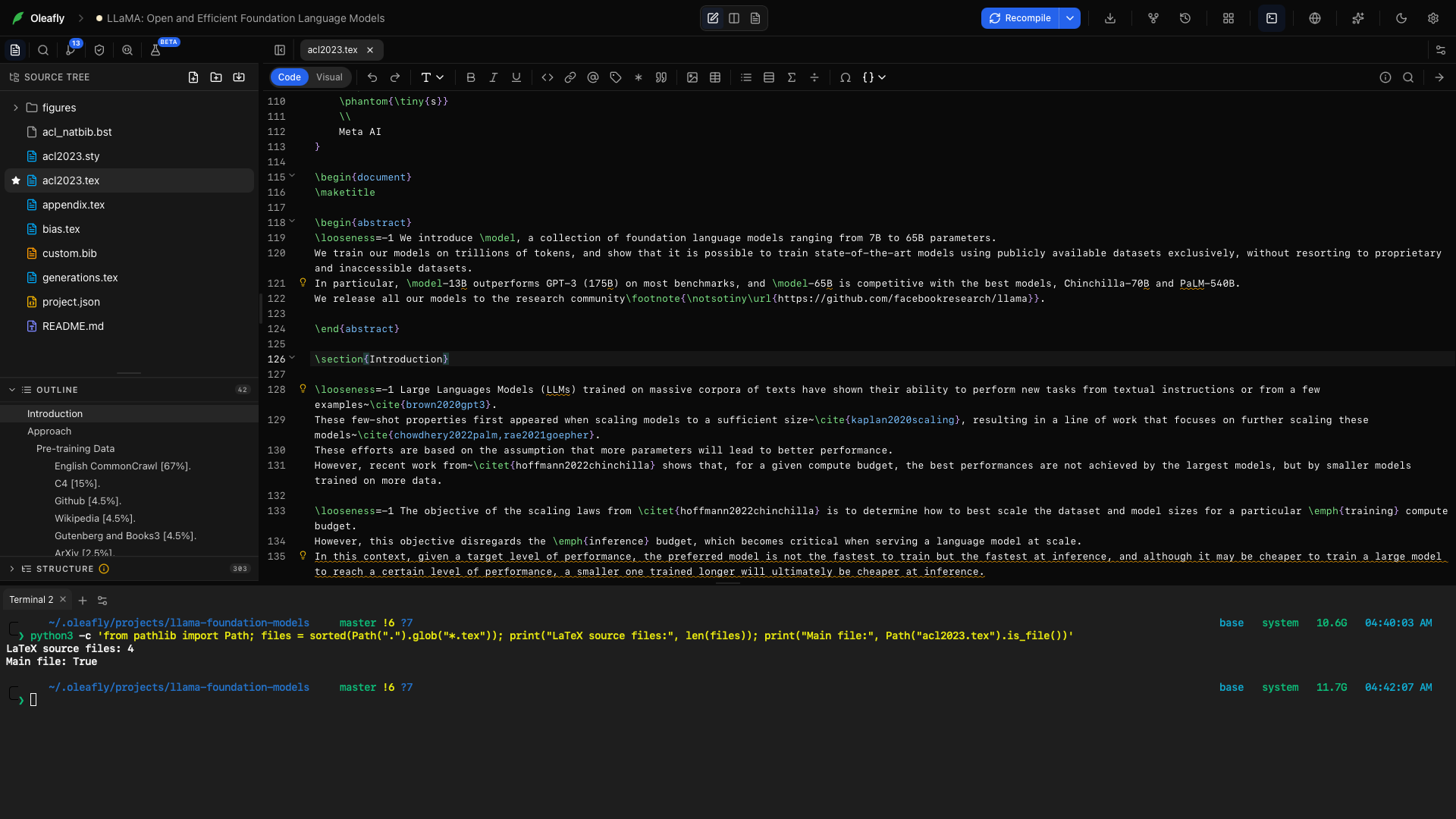
“प्रोजेक्ट कमांड चलाएँ” शीर्षक वाला अनुभागवर्कस्पेस डॉक से Terminal खोलें या Ctrl+` दबाएँ। किसी विश्लेषण, बिल्ड या किसी अन्य प्रोजेक्ट कार्य के लिए अलग सत्र रखने हेतु New terminal का उपयोग करें। टैब के नाम बदलें और रंग असाइन करें ताकि आप उन्हें अलग पहचान सकें।
टर्मिनल आपके कंप्यूटर पर कमांड चलाता है। जब स्क्रिप्ट और जनरेट किए गए आउटपुट पेपर से संबंधित हों, तो उन्हें प्रोजेक्ट में रखें। पुनरुत्पादन योग्य विश्लेषण के लिए, जो कमांड आपने चलाया और जो इनपुट डेटा उसने उपयोग किया, उसे सहेजें।
Terminal settings टर्मिनल के लिए रूप नियंत्रण खोलता है। कोई टैब बंद करने से वह सत्र समाप्त हो जाता है; डॉक छिपाने पर आप संपादक में काम करते हुए उसमें लौट सकते हैं।
दोनों शॉर्टकट Settings → Keyboard Shortcuts में Toggle terminal और Toggle browser के रूप में बदले जा सकते हैं। बाकी के लिए कीबोर्ड शॉर्टकट देखें।
सहायक के साथ काम करें
“सहायक के साथ काम करें” शीर्षक वाला अनुभागसहायक सामग्री जाँचने या प्रोजेक्ट का काम चलाने के लिए उपलब्ध टूल्स का उपयोग कर सकता है। शुरू करने से पहले उसकी अनुमोदन नीति सेट करें। जब आप किसी अलग प्रतिलिपि के परिणामों की समीक्षा करके उन्हें लागू करना चाहते हैं, तो पृथक शोध-कार्य का उपयोग करें।