
노트 찾기와 정리
노트를 탭과 패널로 열고, 탭마다 뒤로 가기와 앞으로 가기를 쓰고, 검색, 태그, 할 일 목록, 달력, 그래프로 노트를 다시 찾습니다.
노트는 각각 탭 하나로 열리며 노트 창을 패널로 나눌 수 있습니다. 검색, 태그, 할 일 목록, 달력, 그래프를 쓰면 노트를 다시 찾는 데 도움이 됩니다. 노트는 실험 기능이므로 먼저 노트 켜기의 설명대로 설정 → 실험 기능에서 노트를 켜세요.
노트를 처음 열면 홈 탭이 있는 패널 하나가 나타나며, 이것이 노트 홈입니다.
- 사이드바에서 노트를 클릭하거나 노트 안의 링크를 클릭하면 새 탭으로 열립니다. 이미 열려 있으면 Oleafly가 그 탭으로 전환합니다. 노트가 두 탭에서 동시에 열리는 일은 없습니다.
- 새 탭(마지막 탭 뒤의 +)은 그 패널에서 노트 홈을 엽니다.
- 탭을 닫으려면 탭의 **×**를 클릭하거나, 가운데 버튼으로 클릭하거나, 탭에 포커스를 두고 Delete 또는 Backspace를 누르세요.
- 탭에 포커스가 있을 때 ←와 →는 이전 탭과 다음 탭으로 이동합니다. Home과 End는 첫 탭과 마지막 탭으로 이동합니다.
노트는 마지막에 둔 탭과 패널 그대로 열리며, 탭마다 기록이 유지됩니다.
패널 분할과 도킹
섹션 제목: “패널 분할과 도킹”탭을 제목으로 끌어서 옮기세요. 놓일 위치가 강조 표시됩니다.
- 탭 줄 위에 놓으면 그 자리에 들어갑니다.
- 패널 가운데 위에 놓으면 그 패널의 탭에 합류합니다.
- 패널의 왼쪽, 오른쪽, 위, 아래 가장자리 근처에 놓으면 그쪽에 새 패널로 도킹됩니다.
탭이 하나뿐인 패널을 끌어서 분할할 수는 없습니다.
두 패널 사이의 구분선을 끌면 크기를 바꿀 수 있습니다. 구분선을 더블 클릭하면 양쪽이 같은 공간을 갖습니다. 구분선에 포커스가 있을 때 화살표 키는 작은 단계로, Shift와 화살표 키는 더 크게 움직입니다.
패널이 둘 이상이면 각 패널에 최대화 버튼이 있어서 그 패널이 노트 창을 채웁니다. 원래 크기로 복원을 선택하면 나머지 패널이 돌아옵니다. 패널에 포커스가 있을 때 F6 또는 Ctrl+Tab(macOS에서도 Control)은 다음 패널로 이동합니다. Shift를 함께 누르면 거꾸로 이동합니다.
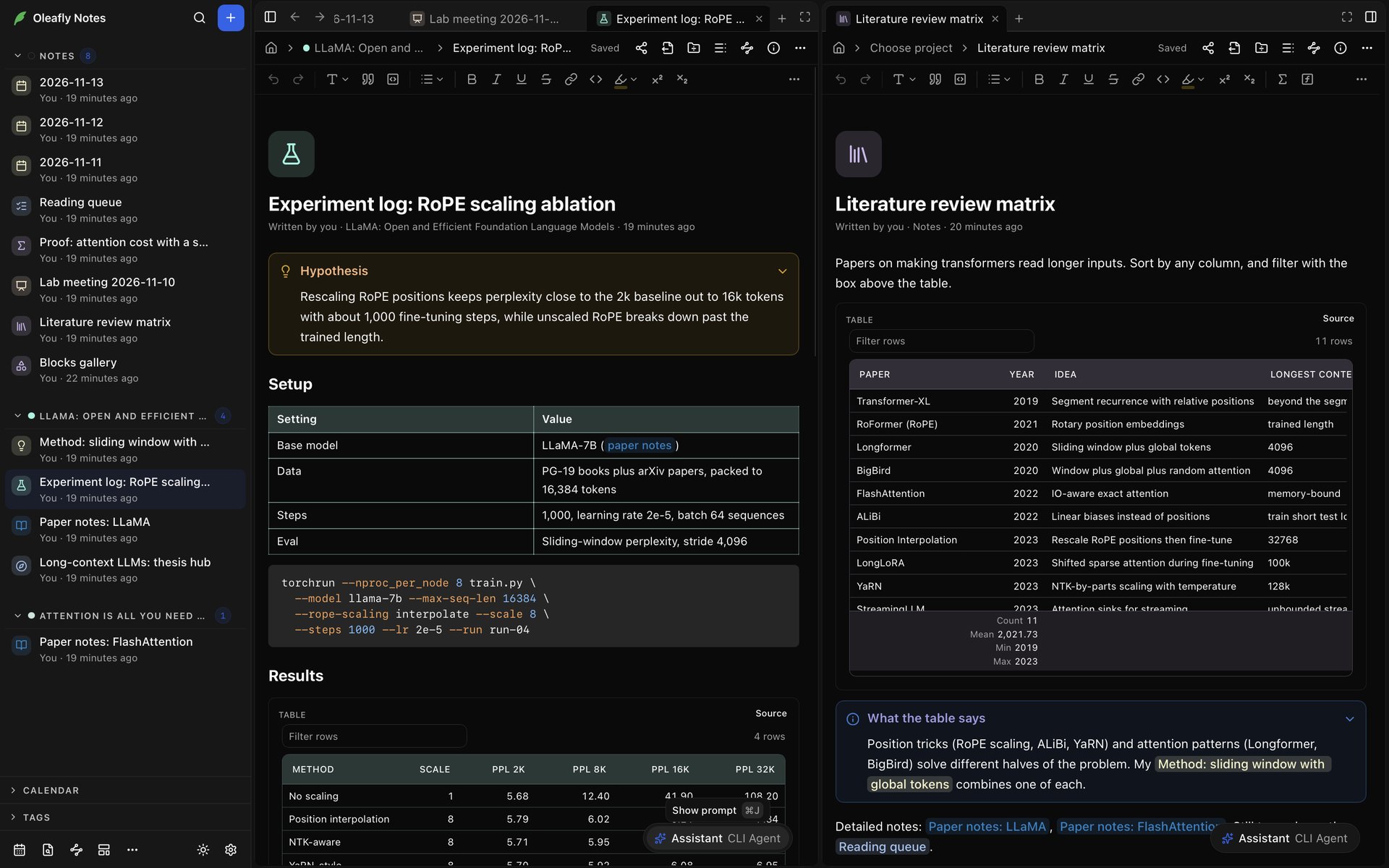
사이드바나 링크에서 연 노트는 노트를 처음 시작했을 때의 기본 패널로 갑니다. 다른 패널의 마지막 탭이 닫히면 그 패널도 닫힙니다. 기본 패널은 남아서 홈, 새 노트, 템플릿, 마지막으로 편집한 노트가 있는 시작 페이지를 표시합니다. 다른 패널이 열려 있는 동안에는 기본 패널의 패널 닫기 버튼으로 그 패널을 제거할 수 있으며, 그러면 다른 패널이 기본 패널이 됩니다.
뒤로와 앞으로
섹션 제목: “뒤로와 앞으로”탭마다 자체 기록이 있습니다. 노트 창 왼쪽 위에서 사이드바 숨기기 옆에 있는 뒤로와 앞으로는 지금 있는 탭의 기록을 따라 이동합니다. 노트로 돌아가면 스크롤해 둔 위치로 이동합니다.
| macOS | Windows / Linux | 동작 |
|---|---|---|
| ⌘[ | Alt+← | 뒤로 |
| ⌘] | Alt+→ | 앞으로 |
마우스의 뒤로 가기와 앞으로 가기 버튼도 작동합니다. 뒤로나 앞으로를 마우스 오른쪽 버튼으로 클릭하면 그 방향의 위치가 나열되며, 하나를 고르면 바로 이동합니다.
탭은 같은 탭에 새로운 것을 표시할 때 기록에 위치를 추가합니다.
- 노트 홈이나 노트로 이동에서 고른 노트
- 로컬 그래프에서 클릭한 노트
- 노트의 이동 경로 표시줄 맨 앞의 집 모양(노트 홈)을 클릭했을 때의 노트 홈
- 다른 노트 홈 탭: 내 노트, 즐겨찾기, 할 일, 첨부 파일
탭은 최근 위치 50곳을 보관합니다. 삭제한 노트는 건너뜁니다.
측면 패널
섹션 제목: “측면 패널”노트 헤더 오른쪽의 버튼은 노트 옆에 패널을 엽니다.
- 개요 표시는 개요를 엽니다.
- 로컬 그래프 표시는 로컬 그래프를 엽니다.
- 노트 정보는 노트의 날짜, 개수, 읽는 시간, 속성, 이 노트를 연결한 곳과 언급한 노트, 인용, 끊어진 링크, 첨부된 파일을 표시합니다. 이 버튼은 설정 → 모양 → 노트에서 노트 정보가 사이드 패널로 설정되어 있는 동안 있습니다.
이 패널들은 노트 오른쪽의 패널 하나를 탭으로 공유하며, 지금 작업 중인 노트를 따라갑니다. 버튼을 다시 클릭하면(개요 숨기기, 로컬 그래프 숨기기) 그 패널이 닫힙니다. 이 탭들도 다른 탭처럼 끌 수 있습니다.
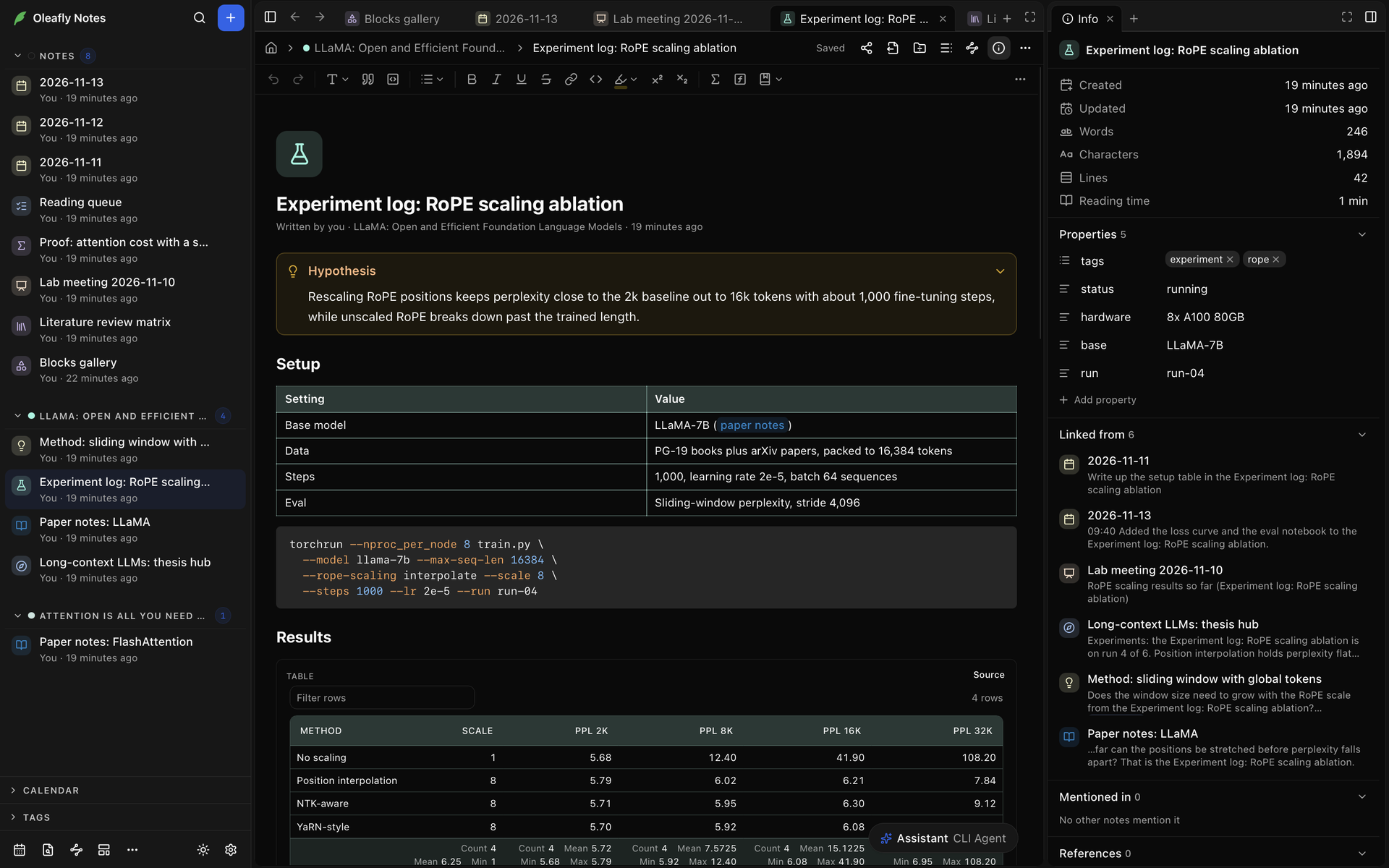
사이드바
섹션 제목: “사이드바”사이드바 맨 위에서 Oleafly 노트는 노트를 닫고 이전에 있던 곳, 즉 내 프로젝트나 열어 두었던 프로젝트로 돌아갑니다. 노트 검색은 검색을 엽니다. 연구 작업 실험도 켜져 있으면 노트와 산출물 검색이라고 불립니다. 새 노트는 새 노트를 만듭니다. 노트 창 왼쪽 위의 사이드바 숨기기는 사이드바를 숨기고, 사이드바 표시는 다시 보여 줍니다.
목록은 노트가 연결된 프로젝트별로 묶여 있습니다. 프로젝트가 없는 노트는 노트 아래에 있습니다. 그룹 이름을 클릭하면 접힙니다. 각 행에는 노트가 마지막으로 바뀐 시점이 표시되며, 에이전트가 쓴 노트에는 에이전트의 이름이 붙습니다. 노트를 마우스 오른쪽 버튼으로 클릭하거나 더 보기 버튼을 누르면 즐겨찾기에 추가, 이름 바꾸기, 프로젝트에 연결, 삭제 같은 동작이 나옵니다.
목록 아래에는 펼칠 수 있는 섹션 두 개, 달력과 태그가 있습니다. 바닥글에는 오늘의 노트, 노트로 이동, 그래프 보기, 템플릿으로 새로 만들기, 더 보기가 있으며, 더 보기에는 Markdown 가져오기, Markdown 폴더로 내보내기, 끊어진 링크가 있습니다. 바닥글 오른쪽 끝의 버튼은 밝은 테마와 어두운 테마를 전환하고, 설정은 노트 모양을 엽니다.
설정 → 실험 기능에서 연구 작업이 켜져 있으면 목록에 연구 작업이 만든 파일도 나타나고 검색도 그 파일을 포함합니다. 태그에 노트, 그림, 보고서, 데이터, 노트북 칩이 추가됩니다.
노트를 프로젝트에 연결하기
섹션 제목: “노트를 프로젝트에 연결하기”노트를 마우스 오른쪽 버튼으로 클릭하고 프로젝트에 연결을 선택하면 프로젝트 아래에 묶입니다. 노트를 프로젝트에 연결하기를 참고하세요.
노트 검색
섹션 제목: “노트 검색”사이드바 맨 위의 노트 검색을 클릭하거나 ⌘⌥F(Windows와 Linux에서는 Ctrl+Shift+A)를 누르세요. 일반 단어는 노트 제목, 별칭, 모든 노트의 전체 텍스트를 검색합니다. 일치 항목마다 텍스트의 한 줄이 표시됩니다. ↑와 ↓로 결과 사이를 이동하고 Enter로 하나를 엽니다. Esc는 검색을 지우고 닫습니다.
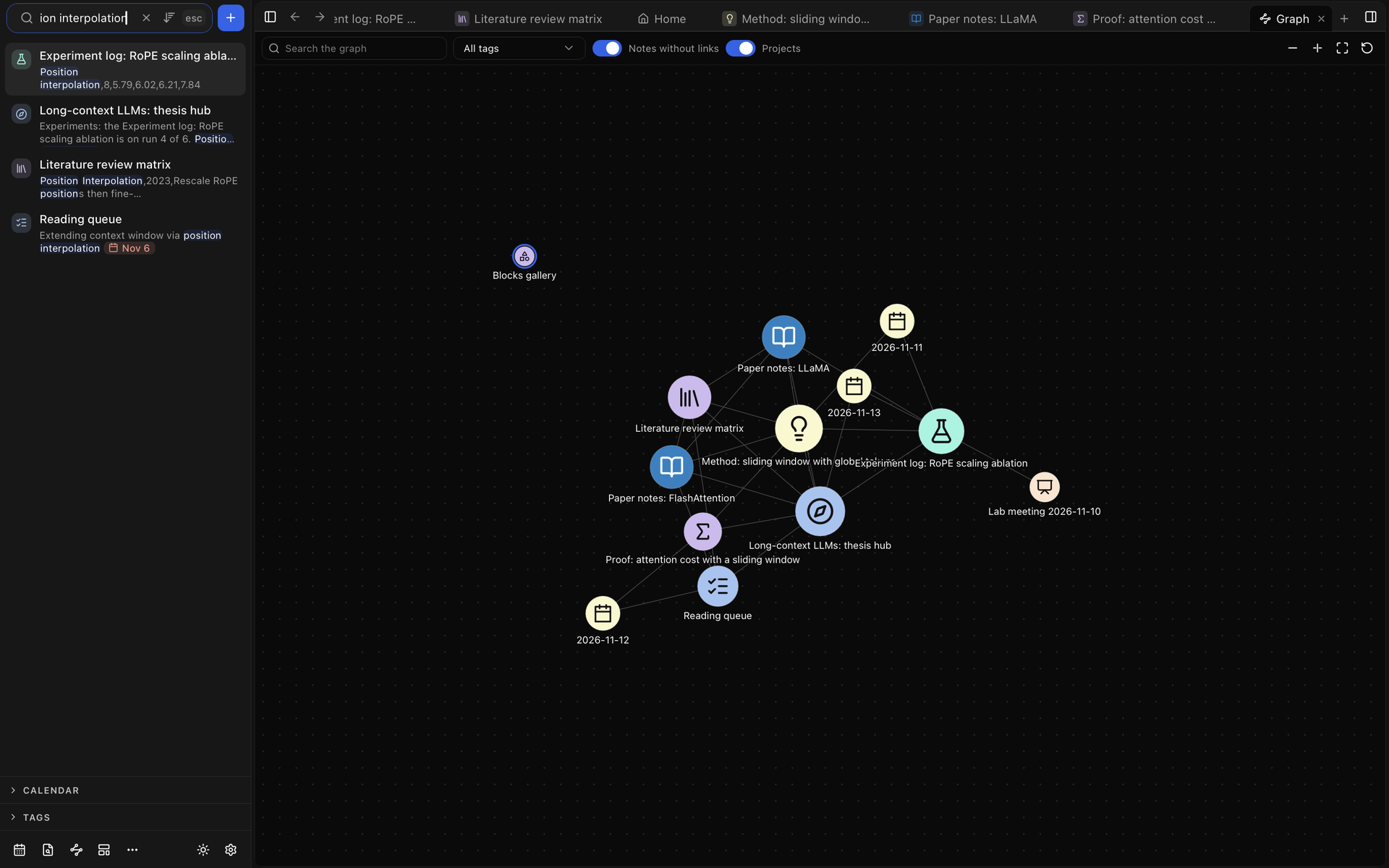
한정자로 결과를 좁힐 수 있습니다.
| 한정자 | 예 | 일치하는 항목 |
|---|---|---|
tag: | tag:lab | #lab 태그가 붙은 노트, 또는 #lab/2024처럼 그 아래의 태그가 붙은 노트 |
title: | title:protocol | 제목이나 별칭의 단어 |
project: | project:thesis | 그 프로젝트에 연결된 노트 |
author: | author:you, author:agent | 내가 쓴 노트 또는 에이전트가 쓴 노트 |
is: | is:favorite | 즐겨찾기에 있는 노트 |
kind: | kind:figure | 항목의 한 종류: note, 그리고 연구 작업이 켜져 있으면 figure, report, data, notebook |
Oleafly 홈 화면의 프로젝트 검색처럼 조건을 조합하세요. 공백은 AND를 뜻하며 OR, 괄호, 쉼표, 맨 앞의 -도 쓸 수 있습니다. 조건 조합하기를 참고하세요. 입력하는 동안 검색 상자가 한정자와 그 값을 제안합니다. 상자에 텍스트가 있으면 그 옆의 검색 모드 버튼으로 관련도순, 정확한 텍스트, 정규식, 퍼지를 전환할 수 있습니다.
노트 홈의 검색 상자도 같은 조건을 받습니다. Oleafly 어디서든 노트를 검색하려면 ⌘⇧F(Ctrl+Shift+F)를 누르세요. 노트가 켜져 있으면 옴니바가 일치하는 노트를 노트 아래에 나열하며, /notes는 노트와 그 안의 블록으로 범위를 좁힙니다. 결과를 고르면 그 노트나 일치하는 블록에서 노트가 열립니다.
노트로 이동
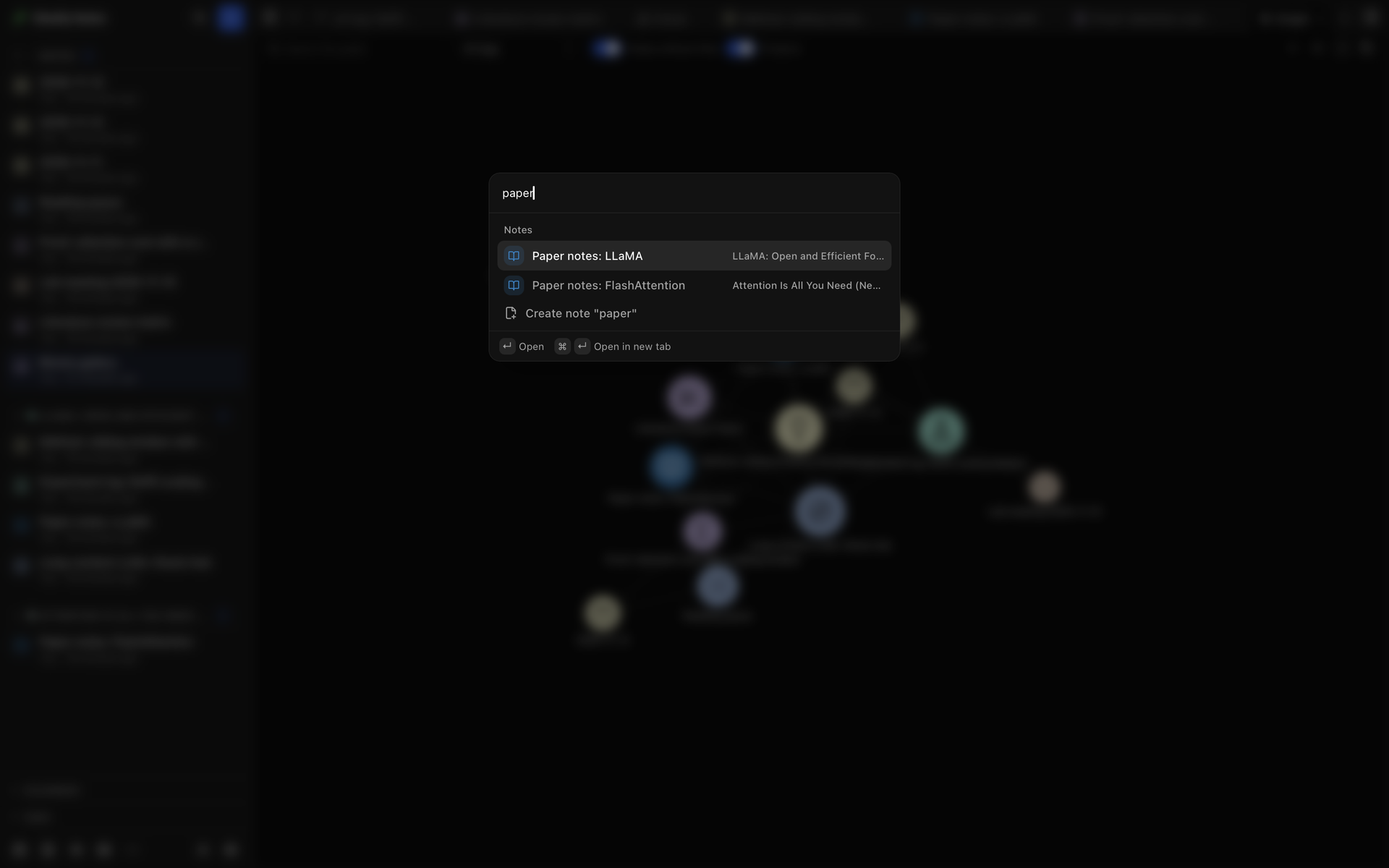
섹션 제목: “노트로 이동”⌘O(Ctrl+O)를 누르거나 사이드바 바닥글의 노트로 이동을 선택하고 노트 제목이나 별칭의 일부를 입력하세요. 상자가 비어 있으면 가장 최근에 연 노트가 최근 아래에 먼저 나옵니다.
- Enter는 지금 있는 탭에서 노트를 엽니다.
- ⌘↵(Ctrl+Enter)는 새 탭에서 엽니다.
- 정확히 그 제목의 노트가 없으면 “…” 노트 만들기가 노트를 만듭니다.
- 입력한 단어가 참고문헌과 일치하면 참고문헌에서에 나열됩니다. 항목을 고르면 그 논문에 대한 내 노트가 열리거나 새로 시작됩니다.
노트의 아무 곳에서나 #과 이름을 입력하면 태그가 붙습니다. Oleafly가 이미 쓰고 있는 태그를 제안합니다. tags 속성도 같은 효과가 있습니다. 슬래시는 #lab/2024처럼 한 태그를 다른 태그 아래에 중첩합니다.
노트의 태그를 클릭하면 그 태그가 붙은 모든 노트가 표시됩니다. 사이드바가 그 태그를 필터로 하여 열립니다.
태그로 필터링
섹션 제목: “태그로 필터링”사이드바 아래쪽의 태그를 펼치세요. 태그가 개수와 함께 나열됩니다. 태그 필터링에 입력해 목록을 좁히고, 태그를 클릭해 그 태그로 필터링하세요. 다시 클릭하거나 검색 상자 아래의 태그 칩을 클릭하면 필터링이 끝납니다.
필터는 검색 상자의 tag: 조건이므로 단어를 더할 수 있습니다. 태그는 그 아래에 중첩된 태그도 포함합니다. 결과의 각 노트에는 그 태그가 붙은 블록이 나열됩니다. 하나를 클릭하면 그 블록으로 이동합니다.
작성자는 목록을 에이전트의 노트나 나의 노트로 좁힙니다. 필터 지우기는 모든 필터를 제거합니다.
태그는 그래프, 할 일 목록, 노트 홈의 표 보기도 필터링합니다.
노트 홈
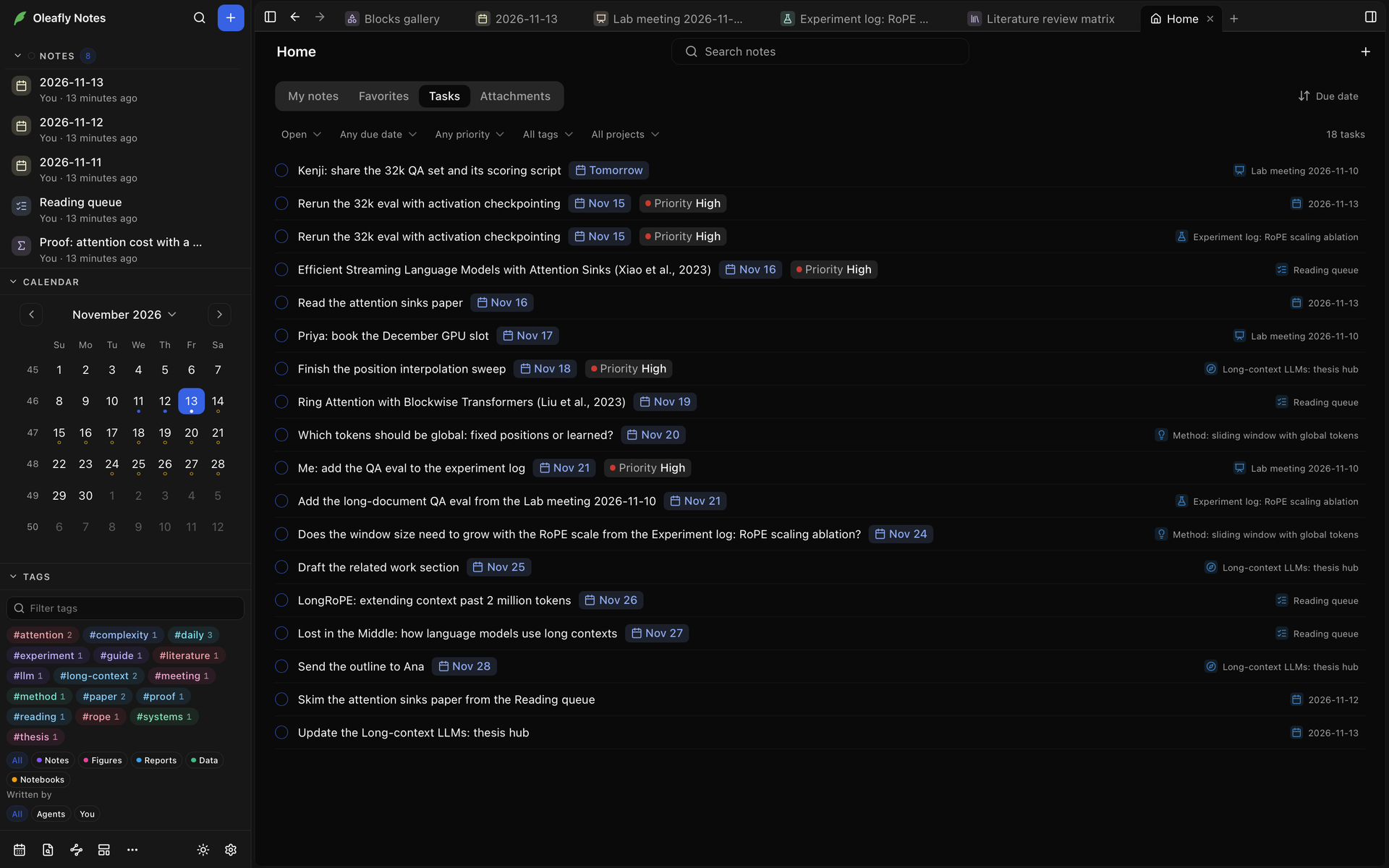
섹션 제목: “노트 홈”노트 홈에는 내 노트가 나열됩니다. 노트 홈에서 노트를 클릭하면 같은 탭에서 열리고, 뒤로를 누르면 목록으로 돌아갑니다. 새 탭에서 열기는 각 노트의 메뉴에 있습니다.
노트 홈에는 탭이 네 개 있습니다. 내 노트(모든 노트), 즐겨찾기, 할 일, 첨부 파일입니다.
보기 버튼은 내 노트와 즐겨찾기를 목록 보기, 격자 보기, 표 보기 사이에서 전환합니다. 정렬 기준은 목록과 격자를 마지막으로 연 날짜, 마지막으로 편집한 날짜, 만든 날짜, 제목 순으로 정렬합니다. 목록 보기에서는 열 머리글로도 정렬할 수 있습니다.

표 보기에는 제목, 태그, 상태, 프로젝트, 마지막으로 편집한 날짜 열이 있습니다. 열 추가 또는 제거는 노트에서 쓰는 다른 속성의 열을 추가합니다. 열 머리글을 클릭하면 그 열로 정렬하고, 태그를 클릭하면 그 태그로 노트 홈을 필터링합니다. 제목을 ⌘-클릭(Windows와 Linux에서는 Ctrl-클릭)하면 새 탭에서 노트가 열립니다.
즐겨찾기
섹션 제목: “즐겨찾기”노트를 즐겨찾기에 추가하려면 카드나 행의 북마크(즐겨찾기에 추가)를 클릭하거나, 노트 메뉴를 쓰거나, 열려 있는 노트에서 ⌘⌥B(Ctrl+Shift+Y)를 누르세요. 같은 방법으로 다시 뺄 수 있습니다.
할 일
섹션 제목: “할 일”체크박스가 있는 글머리 기호 목록 항목은 할 일이며, 미완료일 때는 - [ ], 완료하면 - [x]로 씁니다. 노트 홈의 할 일 탭은 모든 개인 노트의 할 일을 모아서, 각각 노트의 이름과 함께 보여 줍니다. 할 일에서 @를 입력하면 마감일이나 우선순위를 줄 수 있습니다.
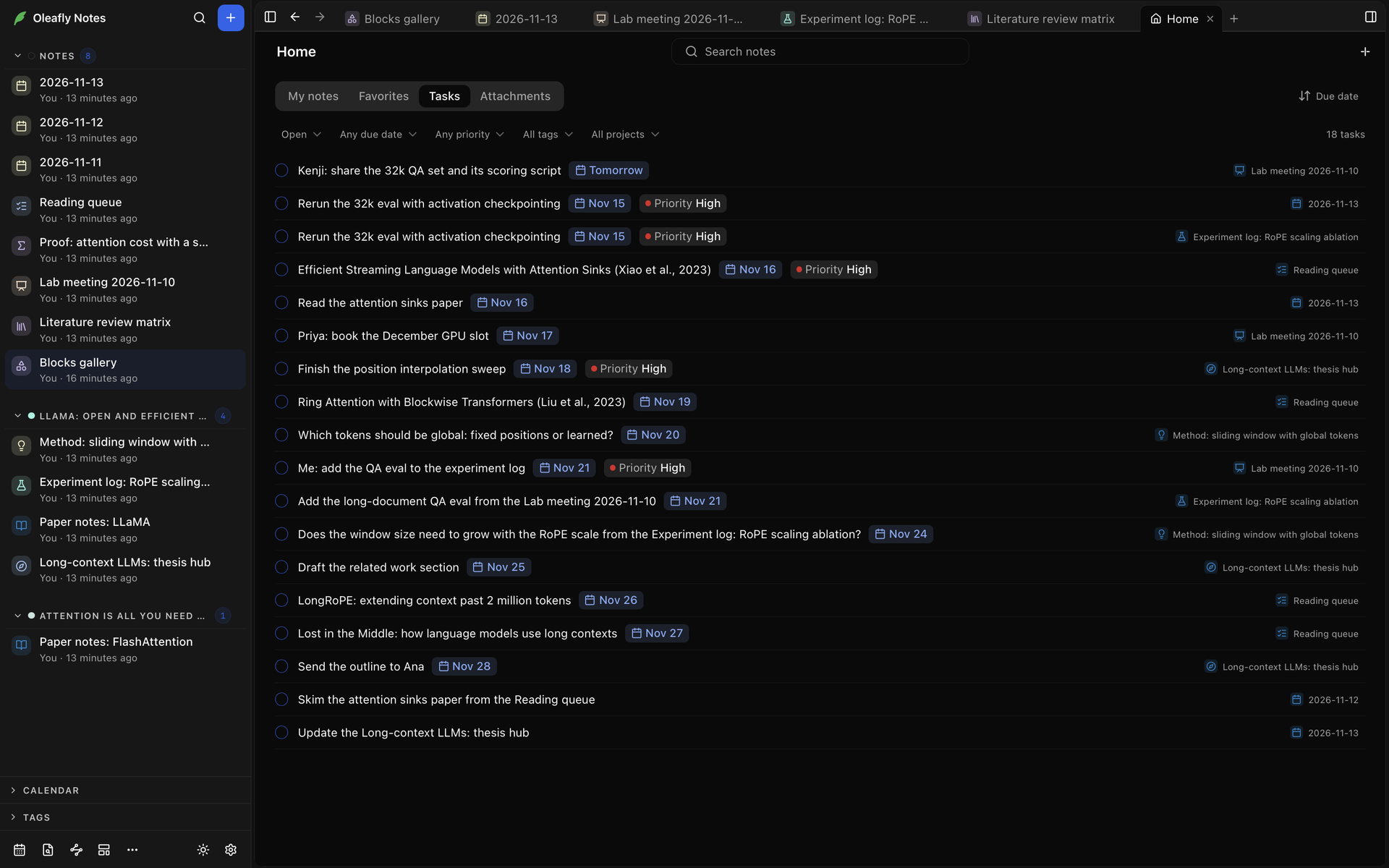
할 일의 상자를 선택하면 그 노트에서 완료로 표시됩니다. 노트의 이름을 클릭하면 그 노트가 열립니다. 위쪽의 메뉴가 목록을 필터링합니다.
| 기본 선택 | 다른 선택 |
|---|---|
| 미완료 | 완료, 미완료 및 완료 |
| 모든 마감일 | 기한 지남, 오늘 마감, 7일 이내 마감, 마감일 없음 |
| 모든 우선순위 | 우선순위 높음, 우선순위 보통, 우선순위 낮음, 우선순위 없음 |
| 모든 태그 | 할 일 또는 그 노트에 붙은 태그 |
| 모든 프로젝트 | 할 일의 노트가 연결된 프로젝트 |
할 일의 우선순위는 가장 높음부터 가장 낮음까지 다섯 가지입니다. 우선순위 높음은 가장 높음 할 일도 함께 나열하고, 우선순위 낮음은 가장 낮음 할 일도 함께 나열합니다. 태그와 프로젝트 메뉴는 할 일에 태그나 연결된 프로젝트가 생기면 나타납니다. 필터 지우기는 모두 초기화합니다. 정렬 버튼은 할 일을 마감일이나 우선순위 순으로 정렬하며, 노트 홈 맨 위의 검색 상자는 할 일의 텍스트나 노트 제목에 입력한 단어가 있는 할 일로 목록을 좁힙니다.
첨부 파일
섹션 제목: “첨부 파일”노트 홈의 첨부 파일 탭에는 노트에 있는 파일이 크기와 함께 나열됩니다. 모든 유형 메뉴는 이미지, 오디오, 동영상, PDF, 기타로 좁힙니다. 모든 파일 메뉴에는 노트가 더 이상 참조하지 않는 파일을 위한 사용되지 않음이 있습니다. 각 파일 옆에서 폴더에서 보기는 파일이 있는 폴더를 열고, 링크 복사는 그 파일의 Markdown 링크를 복사하며, 노트의 이름은 그 파일이 있는 곳에서 노트를 엽니다.
사이드바의 달력을 펼치세요.
- 날짜 아래의 점은 그날 데일리 노트가 있다는 뜻입니다. 고리는 완료하지 않은 할 일의 마감일이 그날이라는 뜻입니다.
- 날짜를 클릭하면 그날의 데일리 노트가 열리거나 만들어집니다.
- 주 번호를 클릭하면 그 주의 주간 노트가 열리거나 만들어집니다.
- 월 이름을 클릭하면 다른 달을 고를 수 있습니다. 같은 메뉴에 월간 노트 열기 또는 월간 노트 만들기가 있습니다. 다른 달을 보는 동안에는 오늘도 있습니다.
사이드바 바닥글의 오늘의 노트 또는 ⌘⇧D(Ctrl+Shift+D)는 오늘의 데일리 노트를 열며, 처음에는 만들어 줍니다. 데일리 노트에서는 제목 아래 줄의 오른쪽 끝에 있는 화살표 두 개가 그 앞뒤의 데일리 노트로 이동합니다. 각 화살표의 툴팁에는 이전 데일리 노트: 2026-11-11처럼 열릴 노트의 이름이 표시됩니다.
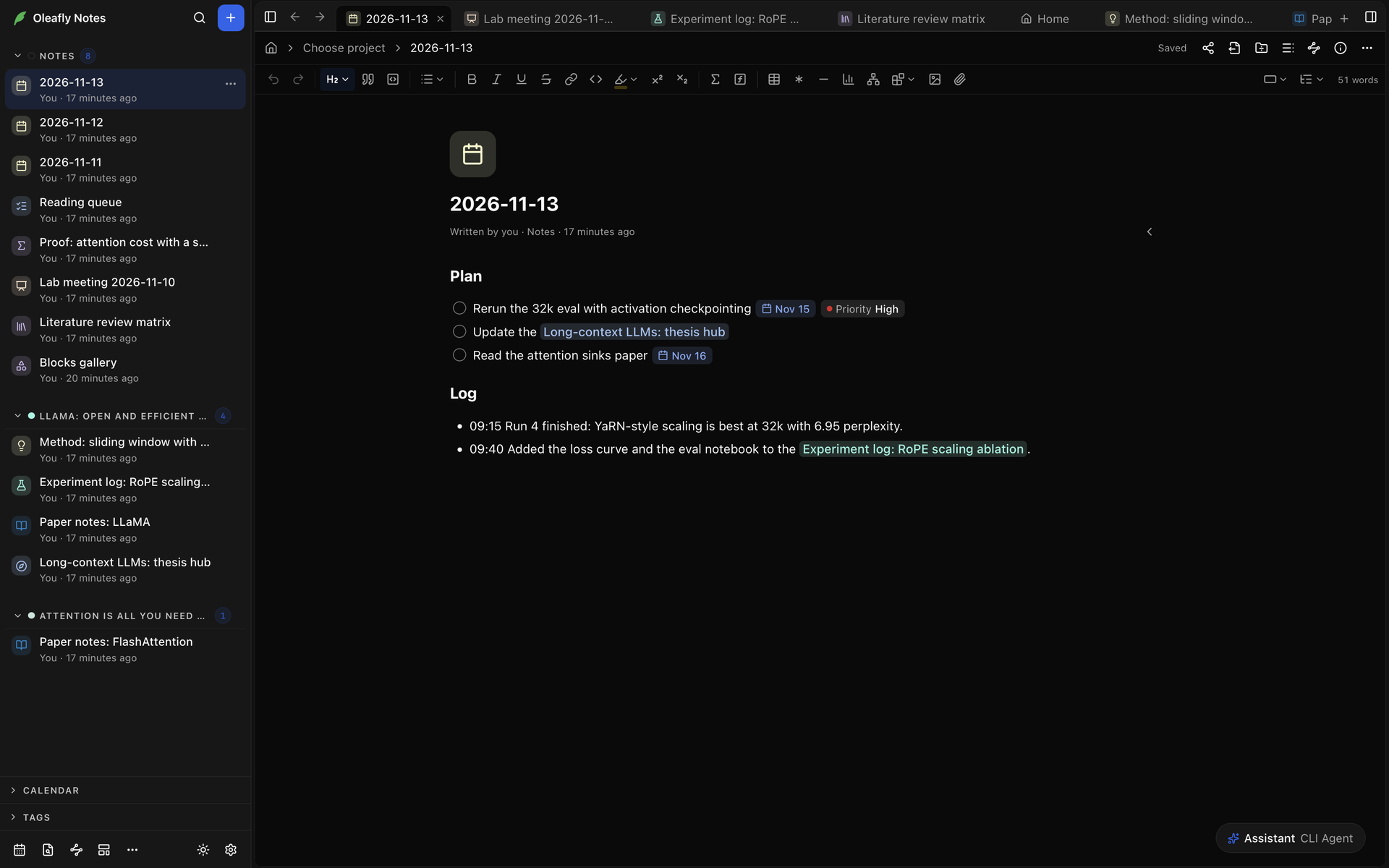
이 설정은 설정 → 모양 → 노트의 데일리, 주간, 월간 노트에서 합니다. 종류마다 스위치, 제목 형식, 템플릿, 태그가 있습니다.
| 종류 | 제목 형식 | 템플릿 | 태그 |
|---|---|---|---|
| 데일리 노트 | YYYY-MM-DD | 데일리 노트 | daily |
| 주간 노트 | GGGG-[W]WW | 주간 연구 기록 | weekly |
| 월간 노트 | YYYY-MM | 빈 노트 | monthly |
세 가지 모두 켜진 상태로 시작합니다. 한 종류를 끄면 달력은 이미 있는 그 종류의 노트는 계속 열지만 새로 만들지는 않습니다. 형식을 바꿔도 이미 있는 노트는 제목을 유지하므로, 쓰기 전에 형식을 바꾸세요.
주 시작 요일은 달력의 첫 번째 열을 정합니다. 월요일, 일요일, 토요일을 고르거나 지역 기본값을 그대로 두세요. 그 레이블에는 **지역 기본값(월요일)**처럼 지역의 첫 요일이 표시됩니다. 주 번호는 그 요일부터 세며, 월요일이면 ISO 주 번호입니다.
그래프
섹션 제목: “그래프”사이드바 바닥글의 그래프 보기를 선택하거나 ⌘⇧G(Ctrl+Shift+G)를 눌러 그래프 탭을 여세요. 노트는 점 하나이고, 한 노트가 다른 노트를 링크하면 두 노트를 선이 잇습니다. 프로젝트를 켜면 노트가 링크한 프로젝트도 점으로 나타납니다. 노트를 클릭하면 그 노트가 열리고, 프로젝트를 클릭하면 그 프로젝트가 열립니다.
- 그래프 검색은 제목이나 태그가 일치하는 노트를 강조 표시합니다.
- 태그로 필터는 태그 하나가 붙은 노트만 남깁니다. 모든 태그는 다시 전부 보여 줍니다.
- 링크 없는 노트는 링크가 없는 노트를 표시하거나 숨깁니다.
- 축소, 확대, 화면에 맞추기는 그래프의 화면 구성을 정합니다. 레이아웃 초기화는 처음부터 다시 배치합니다.
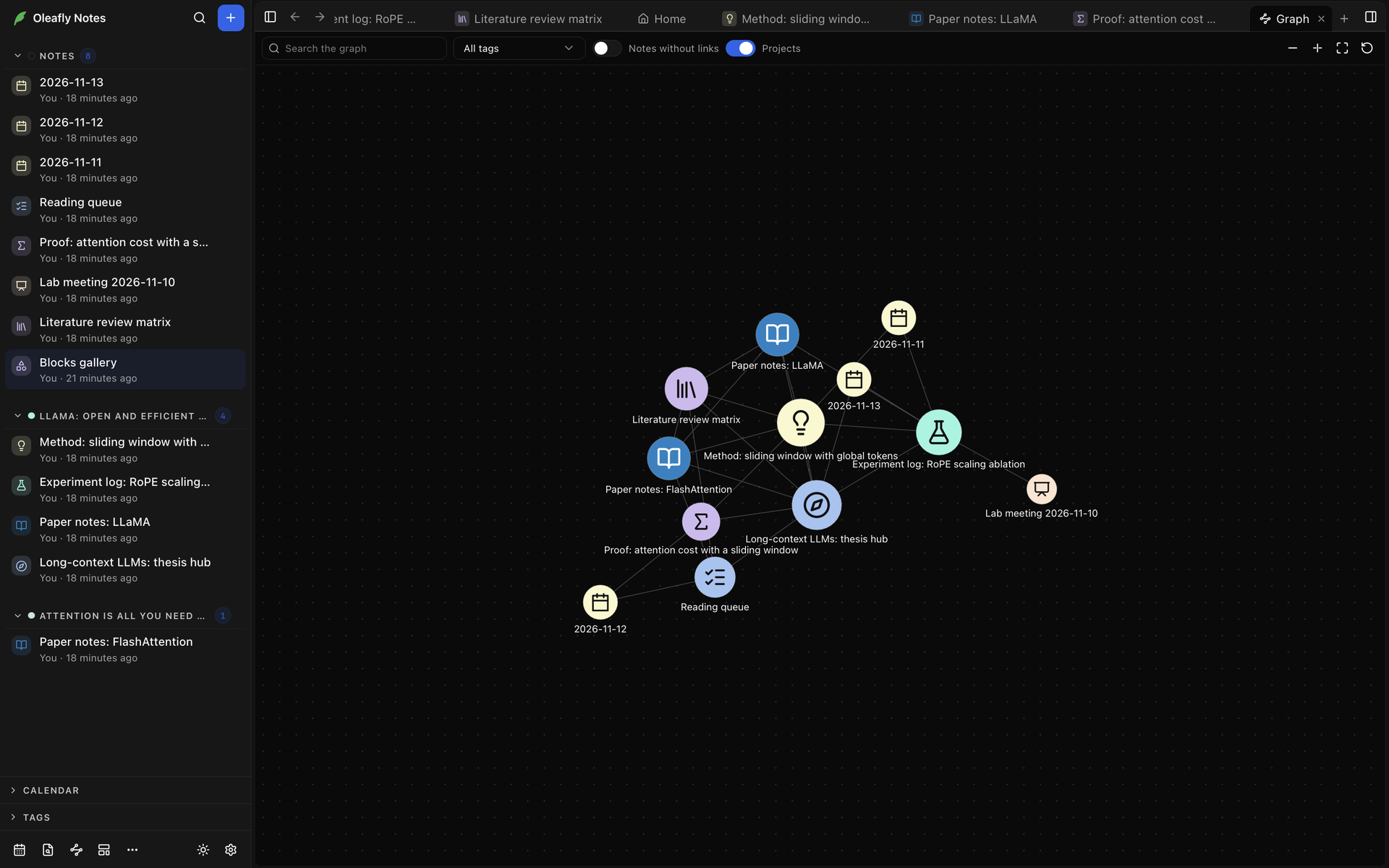
배경을 끌면 이동하고, 스크롤하거나 핀치하면 확대/축소합니다. 점을 끌면 옮길 수 있습니다. 그래프는 다음에 열 때를 위해 배치를 유지합니다.
키보드를 쓰려면 그래프를 클릭하거나 Tab으로 이동하세요. 화살표 키는 제목 순서로 노트 사이를 이동하고, Enter는 하나를 열고, +와 -는 확대/축소하며, 0은 그래프 전체를 화면에 맞춥니다.
로컬 그래프
섹션 제목: “로컬 그래프”노트 헤더의 로컬 그래프 표시를 클릭하거나 ⌘⌥G(Ctrl+Shift+M)를 누르면 노트와 그 노트에 링크된 노트가 측면 패널에 표시됩니다. 깊이는 1단계 또는 2단계까지 넓히고, 프로젝트는 링크된 프로젝트를 추가합니다. 로컬 그래프는 지금 작업 중인 노트를 따라갑니다.
로컬 그래프에서 노트를 클릭하면 현재 노트 대신 그 노트가 표시됩니다. 뒤로를 누르면 보던 노트로 돌아갑니다. ⌘-클릭(Windows와 Linux에서는 Ctrl-클릭)하면 자체 탭에서 열립니다.
노트 헤더의 개요 표시를 클릭하거나 ⌘⌥O(Ctrl+Shift+K)를 누르세요. 개요에는 노트의 제목이 단계별로 중첩되어 나열되며 입력하는 동안 갱신됩니다. 제목을 클릭하면 그곳으로 스크롤합니다. 읽고 있는 제목이 강조 표시됩니다. 제목의 화살표로 그 하위 제목을 접으세요. 제목 단계는 목록을 H1까지부터 H5까지로 제한하거나 모든 단계를 표시합니다.
노트의 서식 도구 모음에 있는 개요 메뉴도 같은 제목을 나열해 빠르게 이동할 수 있습니다.
끊어진 링크
섹션 제목: “끊어진 링크”사이드바 바닥글의 더 보기 → 끊어진 링크는 더 이상 없는 노트나 블록을 가리키는 링크를 없는 노트와 없는 블록 아래에 모은 탭을 엽니다. 항목을 클릭하면 그 링크로 이동합니다. 옆의 버튼은 없는 노트를 만들거나(노트 만들기), 블록 링크가 대신 그 노트를 가리키게 하거나(대신 …에 링크), 링크를 제거합니다(링크 제거).
단축키
섹션 제목: “단축키”모든 노트 단축키와 Windows 및 Linux 키는 키보드 단축키에 있습니다. 키는 설정 → 키보드 단축키의 노트 탭에서 바꿀 수 있습니다.