
설정과 사용자 지정
모양과 테마
작업 방식에 맞게 앱, 편집기, 터미널, PDF 보기를 설정합니다.
설정 → 모양을 여세요. 바꾸려는 작업 공간 부분에 해당하는 탭을 고릅니다. 변경 사항은 로컬에서만 적용되며, 내보낸 문서의 서식은 바뀌지 않습니다.
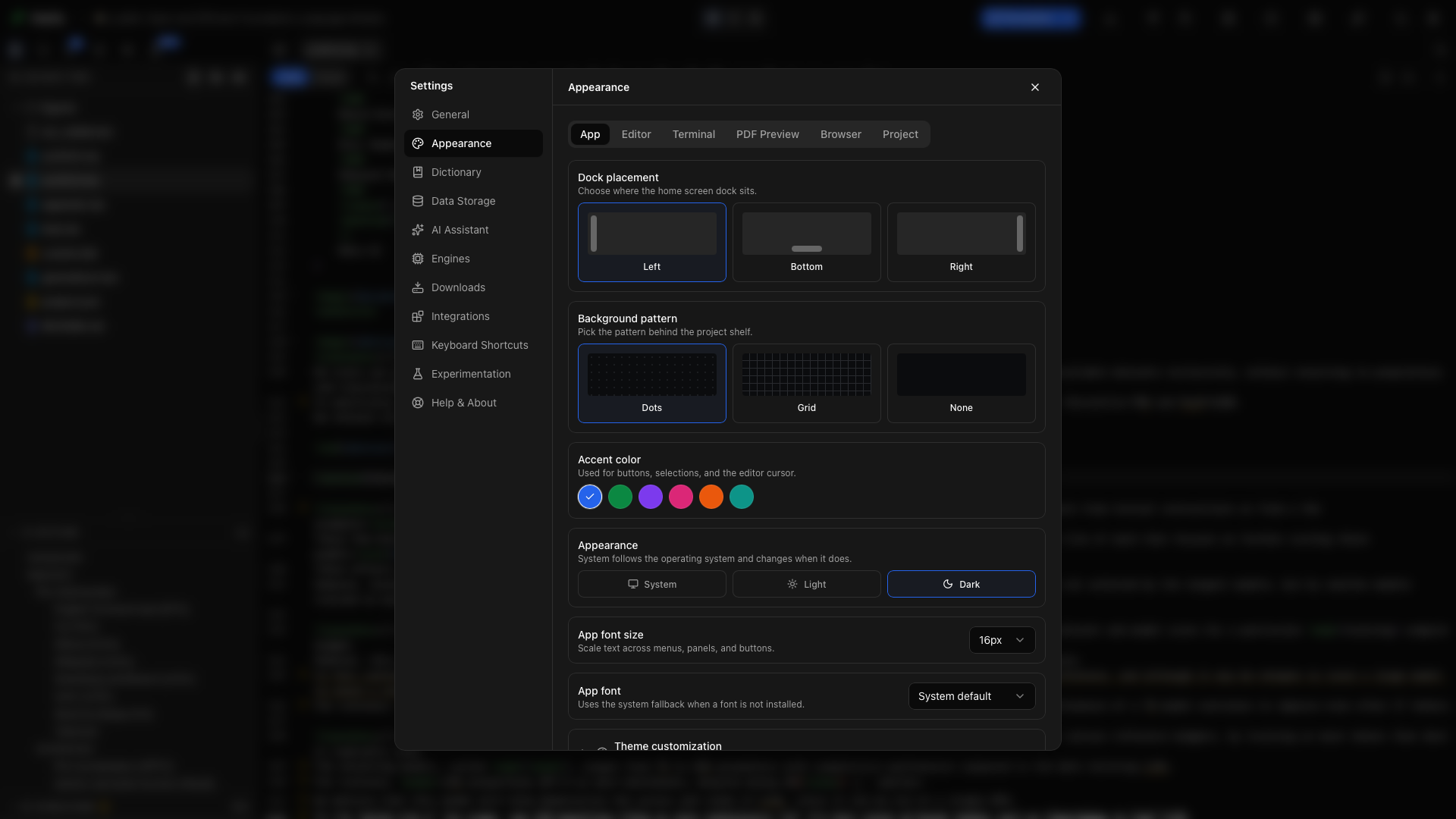
독 위치
섹션 제목: “독 위치”앱 탭에서 왼쪽, 아래쪽, 오른쪽 중 하나를 고르세요. 새 프로젝트, 검색, 도구, 설정이 들어 있는 홈 화면 독이 옮겨집니다. 라이브러리가 여백 사이의 전체 너비를 쓰게 하려면 아래쪽을 사용해 보세요.
배경 무늬
섹션 제목: “배경 무늬”프로젝트 라이브러리 배경으로 점, 격자, 없음 중 하나를 고르세요. 없음을 고르면 서가가 단색 배경이 되며, 문서 편집기는 자체 테마를 그대로 유지합니다.
강조 색상
섹션 제목: “강조 색상”색상 견본을 선택하면 앱의 선택 및 동작 강조색이 바뀝니다. 바뀌는 것은 인터페이스 색상입니다. 그림의 색상과 문서의 LaTeX 또는 Typst 스타일은 소스에서 직접 관리합니다.
모양 모드
섹션 제목: “모양 모드”모양에서 밝게, 어둡게, 시스템 중 하나를 고르세요. 시스템은 운영 체제를 따르며 운영 체제가 바뀌면 함께 바뀝니다. 작업 중에는 메인 도구 모음의 모양 버튼으로 더 빠르게 전환할 수 있습니다. 편집기도 함께 전환되며, 해당 모드에 맞춰 고른 테마가 적용됩니다. 편집기 테마를 참고하세요.
앱 글꼴 크기
섹션 제목: “앱 글꼴 크기”앱 글꼴 크기로 모든 인터페이스 텍스트를 13에서 20px 사이에서 키우거나 줄일 수 있습니다. 섹션 제목, 개수 배지, 그 밖의 작은 레이블도 함께 조정됩니다. 소스 텍스트를 더 크게 하려면 대신 편집기 글꼴 크기를 쓰거나 앱 글꼴 사용을 켜세요.
확대/축소
섹션 제목: “확대/축소”확대/축소는 편집기와 PDF를 포함해 Oleafly의 모든 것을 크게 또는 작게 만듭니다. 80%에서 200% 사이에서 수준을 고르세요. 작업 중에는 ⌘=와 ⌘-(Windows와 Linux에서는 Ctrl+=와 Ctrl+-)로 바꾸고, ⌘0(Ctrl+0)으로 100%로 되돌립니다. 모든 Oleafly 창이 같은 수준을 쓰며, Oleafly는 이 값을 기억합니다. 키는 설정 → 키보드 단축키에서 바꿀 수 있습니다.
앱 글꼴
섹션 제목: “앱 글꼴”메뉴, 패널, 대화 상자에 쓸 글꼴을 컴퓨터에 설치된 글꼴 중에서 고르세요. 목록의 각 이름은 해당 글꼴로 그려집니다. 입력해서 목록을 검색하거나, 목록에 없는 이름을 직접 입력해도 됩니다. Wingdings 같은 기호 글꼴은 모든 글자를 그림으로 바꿔 버리므로 제외됩니다. 저장해 둔 글꼴이 더 이상 설치되어 있지 않으면 설정 아래에 그 사실이 표시되고 Oleafly는 기본 글꼴을 사용합니다.
앱 글꼴은 PDF에 컴파일되어 들어가는 글꼴을 바꾸지 않습니다. 문서 글꼴은 템플릿이나 원고 소스에서 정합니다.
편집기 글꼴 크기
섹션 제목: “편집기 글꼴 크기”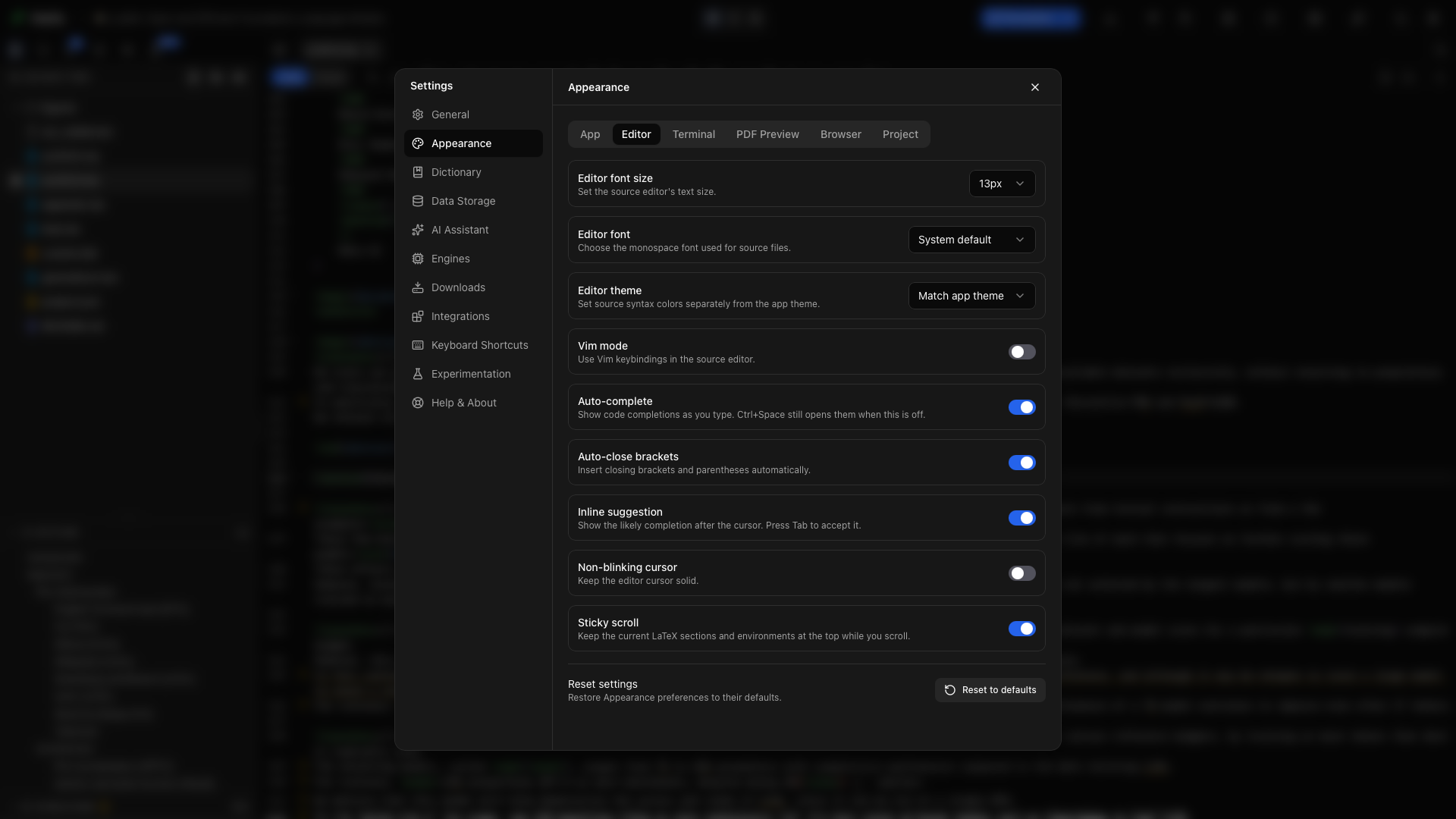
편집기 탭을 열고 11에서 24px 중 크기를 고르거나, 사용자 지정을 선택해 6에서 100px 사이의 아무 크기나 입력하세요. 화면 공유로 시연할 때는 18px와 배치 → 편집기만을 사용하면 도구 모음과 소스를 읽기 쉽게 유지할 수 있습니다.
앱 글꼴 사용
섹션 제목: “앱 글꼴 사용”앱 글꼴 사용을 켜면 편집기가 앱 탭의 앱 글꼴과 앱 글꼴 크기를 사용합니다. 켜져 있는 동안 편집기 고유의 글꼴과 크기 컨트롤은 잠기며, 툴팁에 이유가 표시됩니다.
편집기 글꼴
섹션 제목: “편집기 글꼴”소스 파일에 쓸 글꼴을 컴퓨터에 설치된 글꼴 중에서 고르세요. 고정폭 글꼴이 목록 맨 앞에 오고, 각 이름은 해당 글꼴로 그려집니다. 입력해서 검색하거나, 목록에 없는 이름을 직접 입력해도 됩니다. 시스템 기본값을 고르면 앱의 기본 소스 글꼴로 돌아갑니다. 이 설정은 편집기의 .tex, .typ, .md 및 그 밖의 텍스트 파일에 영향을 줍니다.
편집기 테마
섹션 제목: “편집기 테마”편집기에는 밝은 모드용 테마 하나와 어두운 모드용 테마 하나가 있습니다. 밝은 모드 테마와 어두운 모드 테마에서 고르면 앱이 모드를 바꿀 때 편집기도 테마를 바꿉니다. 앱 테마 따르기는 앱 자체의 밝은 색 또는 어두운 색을 씁니다. 그 밖의 선택지는 Linear, GitHub Dark, Dracula, Nord, Tokyo Night, Rosé Pine, Catppuccin, One Dark, Paper, One Light입니다. 따뜻한 오프화이트인 Paper와 One Light가 밝은 테마 두 가지입니다.
두 목록 모두 어떤 테마든 받아들이므로, 앱의 나머지는 밝게 두고 편집기만 어둡게 유지할 수 있습니다. 이전 버전에서 고른 테마는 둘 중 하나를 바꾸기 전까지 두 모드 모두에 쓰입니다.
편집기 색상
섹션 제목: “편집기 색상”편집기 색상을 열면 편집기 테마의 어떤 색이든 바꿀 수 있습니다. 밝은 모드 또는 어두운 모드를 선택하면 해당 모드에 지정된 테마를 편집합니다. 이 버튼들 옆의 텍스트에 편집 중인 테마 이름이 표시됩니다. 그 아래에서 LaTeX, Typst, Markdown을 고르면 해당 언어의 짧은 예시가 나옵니다. 예시에는 바꾸는 즉시 변경 사항이 반영됩니다.
색상은 역할별로 묶여 있으며, 세 언어에서 같은 역할은 같은 의미입니다.
| 그룹 | 색상 |
|---|---|
| 편집기 | 배경, 텍스트, 줄 번호, 선택 영역 |
| 구문 | 명령, 프리앰블과 가져오기, 제목, 서식, 환경, 인용과 참조, 수식, 값과 문자열, 이름과 키, 링크, 괄호와 기호, 주석 |
견본을 클릭해 색상을 고르세요. 바꾼 색에는 테마 원래 색을 되돌리는 초기화 화살표가 생기고, 초기화는 해당 테마의 모든 변경을 지웁니다. Oleafly는 테마별로 변경 사항을 따로 보관하므로 해당 테마로 다시 전환하면 그대로 돌아옵니다. 앱 테마 따르기는 밝은 모드용 한 벌과 어두운 모드용 한 벌을 유지합니다. 테마 사용자 지정의 테마 내보내기는 편집기 테마와 색상을 나머지 테마와 함께 저장합니다.
키 바인딩
섹션 제목: “키 바인딩”소스 편집기가 사용할 키 세트로 기본, Vim, Emacs 중 하나를 고르세요. Vim에서는 i를 눌러 Insert 모드에 들어가고 Esc를 눌러 Normal 모드로 돌아옵니다. 변경은 바로 적용되며, 기본을 고르면 일반 편집기 바인딩으로 돌아갑니다. Vim과 Emacs 키를 참고하세요.
탭 크기
섹션 제목: “탭 크기”탭 크기는 들여쓰기 한 단계가 삽입하는 공백 수와 탭 문자가 보이는 너비를 2, 4, 8 중에서 정합니다. 기본값은 4입니다.
줄 높이
섹션 제목: “줄 높이”소스 줄 사이의 간격은 좁게, 보통, 넓게 중에서 고르거나, 1에서 3 사이의 정확한 값을 쓰려면 사용자 지정을 고르세요.
자간은 글자 사이에 +0.5, +1, +1.5px의 여유를 더하거나, 사용자 지정으로 최대 4px까지 값을 정합니다. 늘어난 여유는 커서 주변의 공간도 넓힙니다.
커서 너비
섹션 제목: “커서 너비”편집기 커서의 너비를 1, 2, 3px 중에서 고르세요.
커서 색상
섹션 제목: “커서 색상”커서 색상에는 밝은 편집기 테마용 견본 하나와 어두운 편집기 테마용 견본 하나가 있어서, 흰 바탕에서 고른 색이 어두운 테마에서 사라지는 일이 없습니다. 색을 고르기 전에는 각 견본에 테마 자체의 커서 색이 표시됩니다. 테마 색상 사용을 선택하면 테마의 색으로 돌아갑니다. Vim 블록 커서와 Markdown 비주얼 모드의 캐럿도 같은 색을 씁니다.
깜박이지 않는 커서
섹션 제목: “깜박이지 않는 커서”깜박이지 않는 커서를 켜면 편집기 캐럿이 고정된 채로 유지됩니다. 소스 코드를 읽거나 발표할 때 삽입 위치를 따라가기 쉬워질 수 있습니다.
긴 줄 접기
섹션 제목: “긴 줄 접기”긴 줄은 기본적으로 접힙니다. 긴 줄 접기를 끄면 대신 옆으로 스크롤합니다.
자동 완성
섹션 제목: “자동 완성”자동 완성을 켜면 입력하는 동안 제안이 표시됩니다. 꺼 두었다면 완성 목록이 필요할 때 Ctrl+Space를 누르세요. 인용, 명령, 경로, 기호는 자동 완성을 참고하세요.
괄호 자동 닫기
섹션 제목: “괄호 자동 닫기”괄호 자동 닫기를 켜면 여는 문자를 입력할 때 짝이 되는 닫는 괄호가 삽입됩니다. 소스 파일에서 (를 입력해 보세요. 커서가 한 쌍 사이에 머물러 내용을 바로 입력할 수 있습니다.
수식 자동 닫기
섹션 제목: “수식 자동 닫기”수식 자동 닫기를 켜면 $, \(, \[를 입력할 때 짝을 맞춰 줍니다. Typst에서 $ 짝 맞추기에는 이 스위치와 괄호 자동 닫기가 모두 필요합니다.
환경 자동 닫기
섹션 제목: “환경 자동 닫기”환경 자동 닫기를 켜면 \begin 줄 뒤에서 Enter를 누를 때 짝이 되는 \end가 삽입됩니다.
인라인 제안
섹션 제목: “인라인 제안”인라인 제안을 켜면 커서 뒤에 가능성이 높은 완성이 표시됩니다. 보이는 제안을 수락하려면 Tab을 누르세요. 이것은 편집기의 완성 컨트롤입니다. 모델 연결은 AI 어시스턴트에서 하는 별도의 단계입니다.
고정 스크롤
섹션 제목: “고정 스크롤”고정 스크롤을 켜면 스크롤하는 동안 현재 섹션, 제목, 환경이 소스 패널 맨 위에 고정됩니다. 긴 방법 섹션에서 제목으로 되돌아가지 않고도 주변 구조를 유지하고 싶을 때 사용하세요.
수식 미리보기
섹션 제목: “수식 미리보기”수식 미리보기를 켜면 커서가 있는 수식 위에 렌더링된 수식이 표시됩니다. 수식 미리보기를 참고하세요.
파일을 옮길 때
섹션 제목: “파일을 옮길 때”파일 이름을 바꾸거나 옮기면 소스에 이전 이름을 쓰는 경로가 남을 수 있습니다. 파일을 옮길 때는 Oleafly가 이를 어떻게 처리할지 정합니다. 묻기는 경로를 나열하고 업데이트할지 그대로 둘지 선택하게 하고, 항상 업데이트는 묻지 않고 바꾸며, 업데이트 안 함은 그대로 둡니다. 경로는 옮겨진 파일을 따라갑니다를 참고하세요.
Typst 서식과 힌트
섹션 제목: “Typst 서식과 힌트”편집기 탭 끝의 Typst 그룹에는 저장할 때 서식 정리, 포매터 줄 너비, 포매터 들여쓰기, 매개변수 이름 힌트, Typst 린트 검사가 있습니다. 각각은 코드 인텔리전스에서 설명합니다.
터미널 글꼴 크기
섹션 제목: “터미널 글꼴 크기”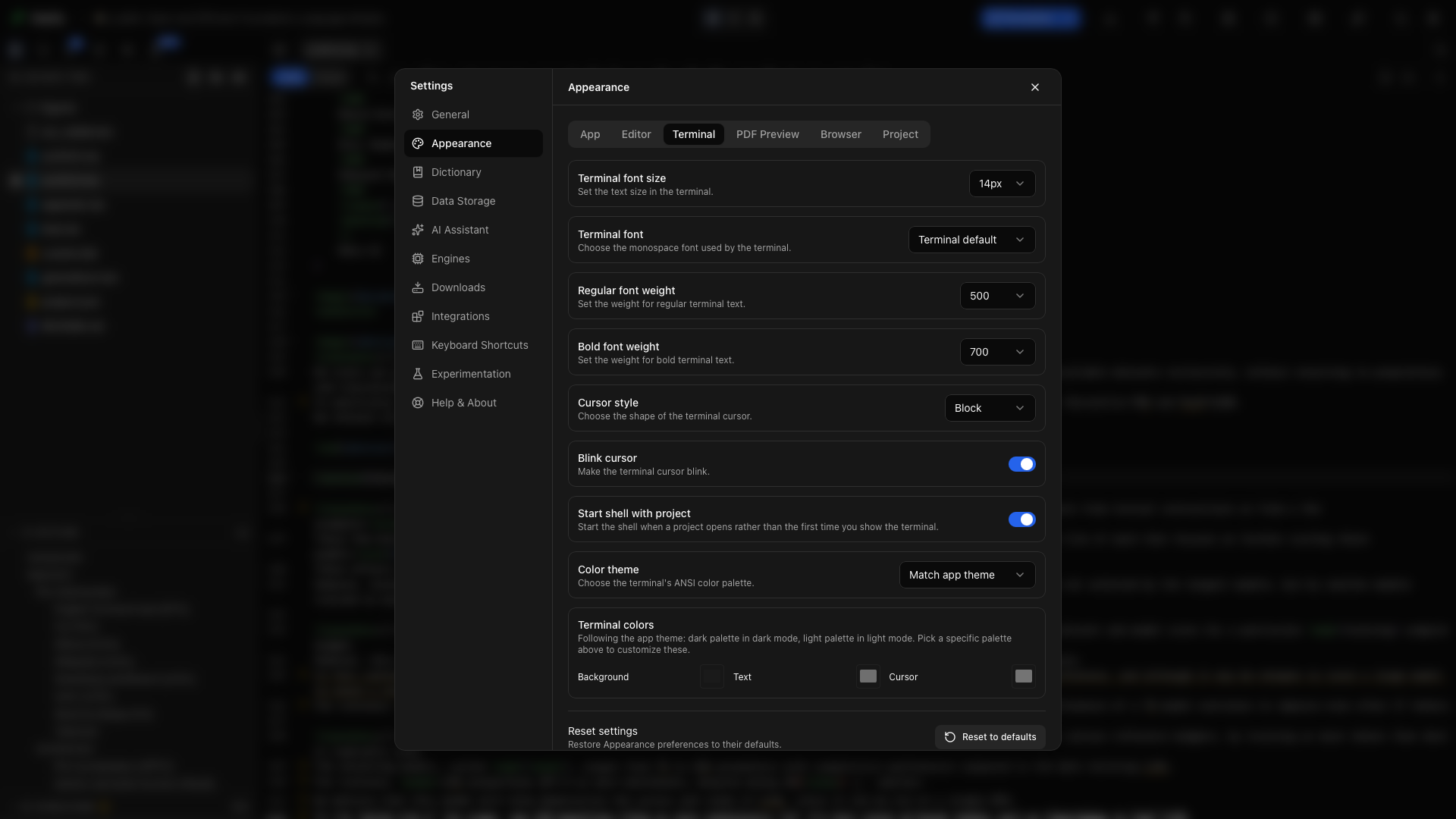
터미널 탭에서 shell 입력과 출력의 크기를 고르세요. 명령 시연을 공유하기 전에 키워 두세요. 문서 편집기에는 영향이 없습니다.
터미널 글꼴
섹션 제목: “터미널 글꼴”터미널의 고정폭 글꼴을 고르세요. 컴파일러 경로와 shell 명령을 읽을 때는 문장 부호가 또렷한 글꼴을 사용하세요.
일반 글꼴 굵기
섹션 제목: “일반 글꼴 굵기”일반 터미널 텍스트에 쓸 굵기를 설정합니다. 더 굵은 굵기를 고르기 전에 출력 몇 줄을 비교해 보세요. 특히 어두운 배경에서 그렇습니다.
굵은 글꼴 굵기
섹션 제목: “굵은 글꼴 굵기”굵은 텍스트를 요청하는 터미널 출력의 굵기를 설정합니다. 일반 굵기와 다르게 정하면 제목과 명령 진단을 구분해서 볼 수 있습니다.
커서 모양
섹션 제목: “커서 모양”커서 모양에서 터미널 커서의 모양을 고르세요. 이 컨트롤은 shell 캐럿에 적용되며 편집기 캐럿에는 적용되지 않습니다.
커서 깜박임
섹션 제목: “커서 깜박임”커서 깜박임을 켜면 터미널 캐럿에 애니메이션이 적용됩니다. 삽입 위치를 고정해 두려면 끄세요.
프로젝트와 함께 shell 시작
섹션 제목: “프로젝트와 함께 shell 시작”프로젝트와 함께 shell 시작을 켜면 프로젝트를 열 때 shell이 시작됩니다. 끄면 터미널을 처음 표시할 때 shell이 시작됩니다. 명령줄 작업이 드물다면 후자를 사용하세요.
터미널 색 테마
섹션 제목: “터미널 색 테마”터미널 색 테마를 고르거나 앱을 따르게 하세요. 출력이 몇 줄 있는 터미널을 열어 명령 텍스트, 오류, 커서를 비교해 보세요.
터미널 배경색
섹션 제목: “터미널 배경색”터미널 색상 아래의 배경 선택기로 터미널 바탕을 고르세요. 읽기 쉬운 글자 색과 짝을 지어 사용하세요.
터미널 글자 색상
섹션 제목: “터미널 글자 색상”터미널 출력의 기본 글자 색을 고르세요. 프로그램은 자체 ANSI 색을 계속 출력할 수 있습니다.
터미널 커서 색상
섹션 제목: “터미널 커서 색상”배경과 글자 모두에서 눈에 띄는 커서 색을 고르세요. shell 프롬프트에 여러 색이 쓰일 때 유용합니다.
PDF 어두운 모드
섹션 제목: “PDF 어두운 모드”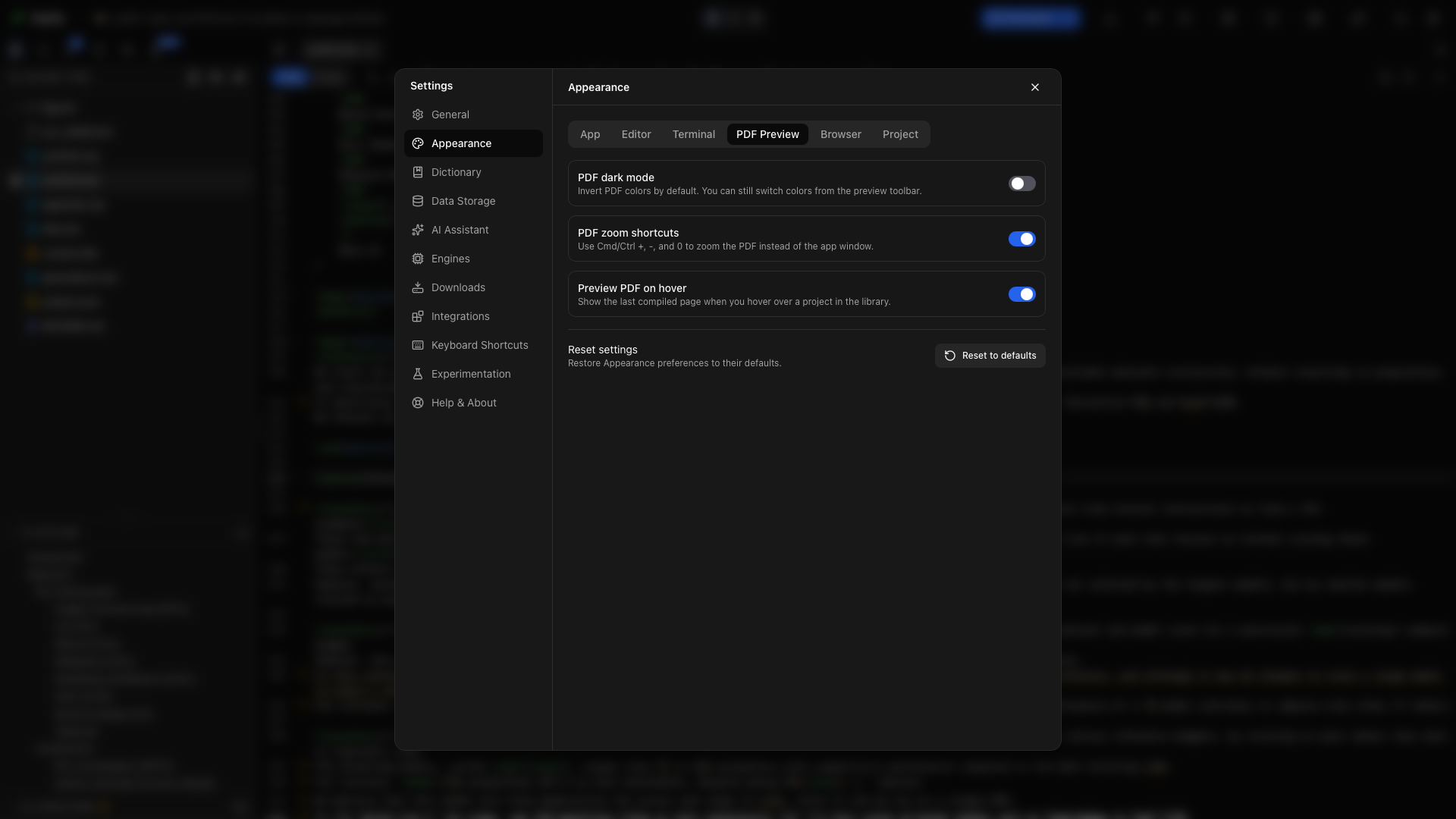
PDF 미리보기 탭에서 PDF 어두운 모드를 켜면 기본적으로 미리보기 색상이 반전됩니다. 이것은 화면 표시만 바꾸며 내보낸 PDF는 바뀌지 않습니다. 현재 보기에서는 PDF 도구 모음에서 전환할 수 있습니다.
PDF만 확대/축소
섹션 제목: “PDF만 확대/축소”⌘=와 ⌘-(Ctrl+=와 Ctrl+-)는 PDF에 포커스가 있을 때도 PDF를 포함한 앱 전체를 확대/축소합니다. PDF만 확대/축소하려면 미리보기 도구 모음의 확대/축소 컨트롤을 사용하거나, 트랙패드에서 핀치하거나, Ctrl을 누른 채 스크롤하세요. 확대/축소 메뉴로 페이지를 너비 또는 높이에 맞출 수 있습니다.
마우스를 올리면 PDF 미리보기
섹션 제목: “마우스를 올리면 PDF 미리보기”마우스를 올리면 PDF 미리보기를 켜면 라이브러리에서 프로젝트 위에 마우스를 올렸을 때 가장 최근에 컴파일한 페이지가 표시됩니다. 서가에 보여 줄 페이지가 있도록 먼저 문서를 컴파일하세요.
기본 홈 보기
섹션 제목: “기본 홈 보기”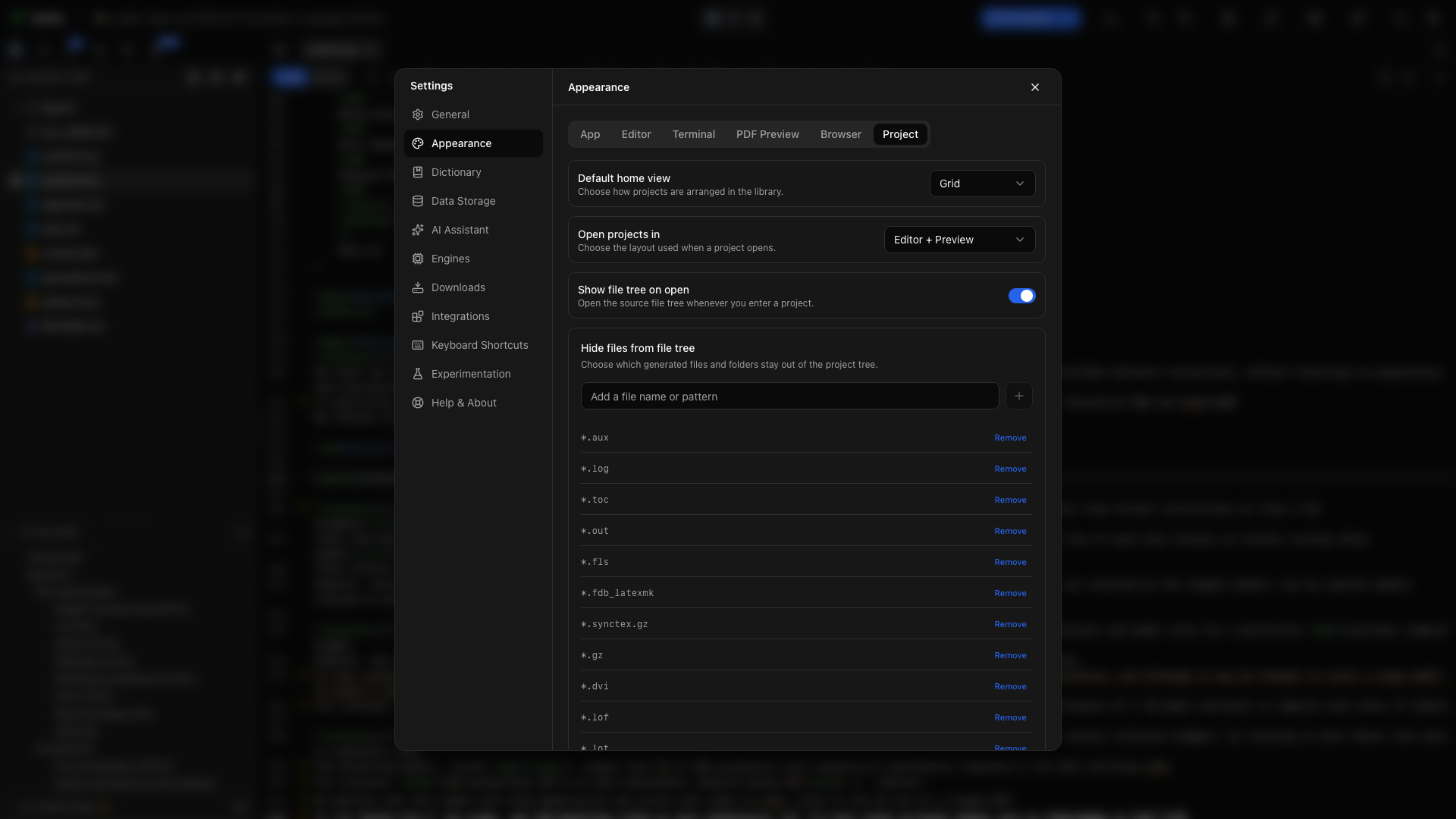
라이브러리를 격자로 열지 목록으로 열지 고르세요. 격자는 표지와 미리보기를 강조하고, 목록은 프로젝트 이름을 훑어보기 쉽게 합니다.
프로젝트 열기 방식
섹션 제목: “프로젝트 열기 방식”처음 보여 줄 소스, 분할, PDF 보기 중 하나를 고르세요. 프로젝트에 들어갈 때의 시작 배치입니다. 작업 중에는 프로젝트 도구 모음에서 바꿀 수 있습니다.
열 때 파일 트리 표시
섹션 제목: “열 때 파일 트리 표시”이 옵션을 켜면 프로젝트마다 탐색기가 열립니다. 글쓰기 공간을 더 확보하려면 끄고, 파일이 필요할 때 왼쪽 레일의 첫 번째 탭인 탐색기를 여세요.
숨김 파일
섹션 제목: “숨김 파일”파일 이름이나 패턴을 입력하고 추가를 선택하면 일치하는 항목이 탐색기에서 숨겨집니다. 예를 들어 원고에 방해되는 보조 파일 이름을 숨길 수 있습니다. 칩을 제거하면 다시 표시됩니다. 파일을 숨겨도 삭제되지는 않습니다.
Zen 모드 설정
섹션 제목: “Zen 모드 설정”프로젝트 탭 끝의 Zen 모드 그룹에는 스위치가 두 개 있습니다. 전체 화면으로 전환은 Zen 모드가 켜져 있는 동안 화면을 가득 채우고, 나갈 때 창을 복원합니다. 컴파일할 때 PDF 표시는 PDF가 숨겨져 있을 때 컴파일할 때마다 편집기 옆에 PDF를 엽니다. Zen 모드를 켜고 끄는 키는 설정 → 키보드 단축키에 있습니다.
테마 사용자 지정
섹션 제목: “테마 사용자 지정”앱 탭 맨 아래에서 테마 사용자 지정을 열고 편집할 밝은 모드 또는 어두운 모드를 고른 다음 개별 색상 토큰을 바꾸세요. 토큰의 색상 원을 클릭하면 시스템의 색상 선택기에서 색을 고를 수 있습니다. 두 모드는 값이 따로이며, 바꾸기 전까지 각 견본에는 해당 모드의 기본 색이 표시됩니다. 변경한 뒤에는 텍스트, 선택 영역, 패널, 버튼을 확인하세요. 편집기 안의 색상은 별도 섹션인 편집기 색상에서 다룹니다.
모서리 반경
섹션 제목: “모서리 반경”8px, 0.5rem, 1em 같은 CSS 길이를 입력하세요. 기본값을 쓰려면 값을 비웁니다. 앱 컴포넌트의 모서리를 조정합니다.
범위가 제한된 CSS 선언
섹션 제목: “범위가 제한된 CSS 선언”지원되는 사용자 지정 속성 값 같은 선언만 입력하세요. 이 필드는 완전한 CSS 규칙, import, URL을 받지 않습니다. 잘못된 값은 적용되지 않고 오류로 알려 줍니다.
테마 가져오기와 내보내기
섹션 제목: “테마 가져오기와 내보내기”테마 내보내기를 선택하면 재사용할 수 있는 테마 파일을 저장합니다. 이 파일에는 색상 토큰, 모서리 반경, 범위가 제한된 CSS와 함께 밝은 모드와 어두운 모드의 편집기 테마, 편집기 색상이 들어 있습니다. 테마 가져오기는 저장한 파일을 적용합니다. 초기화 컨트롤을 사용하면 사용자 지정 영역을 기본값으로 되돌립니다.
글쓰기 환경 구성해 보기
섹션 제목: “글쓰기 환경 구성해 보기”소스 텍스트를 16px로 설정하고, 고정 스크롤을 켜고, 긴 LaTeX 문서를 연 다음 배치 → 편집기 + 미리보기를 고르세요. 소스 줄이 편하게 읽힐 때까지 구분선을 드래그합니다. 컴파일하고 미리보기에서 너비에 맞추기를 선택하세요. 문서의 타이포그래피는 소스에 저장하고, 나만의 읽기 환경에는 모양 설정을 사용하세요.
기본값으로 초기화
섹션 제목: “기본값으로 초기화”모양 맨 아래의 기본값으로 초기화를 선택하면 모양 환경설정이 복원됩니다. 초기화하면 테마 사용자 지정도 지워집니다. 버튼의 점은 모양의 무언가가 기본값과 다르다는 뜻입니다. 초기화를 적용하기 전에 확인 내용을 읽어 보세요.