
언어별로 쓰기
Typst로 쓰기
Typst 논문, 보고서, 이력서를 코드 또는 비주얼 모드로 쓰고, Typst를 대신 써 주는 툴바를 활용합니다.
Typst 템플릿을 고르고 컴파일된 PDF 옆에서 .typ 소스를 편집하세요. 툴바가 Typst 문법을 대신 써 주므로 모든 변경이 소스에 남고, 언제든 읽고 편집할 수 있습니다. 마크업을 보고 싶지 않을 때는 파일을 비주얼 모드로 전환하세요.
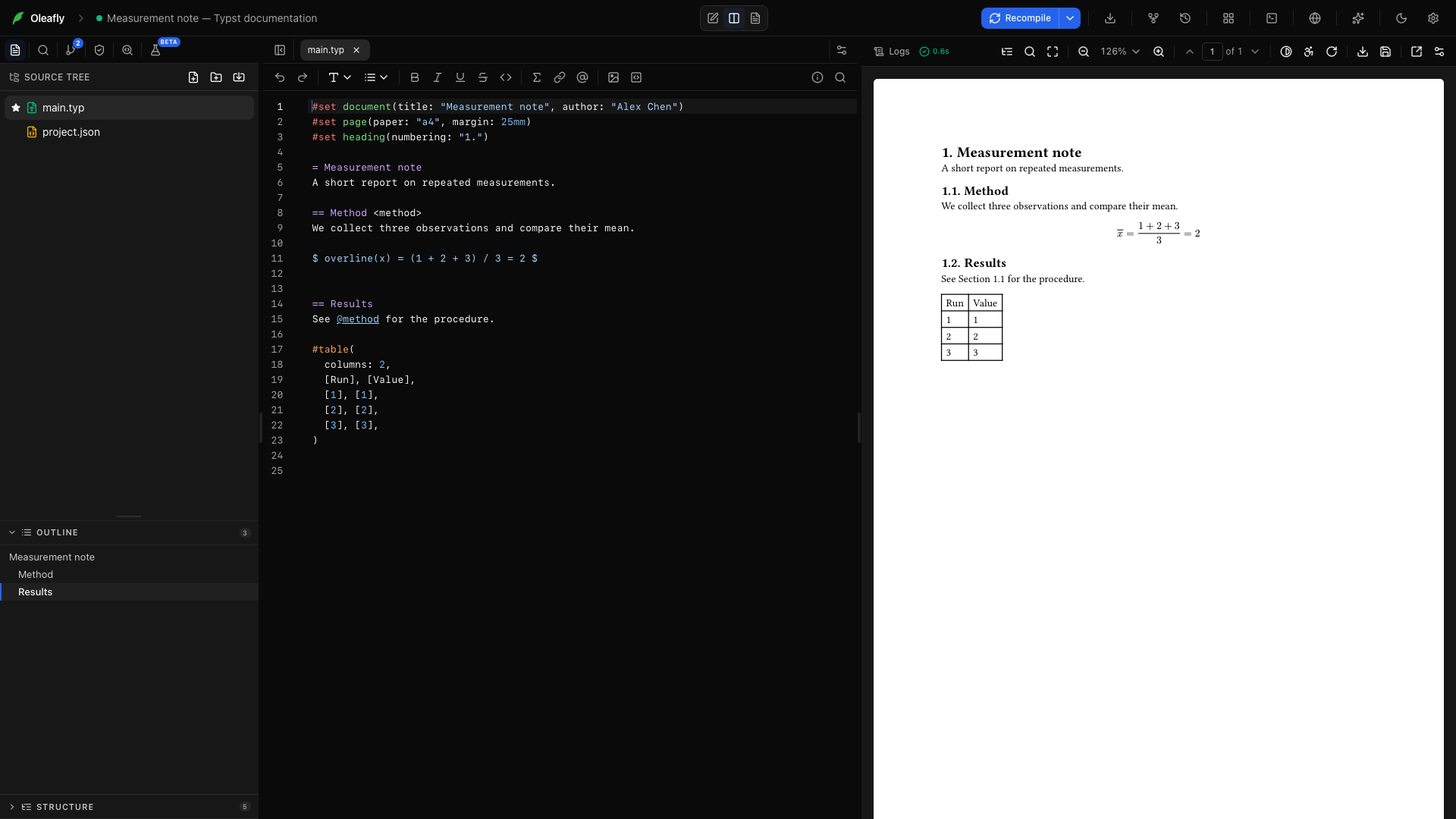
간단한 보고서 컴파일하기
섹션 제목: “간단한 보고서 컴파일하기”- 새 프로젝트 → 템플릿 사용 → Blank Typst document를 선택합니다.
- 이름을 측정 메모로 정하고
main.typ을 엽니다. - 아래 예제를 붙여 넣은 다음 다시 컴파일을 선택하거나 ⌘Enter / Ctrl+Enter 를 누릅니다.
#set document(title: "Measurement note", author: "Alex Chen")#set page(paper: "a4", margin: 25mm)#set heading(numbering: "1.")
= Measurement noteA short report on repeated measurements.
== Method <method>We collect three observations and compare their mean.
$ overline(x) = (1 + 2 + 3) / 3 = 2 $
== ResultsSee @method for the procedure.
#table(  columns: 2,  [Run], [Value],  [1], [1],  [2], [2],  [3], [3],)
PDF에 번호가 붙은 제목, 별행 수식, 방법 절에 대한 참조, 두 열짜리 표가 보여야 합니다.
입력하는 대로 PDF가 바뀌는 것을 보려면 다시 컴파일 옆의 화살표를 열고 자동 컴파일을 켜기로 설정하세요. Typst 프로젝트에서는 그것이 실시간 미리 보기입니다. 자동 컴파일로 실시간 미리 보기를 참고하세요.
모든 툴바 도구
섹션 제목: “모든 툴바 도구”서식 도구를 쓰기 전에 텍스트를 선택하면 그 텍스트를 감쌉니다. 선택한 것이 없으면 툴바가 덮어 쓸 수 있는 자리 표시자를 넣습니다. 편집기가 좁아 모든 버튼이 들어가지 않으면, 넘치는 버튼은 서식 옵션 더 보기(…)로 들어갑니다. 대부분의 도구는 편집기의 오른쪽 클릭 메뉴에도 있습니다.
코드 / 비주얼
섹션 제목: “코드 / 비주얼”툴바 맨 앞의 스위치는 파일을 보여 주는 방식을 바꿉니다. 코드는 Typst 소스를 보여 줍니다. 비주얼은 제목, 강조, 목록, 수식, 이미지, 표, 참조, 각주를 제자리에 그리고, 커서가 있는 줄에서는 소스를 다시 보여 줍니다. 두 모드에서 파일은 같습니다. 자세한 내용은 Typst의 비주얼 모드에 있습니다.
실행 취소
섹션 제목: “실행 취소”마지막 편집을 되돌립니다. ⌘Z / Ctrl+Z. 되돌릴 것이 없으면 버튼이 흐리게 표시됩니다.
다시 실행
섹션 제목: “다시 실행”되돌린 편집을 다시 적용합니다. ⌘Shift+Z / Ctrl+Shift+Z.
제목 → 제목
섹션 제목: “제목 → 제목”제목을 선택하고 제목을 고릅니다. = Title.
제목 → 절
섹션 제목: “제목 → 절”문서 안에 절을 추가합니다. == Section.
제목 → 소절
섹션 제목: “제목 → 소절”절 아래 수준을 추가합니다. === Subsection.
제목 → 소소절
섹션 제목: “제목 → 소소절”네 번째 수준의 제목을 추가합니다. ==== Subsubsection.
제목 → 작은 제목
섹션 제목: “제목 → 작은 제목”다섯 번째 수준의 제목을 추가합니다. ===== Minor heading.
제목 → 단락 제목
섹션 제목: “제목 → 단락 제목”여섯 번째 수준의 제목을 추가합니다. ====== Paragraph heading.
“three observations”를 선택합니다. *three observations*; ⌘B / Ctrl+B.
기울임
섹션 제목: “기울임”강조할 용어를 선택합니다. _term_; ⌘I / Ctrl+I.
구절을 선택합니다. #underline[phrase].
취소선
섹션 제목: “취소선”더 이상 쓰지 않는 구절을 표시합니다. #strike[phrase].
인라인 코드
섹션 제목: “인라인 코드”파일 이름이나 변수 이름을 선택합니다. 백틱으로 감쌉니다.
링크 삽입
섹션 제목: “링크 삽입”url, 그다음 text를 바꿉니다. #link("url")[text].
프로젝트에서 인용
섹션 제목: “프로젝트에서 인용”키, 저자, 제목으로 프로젝트의 참고문헌을 검색하고 항목을 고릅니다. Oleafly가 @key를 씁니다. 문서에 아직 #bibliography 호출이 없으면 Oleafly가 하나를 추가합니다. 목록 맨 아래의 새 인용 찾아서 추가… 는 새 자료를 찾는 검색을 엽니다. 인용 추가하기를 참고하세요.
상호 참조 삽입
섹션 제목: “상호 참조 삽입”프로젝트의 레이블 목록에서 하나를 골라 @label을 씁니다. 예제에서는 method를 골라 @method를 얻습니다. 여기에 레이블 추가는 대신 커서 위치의 항목에 새 레이블을 붙입니다.
레이블 추가
섹션 제목: “레이블 추가”제목, 그림, 수식 안에 커서를 두고 레이블 추가를 선택합니다. 예제의 Results 제목에서는 Oleafly가 <sec:results>를 추가합니다. 항목에 이미 레이블이 있으면 버튼이 그 레이블을 선택합니다.
각주 삽입
섹션 제목: “각주 삽입”단어 뒤에 커서를 둡니다. #footnote[note text].
인용 블록 삽입
섹션 제목: “인용 블록 삽입”새 줄에 커서를 둡니다. #quote(block: true)[quote].
그림 삽입
섹션 제목: “그림 삽입”그림 대화 상자를 엽니다. 프로젝트 이미지에서 이미지를 고르거나 디스크에서 가져오기… 를 선택한 다음, 너비, 캡션, 레이블, 대체 텍스트, 배치를 정합니다. 기존 #figure 안에 커서가 있으면 같은 버튼이 그림 편집을 열어 이 값들을 바꿀 수 있습니다. 캡션이 있는 그림 추가하기를 참고하세요.
표 삽입
섹션 제목: “표 삽입”격자를 열고 행과 열의 수를 고릅니다. Oleafly는 머리글 행과 위, 가운데, 아래 괘선이 있는 table을 담은 #figure를 넣고, caption: [Caption]과 레이블 <tab:label>도 함께 넣습니다. 캡션, 레이블, 빈 셀을 바꾸세요. 대신 스프레드시트로 표를 만들려면 데이터 파일로 표 만들기를 참고하세요.
이미지 삽입
섹션 제목: “이미지 삽입”이미지를 가져온 다음 선택된 파일 이름을 상대 경로로 바꿉니다. #image("image-filename"). 이미지 파일을 편집기에 붙여 넣거나 끌어다 놓아도 되며, 그러면 Oleafly가 프로젝트에 저장하고 그 이미지를 쓰는 그림을 넣습니다.
다이어그램 그리기
섹션 제목: “다이어그램 그리기”다이어그램 구성기를 Typst 모드로 엽니다. 캔버스에 그리거나 fletcher 코드를 편집한 다음 Typst로 삽입을 선택하면 다이어그램이 커서 위치에 들어갑니다. 첫 미리 보기에서 Typst Universe의 fletcher 패키지를 내려받으므로 온라인 상태여야 합니다.
이미지를 Typst로
섹션 제목: “이미지를 Typst로”수식이나 텍스트의 스크린샷을 고르면 커서 위치에 Typst로 옮겨 적습니다. 도구에 쓸 모델(다른 모델을 고르지 않으면 로컬 Ollama 모델)을 사용합니다. 모델을 고르지 않았고 Ollama가 실행 중이 아니거나 이미지를 읽는 모델이 없다면 대신 어시스턴트의 모델을 사용하며, 이때 이미지는 그 제공자로 전송됩니다. 결과를 확인하고 컴파일하세요.
목록 → 글머리 기호 목록
섹션 제목: “목록 → 글머리 기호 목록”관찰 목록을 시작합니다. - Item.
목록 → 번호 목록
섹션 제목: “목록 → 번호 목록”단계 순서를 시작합니다. + Item.
x를 선택하고 수식 아이콘을 클릭합니다. $x$.
별행 수식
섹션 제목: “별행 수식”한 줄을 따로 차지하는 수식입니다. $ x $처럼 각 $ 안쪽에 공백을 둡니다.
번호 붙은 수식
섹션 제목: “번호 붙은 수식”$ x $ <eq:label>처럼 레이블이 있는 별행 수식입니다. Typst는 문서에 번호 규칙이 있을 때만 수식에 번호를 붙입니다. 규칙이 없으면 안내 문구가 규칙 추가를 제안하며, 이는 파일 맨 위 근처에 #set math.equation(numbering: "(1)")을 추가합니다.
정렬된 수식
섹션 제목: “정렬된 수식”여러 수식을 &에 맞춰 정렬하고 행 사이에 \를 둡니다. $ a &= b \ c &= d $.
frac(a, b)를 넣으며, 커서가 아직 수식 안에 있지 않으면 $로 감쌉니다. 텍스트를 선택한 상태라면 선택한 부분이 분자가 됩니다.
기호 선택기를 열고 기호를 검색해 선택합니다. Oleafly는 Typst 이름으로 씁니다. 수식 안에서는 arrow.r, 본문에서는 #sym.arrow.r입니다.
코드 블록
섹션 제목: “코드 블록”여러 줄의 코드를 선택하거나 자리 표시자를 바꿉니다. 세 개의 백틱으로 감싼 블록입니다. 강조 표시를 하려면 여는 펜스 뒤에 언어를 적으세요.
코드 인텔리전스 → 정의로 이동
섹션 제목: “코드 인텔리전스 → 정의로 이동”레이블, 변수, 함수 위에 커서를 두고 이 동작을 고르거나 F12를 누릅니다. 다른 파일에 있어도 정의된 곳을 엽니다.
코드 인텔리전스 → 참조 찾기
섹션 제목: “코드 인텔리전스 → 참조 찾기”레이블, 변수, 함수가 쓰인 모든 곳을 나열합니다. ⇧F12.
코드 인텔리전스 → 심볼 이름 바꾸기
섹션 제목: “코드 인텔리전스 → 심볼 이름 바꾸기”프로젝트 전체에서 레이블, 변수, 함수의 이름을 바꿉니다. F2. 세 가지 모두 코드 인텔리전스에서 다룹니다.
Typst 패키지
섹션 제목: “Typst 패키지”막대 오른쪽 끝의 패키지 아이콘은 Typst Universe를 검색하고 #import 줄을 넣습니다. 자세한 내용은 패키지, 설정, 분석에 있습니다.
문서 분석
섹션 제목: “문서 분석”문서의 제목, 그림, 표, 수식, 레이블, 인용, 할 일을 각각의 줄로 연결해 나열합니다. 문서 분석을 참고하세요.
문서 설정
섹션 제목: “문서 설정”문서의 #set 규칙을 편집해 쪽 크기, 여백, 글꼴, 언어, 양쪽 정렬, 줄 간격, 번호 매기기를 바꿉니다. 문서 설정을 참고하세요.
프로젝트 정보
섹션 제목: “프로젝트 정보”문서와 선택한 부분의 단어, 그림, 수식 개수와 교정 결과를 보여 줍니다.
현재 파일에서 단어를 검색합니다. ⌘F / Ctrl+F.
PDF로 이동
섹션 제목: “PDF로 이동”커서 위치에서 컴파일된 PDF의 해당 위치로 이동합니다. 이 버튼은 Typst 0.13 이상에서 나타납니다. 소스와 PDF 사이 이동하기를 참고하세요.
비주얼 모드
섹션 제목: “비주얼 모드”아무 .typ 파일에서나 툴바를 코드에서 비주얼로 전환하세요. 비주얼 모드는 마크업을 제자리에 그려 주는 같은 편집기입니다.
- 제목, 강한 강조와 강조 텍스트, raw 텍스트, 링크, 색 텍스트
- 기호가 붙은 글머리 기호 목록, 번호 목록, 용어 목록
- Typst가 그리는 인라인 수식과 별행 수식
- 캡션이 텍스트로 표시되는 이미지와 그림
- 바로 입력할 수 있는 격자 형태의 표. 셀을 선택하면 테두리, 정렬, 행, 열을 다루는 작은 툴바가 나타납니다.
- 칩으로 표시되는 참조와 인용, 작은 표식으로 표시되는 각주
줄에 커서를 두면 그 줄의 소스가 다시 나타나 편집할 수 있습니다. 커서를 옮기면 렌더링된 형태로 돌아옵니다. 파일 맨 위의 #set, #show, #import, #let 줄은 문서 설정 보기 막대로 접히며, 클릭하면 펼쳐집니다. 비주얼 모드가 그릴 수 없는 것은 소스 그대로 화면에 남습니다. 모든 툴바 버튼은 두 모드에서 같은 Typst를 쓰며, 줄 번호, 찾기, 맞춤법, 컴파일 오류도 계속 동작합니다.
새 프로젝트는 코드 모드로 열리고, 각 프로젝트는 마지막으로 둔 모드를 기억합니다. 세 언어 모두의 전환 방법은 비주얼 편집에서 다룹니다.
입력하는 동안 받는 도움
섹션 제목: “입력하는 동안 받는 도움”Typst 파일은 LaTeX 파일과 같은 도우미를 Typst 문법에 맞춰 받습니다.
- 여백의 화살표를 클릭하면 제목을 같은 수준의 다음 제목까지 접습니다. 코드 블록, 콘텐츠 블록, 수식, 긴 인수 목록도 접힙니다. 코드 접기를 참고하세요.
- 스크롤하면 커서 위의 제목이 편집기 맨 위에 고정됩니다. 파일 위의 이동 경로 막대가 지금 있는 절을 알려 주며, 항목을 클릭하면 그 제목으로 이동합니다.
$를 입력하면 닫는$가 추가되고, 빈 쌍 안에 공백을 넣으면 별행 수식이 됩니다. 목록 항목에서 Enter를 누르면 다음 항목이 시작됩니다. 나머지는 Typst 입력 도우미에 나와 있습니다.- Typst 언어 서버가 함수, 파일 경로, 레이블, 인용 키, 패키지, 참고문헌 스타일을 자동 완성합니다. Typst 자동 완성을 참고하세요.
- 줄 맨 앞이나 공백 뒤에서
/를 입력하면 스니펫이 나옵니다. 제목, 그림, 표, 수식, 각주, 개요, 참고문헌 등입니다. - ⌘/ / Ctrl+/는 선택한 줄을
//로 주석 처리하거나 해제합니다.
수식 미리 보기
섹션 제목: “수식 미리 보기”수식 안에 커서가 있으면 Typst가 결과를 바로 위에 그립니다. 미리 보기 메뉴에서 수식을 벗어날 때까지 숨기거나 끌 수 있습니다.
$\frac{a}{b}$ 같은 LaTeX 수식을 Typst 파일에 붙여 넣으면 그 아래에 Typst 수식으로 붙여넣기 버튼이 나타납니다. 클릭하면 붙여 넣은 내용을 Typst 수식으로 바꾸고, Esc를 누르면 LaTeX를 그대로 둡니다. 파일에 이미 있는 LaTeX 수식은 선택한 뒤 오른쪽 클릭 메뉴에서 LaTeX 수식을 Typst로 변환을 고르세요. 한 번만 변환할 때는 수식을 Typst로 도구가 프로젝트 밖에서 같은 일을 합니다.
캡션이 있는 그림 추가하기
섹션 제목: “캡션이 있는 그림 추가하기”- 툴바에서 그림 삽입을 선택합니다.
- 프로젝트 이미지에서
plot.png를 고르거나 디스크에서 가져오기… 로 프로젝트에 복사합니다. - 4분의 3 너비를 고른 다음 캡션 추가와 레이블 추가를 켭니다. 캡션과 레이블
fig:measurements를 입력합니다. - 화면 낭독기를 위해 이미지를 설명하는 대체 텍스트를 추가하고, 그림이 쪽의 위나 아래로 떠야 한다면 배치를 고릅니다.
- 그림 삽입을 선택합니다.
Oleafly는 이런 그림을 씁니다.
#figure(  image("figures/plot.png", width: 75%),  caption: [Measurements across three runs.],) <fig:measurements>
See @fig:measurements for the comparison.
나중에 그림을 바꾸려면 그림 안에 커서를 두고 다시 그림 삽입을 선택하세요. 대화 상자가 현재 값과 함께 그림 편집으로 열립니다.
데이터 파일로 표 만들기
섹션 제목: “데이터 파일로 표 만들기”편집기에서 오른쪽 클릭을 하고 CSV/XLSX로 표 만들기… 를 고릅니다. CSV, TSV, Excel, JSON 파일을 고르고 미리 보기를 확인한 뒤, 원하면 캡션과 레이블을 추가합니다. 커서 위치에 삽입은 툴바의 표와 같은 괘선을 가진 Typst 표를 씁니다. Typst가 마크업으로 읽을 셀 텍스트는 이스케이프됩니다.
데이터 파일과 연결 유지를 켜면 표가 데이터에 계속 묶입니다. Oleafly는 데이터를 프로젝트의 data 폴더로 복사하고, 표는 문서를 컴파일할 때마다 그 파일을 읽습니다. 파일을 편집하면 다음 컴파일에서 표가 바뀝니다. 대화 상자 전체는 데이터 파일에서 표 가져오기에서 다룹니다.
인용 추가하기
섹션 제목: “인용 추가하기”프로젝트에서 인용으로 인용하거나, @를 입력하고 자동 완성 목록에서 키를 고르세요. Typst에서는 인용 키와 문서 레이블이 모두 @를 쓰며, 참고문헌이나 레이블이 대상을 정합니다.
참고문헌 목록이 나타날 곳에 참고문헌을 두세요.
#bibliography("references.bib")파일은 BibTeX(.bib)나 Hayagriva(.yml)일 수 있고, 호출에 파일 목록을 줄 수도 있습니다. 참고문헌과 인용에서 추가한 인용은 문서가 선언한 파일로 들어가며, 그 파일에 필요하면 Hayagriva로 변환됩니다. 참고문헌 스타일을 바꾸려면 참고문헌 패널 아래쪽의 인용 스타일 메뉴를 쓰세요. style: 인수를 대신 써 줍니다. Typst 인용 스타일 고르기를 참고하세요.
패키지, 설정, 분석
섹션 제목: “패키지, 설정, 분석”툴바 오른쪽 끝의 세 버튼은 문서 전체에 작용합니다.
- Typst 패키지는 Typst Universe를 검색하고
#import줄을 씁니다. import가 오래된 릴리스를 가리키면 편집기가 업데이트를 제안합니다. 프로젝트가 패키지 사본을 직접 보관해 오프라인에서도 컴파일되게 할 수도 있습니다. 패키지와 Typst Universe의 패키지를 참고하세요. - 문서 분석은 제목, 그림, 표, 수식, 레이블, 인용, 할 일을 나열하고, 제출 양식에 쓸 제목, 저자, 키워드, 초록을 복사합니다. 대화 상자를 열 때 Typst가 문서를 읽으므로 번호와 쪽이 최신입니다. 문서 분석을 참고하세요.
- 문서 설정은 쪽 크기, 여백, 단, 본문 글꼴, 크기, 언어, 양쪽 정렬, 줄 간격, 제목과 수식 번호 매기기를 바꿉니다. Oleafly는 선택한 내용을 주 파일의
#set규칙에 씁니다. 프로젝트의 빌드 변형도 여기에 있습니다. 문서 설정을 참고하세요.
오류와 점검
섹션 제목: “오류와 점검”컴파일이 실패하면 각 오류가 해당 파일에서 Typst가 보고한 정확한 범위에 밑줄로 표시됩니다. 밑줄 위에 포인터를 올리면 메시지와 Typst의 힌트를 읽을 수 있습니다. 알 수 없는 이름, 없는 파일이나 패키지, 닫히지 않은 괄호 같은 흔한 오류에는 쉬운 설명이 붙습니다. 소스의 컴파일 오류를 참고하세요.
맞춤법과 문법 검사는 캡션, 표 셀, abstract: 같은 템플릿 필드를 포함해 Typst 파일의 글을 검사하고 코드는 건너뜁니다. 프리플라이트는 Typst 소스에서 해결되지 않은 참조와 인용, 빠진 대체 텍스트, 없는 이미지, 문서 메타데이터, 익명 심사 문제를 점검합니다.
소스와 PDF 사이 이동하기
섹션 제목: “소스와 PDF 사이 이동하기”툴바에서 PDF로 이동을 선택하거나 ⌘⇧J / Ctrl+Shift+J를 누르면 커서 위치에서 해당 쪽으로 이동합니다. PDF에서 ⌘ 또는 Ctrl을 누른 채 단어를 클릭하면 그 줄로 돌아가며, #include로 불러온 파일이어도 됩니다. 동기화에는 Typst 0.13 이상이 필요합니다. 소스와 PDF 동기화를 참고하세요.
파일 서식 정리하기
섹션 제목: “파일 서식 정리하기”문서 서식 지정은 typstyle로 파일 전체를 정리합니다. ⇧⌥F / Shift+Alt+F를 누르거나 오른쪽 클릭 메뉴에서 고르세요. 선택 영역 서식 지정은 선택한 줄만 정리합니다. ⌘S / Ctrl+S를 누를 때마다 서식을 정리하려면 설정 → 모양 → 편집기의 Typst 아래에서 저장할 때 서식 지정을 켜세요. Typst 파일 서식 지정을 참고하세요.
Typst 버전
섹션 제목: “Typst 버전”Oleafly에는 Typst 0.15.1이 들어 있고, 설정 → 엔진 → Typst에서 내려받을 수 있는 Typst 0.11부터 0.15까지가 나열됩니다. 새 프로젝트는 기본 버전으로 고정되므로, 나중에 Oleafly가 더 새로운 Typst를 내놓아도 줄바꿈과 쪽수가 그대로 유지됩니다. 한 프로젝트의 버전을 바꾸려면 다시 컴파일 옆의 화살표를 열고 Typst 버전(이 프로젝트) 아래에서 고르세요. 언어 서버는 프로젝트의 버전을 따라갑니다. 고정, 없는 버전, 바꾸기 전에 새 릴리스를 시험하는 방법은 Typst 버전에서 설명합니다.
정리하고 내보내기
섹션 제목: “정리하고 내보내기”긴 보고서는 여러 파일로 나누고 #include "sections/method.typ"로 불러오세요. 그림, 데이터, 글꼴, 참고문헌 파일을 프로젝트 안에 두면 소스 ZIP에 문서에 필요한 모든 것이 함께 담깁니다.
컴파일해서 결과를 확인한 다음 내보내기를 엽니다. PDF로 내보내기, 소스 내보내기(.zip), 쪽을 PNG로 내보내기, 그리고 Typst로 PNG나 SVG 쪽 또는 HTML 파일을 쓰는 이미지와 HTML이 있습니다. Typst 0.13 이상에서는 Word, HTML, Markdown, LaTeX, 일반 텍스트 내보내기가 Typst 자체의 HTML 출력을 거치므로 수식과 참조가 그대로 남습니다. 프로젝트 내보내기와 변환을 참고하세요. 로그와 컴파일 옵션은 컴파일에서, 프로젝트 구성은 파일과 폴더에서 다룹니다.
기존 LaTeX 프로젝트를 Typst로 옮기려면 LaTeX 프로젝트를 Typst로 변환하기를 참고하세요.