
새 프로젝트 시작하기
연구 작업 공간을 고르거나, 기존 원고를 가져오거나, 템플릿으로 시작합니다.
작업 공간 독에서 새 프로젝트를 클릭하세요. 시작 방법을 고릅니다. 연구를 정리하거나, 기존 작업을 가져오거나, 준비된 레이아웃으로 시작할 수 있습니다.

| 시작점 | 이럴 때 고르세요 | 다음에 일어나는 일 |
|---|---|---|
| 연구 프로젝트 | 자료, 분석, 검토 메모를 둘 공간이 있는 원고가 필요할 때 | 언어와 연구 시작 구성을 고른 다음 제안된 파일을 확인합니다 |
| 프로젝트 가져오기 | 이미 아카이브, 초안, 저장소가 있을 때 | 가져올 소스를 선택하고 로컬 프로젝트를 만듭니다 |
| 템플릿 사용 | 필요한 문서 레이아웃을 알고 있을 때 | 템플릿을 둘러보고 미리 보거나 AI로 생성합니다 |
연구 프로젝트
섹션 제목: “연구 프로젝트”이 경로는 원고를 중심으로 작업용 연구 폴더를 만듭니다. 논문과 함께 있어야 하는 근거와 검토 작업을 보관할 곳이 생깁니다.
프로젝트 이름
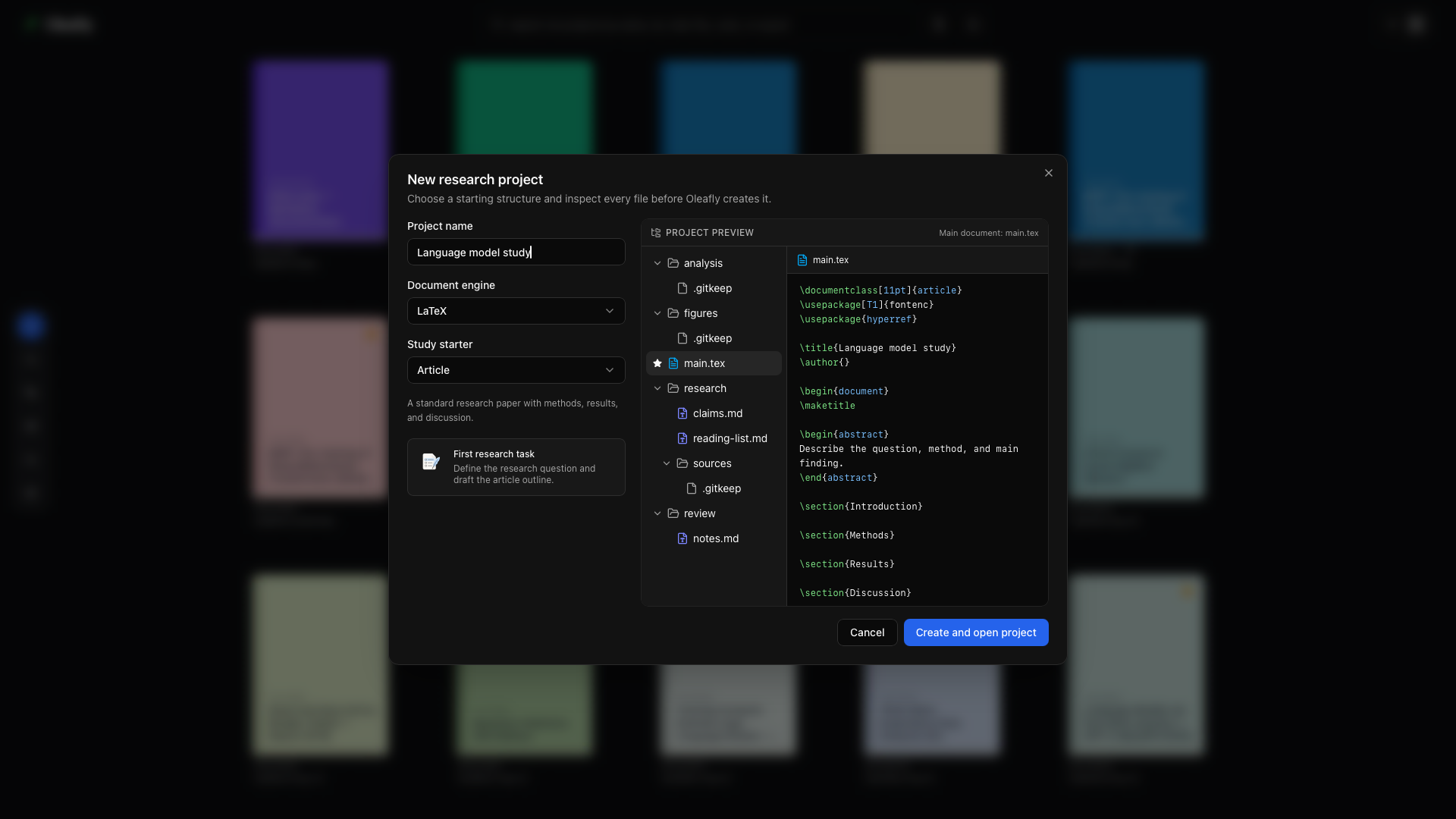
섹션 제목: “프로젝트 이름”설명적인 이름을 입력하세요. 입력하는 동안 미리보기가 갱신되므로, 아무것도 만들기 전에 제안된 제목과 파일을 볼 수 있습니다.
문서 엔진
섹션 제목: “문서 엔진”LaTeX, Typst, Markdown 중에서 고르세요. 이에 따라 메인 소스 파일과 편집기 도구가 정해집니다. 새로운 형식으로 시작한다면 문서 엔진 선택하기를 읽어 보세요.
연구 시작 구성
섹션 제목: “연구 시작 구성”작업에 맞는 시작 구성을 고르세요. 논문 시작 구성은 초록, 그리고 서론, 방법, 결과, 논의, 결론 섹션을 포함한 연구 논문의 구조로 시작합니다. 계속하기 전에 시작 구성의 설명과 파일 미리보기를 확인하세요.
첫 연구 작업
섹션 제목: “첫 연구 작업”시작 구성 아래에 표시되는 작업을 읽어 보세요. 논문의 경우 연구 질문과 논문 개요를 정리하는 작업입니다. 이 작업은 작업의 출발점일 뿐이며, 프로젝트를 만든다고 해서 연구 결과가 대신 만들어지지는 않습니다.
프로젝트 미리보기
섹션 제목: “프로젝트 미리보기”미리보기 트리에서 파일을 선택해 내용을 확인하세요. 논문에는 원고와 함께 분석, 그림, 연구 노트, 자료, 검토 메모용 폴더가 포함됩니다. 주 문서 레이블은 논문을 컴파일하는 데 쓰는 파일을 알려 줍니다.
프로젝트 만들고 열기
섹션 제목: “프로젝트 만들고 열기”미리보기가 알맞아 보이면 프로젝트 만들고 열기를 선택하세요. 새 프로젝트가 글쓰기 작업 공간에서 열립니다. 자료를 연결하고 작업을 정리하려면 연구 작업 공간 가이드부터 시작하세요.
프로젝트를 만들지 않고 나가려면 대화상자를 닫거나 취소를 선택하세요.
프로젝트 가져오기
섹션 제목: “프로젝트 가져오기”이미 가진 작업을 이어 가려면 이 경로를 고르세요. 대화상자는 프로젝트 ZIP, Word 문서, Markdown 문서, HTML 페이지, Typst 문서, arXiv 논문, GitHub 저장소를 제공합니다. Oleafly는 선택한 입력으로 로컬 프로젝트를 만듭니다.
소스 파일과 그림이 여러 개인 기존 프로젝트에는 ZIP을 사용하세요. Word, Markdown, HTML, Typst 가져오기는 문서를 다른 형식으로 변환하므로, 변환된 원고를 확인하고 컴파일해 본 다음 이어 가세요. Markdown으로 직접 쓰려면 Markdown 프로젝트를 만들고 소스와 자산을 거기에 옮기세요.
템플릿 사용
섹션 제목: “템플릿 사용”갤러리를 열고, 필요한 문서 종류를 검색하거나 필터링한 다음 미리보기를 확인하세요. 템플릿은 논문, 학위논문, 보고서, 이력서, 편지, 포스터, 프레젠테이션, 그림 하나의 레이아웃을 LaTeX, Typst, Markdown으로 제공할 수 있습니다. 붙여 넣을 소스 코드가 이미 있다면 빈 시작점이 유용합니다.
두 번째 단계에서는 프로젝트 이름과 표지 색상을 묻습니다. 색상을 고르지 않으면 Oleafly가 팔레트에서 무작위로 하나를 골라, 새 프로젝트를 책장에서 더 쉽게 구별할 수 있습니다.
일부 템플릿은 처음 사용할 때 팩이나 글꼴을 내려받습니다. 오프라인으로 작업할 계획이라면 온라인일 때 미리 내려받아 두세요.
AI로 템플릿 생성
섹션 제목: “AI로 템플릿 생성”직접 만든 시작 레이아웃을 설명하고 싶다면 갤러리에서 템플릿 생성을 선택하세요. 어시스턴트에게 문서 종류, 필요한 섹션, 페이지 크기, 서식 선호를 알려 주세요. 결과를 미리 보고, 다듬고, 다시 쓸 수 있게 템플릿을 저장합니다.
첫 Git 커밋
섹션 제목: “첫 Git 커밋”Oleafly가 만들거나 가져온 프로젝트는 파일 전체를 담은 Git 커밋 하나, Create project로 시작합니다. 그러면 소스 관리가 첫 편집부터 실제 차이를 보여 주고, 연구 작업은 비교할 버전을 갖게 됩니다. 이 커밋에는 Git 훅과 커밋 서명이 실행되지 않으므로, 전역 Git 설정이 프로젝트 생성을 막거나 방해할 수 없습니다. 그 이후에는 여러분이 요청할 때만 Oleafly가 커밋합니다.
다음 경우에는 Oleafly가 저장소는 만들지만 이 커밋은 건너뜁니다.
- 프로젝트 파일의 합계가 100 MB를 넘는 경우. 가져온 데이터 세트가 저절로 Git 기록에 복사되지 않게 하려는 것입니다.
.env,*.pem, SSH 개인 키,credentials.json처럼 보통 비밀번호나 키가 들어 있는 파일이 프로젝트에 있는 경우. 비밀 정보는 한 번 커밋되면 파일을 삭제한 뒤에도 기록에 남습니다.
.env.example 같은 템플릿, .pub으로 끝나는 공개 키, Keynote .key 프레젠테이션은 비밀 정보로 치지 않습니다. 커밋을 건너뛰면 그 이유가 앱 로그에 기록되며, Git과 소스 관리에서 직접 첫 커밋을 만들 수 있습니다.
Git이 설치되어 있지 않거나, 프로젝트에 이미 저장소가 있거나, 설정 → 연동 → GitHub에서 모든 프로젝트에 Git 초기화가 꺼져 있으면 저장소를 만들지 않습니다.