
언어별로 쓰기
LaTeX로 쓰기
편집 가능한 소스로 논문을 만듭니다. 구조, 인용, 수식, 그림을 위한 툴바가 있습니다.
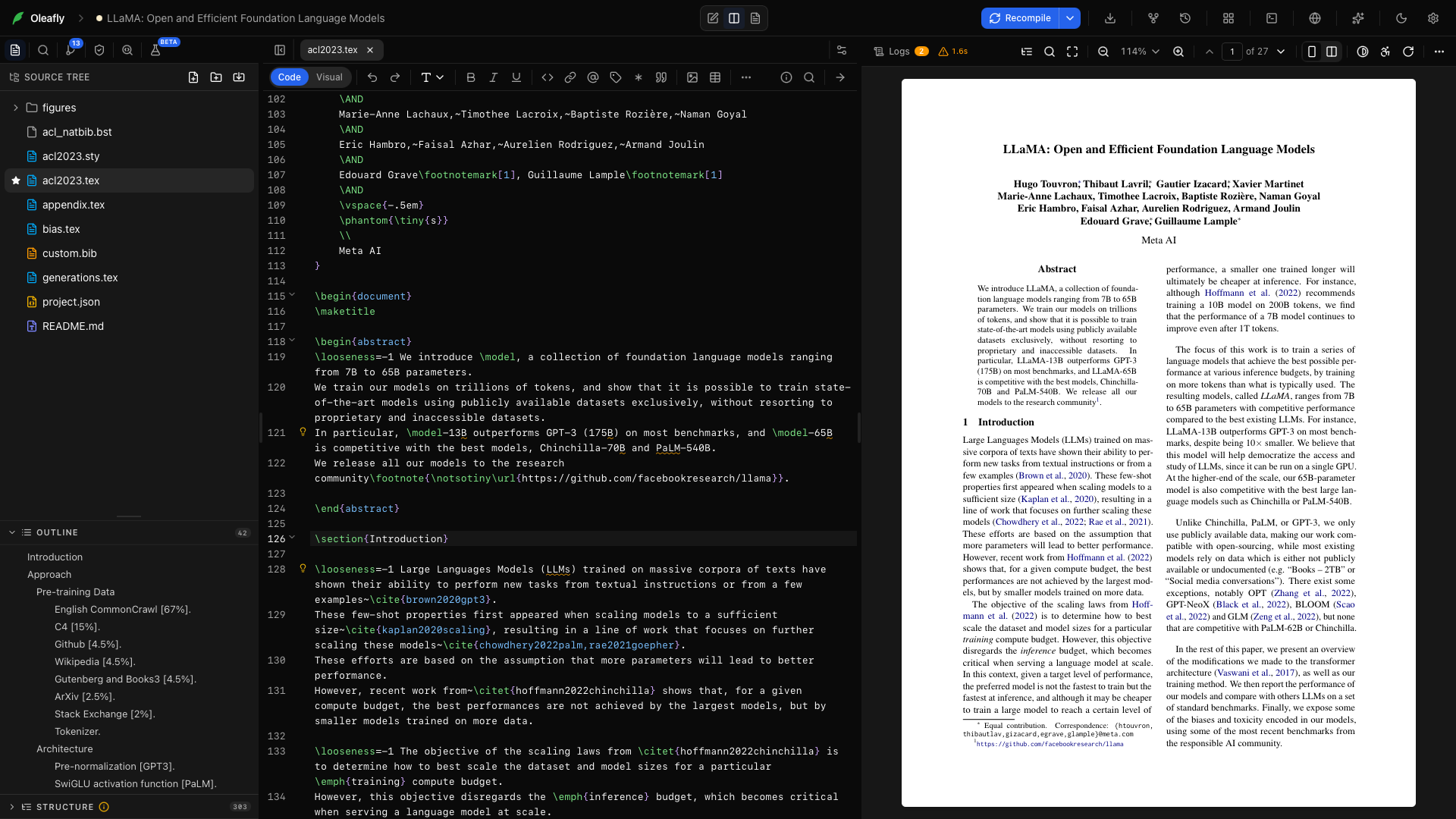
학술지 레이아웃이나 빈 article로 시작하세요. 소스 편집기에서 쓰고, 텍스트 옆에서 컴파일하고, 문장과 PDF에서 그 문장의 위치 사이를 오가세요.
첫 페이지 만들기
섹션 제목: “첫 페이지 만들기”- 라이브러리에서 새 프로젝트 → 템플릿 사용 → Blank document를 선택하세요.
- 프로젝트 이름을 툴바 연습으로 정하고 프로젝트 만들기를 선택하세요.
main.tex파일을 여세요. 내용을 아래 예제로 바꾸세요.- 다시 컴파일을 선택하거나, macOS에서는 ⌘Enter, Windows와 Linux에서는 Ctrl+Enter를 누르세요.
\documentclass{article}\usepackage{amsmath,graphicx,hyperref}\title{A Small Research Note}\author{Alex Chen}\date{}\begin{document}\maketitle\section{Question}\label{sec:question}How does the sample size affect the estimate?\section{Method}We repeat the measurement and compare the mean.\begin{equation}\label{eq:mean} \bar{x}=\frac{1}{n}\sum_{i=1}^{n}x_i\end{equation}Equation~\ref{eq:mean} defines the estimate.\end{document}제목, 두 개의 절, 번호가 붙은 수식이 보여야 합니다. 이 예제에는 아래의 수식, 그림, 링크 도구가 쓰는 패키지가 들어 있습니다.
툴바 컨트롤 모두 살펴보기
섹션 제목: “툴바 컨트롤 모두 살펴보기”
서식 표시줄은 문서 위에 있습니다. 기존 텍스트를 선택해 감싸거나, 새 내용이 들어갈 자리에 커서를 놓으세요. 대부분의 삽입 도구는 자리 표시자를 선택해 두므로 바로 덮어쓸 수 있습니다. 창이 좁으면 컨트롤이 추가 서식 옵션(…)으로 옮겨집니다.
코드 / 비주얼
섹션 제목: “코드 / 비주얼”툴바 맨 앞의 전환 스위치는 파일이 표시되는 방식을 바꿉니다. 코드는 LaTeX 소스를 보여 줍니다. 비주얼은 제목, 서식, 수식, 그 밖의 마크업을 제자리에 그려 주고, 커서가 있는 줄에서는 소스를 다시 보여 줍니다. 새 프로젝트는 코드로 열리며, 프로젝트마다 마지막에 쓰던 모드를 기억합니다. 비주얼 편집을 참고하세요.
실행 취소
섹션 제목: “실행 취소”왼쪽 곡선 화살표를 클릭하거나 ⌘Z / Ctrl+Z를 누르세요. 마지막 편집을 되돌립니다.
다시 실행
섹션 제목: “다시 실행”오른쪽 곡선 화살표를 클릭하거나, ⌘Shift+Z / Ctrl+Shift+Z 키를 누르세요. 실행 취소한 편집을 다시 적용합니다.
제목 → 부
섹션 제목: “제목 → 부”제목 메뉴에서 부를 선택하면 다음 코드가 삽입됩니다: \part{Part}. 제목 텍스트를 직접 정한 제목으로 바꾸세요.
제목 → 장
섹션 제목: “제목 → 장”제목 메뉴에서 장을 선택하면 다음 코드가 삽입됩니다: \chapter{Chapter}. 제목 텍스트를 직접 정한 제목으로 바꾸세요. report나 book 같은 장 기반 클래스를 쓰세요.
제목 → 절
섹션 제목: “제목 → 절”제목 메뉴에서 절을 선택하면 다음 코드가 삽입됩니다: \section{Section}. 제목 텍스트를 직접 정한 제목으로 바꾸세요.
제목 → 소절
섹션 제목: “제목 → 소절”제목 메뉴에서 소절을 선택하면 다음 코드가 삽입됩니다: \subsection{Subsection}. 제목 텍스트를 직접 정한 제목으로 바꾸세요.
제목 → 소소절
섹션 제목: “제목 → 소소절”제목 메뉴에서 소소절을 선택하면 다음 코드가 삽입됩니다: \subsubsection{Subsubsection}. 제목 텍스트를 직접 정한 제목으로 바꾸세요.
제목 → 단락
섹션 제목: “제목 → 단락”제목 메뉴에서 단락을 선택하면 다음 코드가 삽입됩니다: \paragraph{Paragraph}. 제목 텍스트를 직접 정한 제목으로 바꾸세요.
“sample size”를 선택하고 굵게를 클릭하거나 편집 중에 ⌘B / Ctrl+B를 누르세요. 결과는 \textbf{sample size}입니다.
기울임
섹션 제목: “기울임”용어를 선택하고 기울임을 클릭하거나 ⌘I / Ctrl+I를 누르세요. 결과는 \textit{term}입니다.
텍스트를 선택하고 밑줄을 클릭하세요. 결과는 \underline{text}입니다.
인라인 코드
섹션 제목: “인라인 코드”파일 이름이나 식별자를 선택하고 코드 아이콘을 클릭하세요. 결과는 \texttt{filename}입니다.
글머리 기호 목록
섹션 제목: “글머리 기호 목록”글머리 기호 목록을 선택하면 itemize 환경이 삽입됩니다. 각 항목은 \item 뒤에 입력하세요. Enter를 누르면 목록이 이어지고, 빈 항목에서 Enter를 누르면 목록에서 빠져나옵니다.
번호 목록
섹션 제목: “번호 목록”번호 목록을 선택하면 enumerate 환경이 삽입됩니다. 각 단계는 \item 뒤에 추가하세요. 번호는 컴파일할 때 LaTeX가 붙여 줍니다.
인용 블록 삽입
섹션 제목: “인용 블록 삽입”새 줄에 커서를 놓고 인용 아이콘을 클릭하세요. 출처를 밝힌 인용문을 위한 quote 환경이 삽입됩니다.
링크 삽입
섹션 제목: “링크 삽입”링크 아이콘을 클릭하고, url을 바꾼 다음 link text를 바꾸세요. 결과는 \href{url}{link text}이며, 프리앰블에서 hyperref를 불러와야 합니다.
인용 선택기를 열고 프로젝트 참고문헌을 검색해서 원하는 항목을 고르세요. 선택한 참고문헌 키를 쓴 인용이 삽입됩니다. 먼저 참고문헌 및 인용에서 자료를 추가하세요.
상호 참조 삽입
섹션 제목: “상호 참조 삽입”태그 아이콘을 클릭하고, 연습 문서에서는 label을 eq:mean으로 바꾸세요. 결과는 \ref{eq:mean}이며, 컴파일하면 수식 번호로 바뀝니다.
각주 삽입
섹션 제목: “각주 삽입”단어 뒤에 커서를 놓고 각주 아이콘을 클릭하세요. 결과는 \footnote{note text}이며, 각주 텍스트를 바꾸면 됩니다.
절 제목, 수식, 그림 캡션 뒤에 \label{...} 코드를 붙인 다음 정확히 그 레이블을 참조하세요. 자동 완성과 호버 미리보기를 쓰면 문장을 벗어나지 않고도 대상을 찾을 수 있습니다.
그림 삽입
섹션 제목: “그림 삽입”파일 트리로 이미지를 가져오고, 이미지 아이콘을 클릭하고, image-filename을 그 프로젝트 경로로 바꾸세요. 캡션과 레이블을 편집하세요. 가운데 정렬된 figure 환경이 삽입되고, 그 안의 이미지 명령은 \includegraphics[width=0.8\textwidth]{...}입니다.
표 삽입
섹션 제목: “표 삽입”표 격자를 열고 행과 열의 수를 고르세요. 캡션과 셀을 채우세요. 왼쪽 정렬된 tabular가 든 table이 삽입됩니다. 셀은 &로, 행은 \\로 구분합니다.
다이어그램 그리기
섹션 제목: “다이어그램 그리기”다이어그램 작성기를 TikZ 모드로 엽니다. 캔버스에 그리거나 TikZ 코드를 편집한 다음 TikZ로 삽입을 선택하면 다이어그램이 커서 위치에 들어갑니다.
이미지를 LaTeX로
섹션 제목: “이미지를 LaTeX로”이미지 옮겨 적기 버튼을 클릭하고 수식이나 텍스트의 스크린샷을 고르세요. 도구에 쓸 모델(다른 모델을 고르지 않으면 로컬 Ollama 모델)로 LaTeX를 씁니다. 모델을 고르지 않았고 Ollama가 실행 중이 아니거나 이미지를 읽는 모델이 없다면 대신 어시스턴트의 모델을 사용하며, 이때 이미지는 그 제공자로 전송됩니다. 삽입된 수식을 확인하고 컴파일하세요.
align 환경
섹션 제목: “align 환경”새 줄에 삽입하세요. 정렬할 위치에 &를 두고 행마다 수식 하나를 쓰며, 행 사이에는 \\를 넣습니다. align 환경이며 amsmath를 불러와야 합니다.
equation 환경
섹션 제목: “equation 환경”새 줄에 삽입하고 begin 줄과 end 줄 사이에 수식을 입력하세요. 번호가 붙는 별행 수식입니다.
수식 안에서 쓰세요. 선택된 분자를 바꾼 다음 분모를 바꾸세요. 결과는 \frac{numerator}{denominator}입니다.
기호 선택기를 열고, 기호를 찾아서 선택하세요. 그 LaTeX 명령이 커서 위치에 삽입됩니다. 수학 기호는 수식 환경 안에서 쓰세요.
간단한 표를 만들려면 열 두 개와 행 세 개를 고른 다음, 캡션은 Measurements로, 셀은 Run & Value, 1 & 0.42, 2 & 0.47로 채우세요. 컴파일해서 배치를 확인하세요. 더 큰 데이터라면 편집기에서 오른쪽 클릭하고 CSV/XLSX에서 표 만들기… 항목을 선택해 데이터 파일에서 표를 가져오세요.
코드 인텔리전스 → 정의로 이동
섹션 제목: “코드 인텔리전스 → 정의로 이동”지원되는 명령, 참조, 인용에 커서를 놓고 이 동작을 선택하세요. 그 정의나 소스 위치가 열립니다.
코드 인텔리전스 → 참조 찾기
섹션 제목: “코드 인텔리전스 → 참조 찾기”프로젝트 심볼에 커서를 놓으세요. 그 심볼을 쓰는 위치가 목록으로 나타납니다.
코드 인텔리전스 → 심볼 이름 바꾸기
섹션 제목: “코드 인텔리전스 → 심볼 이름 바꾸기”지원되는 심볼을 선택하고 새 이름을 입력하세요. 일치하는 프로젝트 참조 전체에 걸친 이름 바꾸기가 준비됩니다.
LaTeX 패키지
섹션 제목: “LaTeX 패키지”표시줄 오른쪽 끝에 있는 패키지 아이콘입니다. CTAN을 검색하고, 패키지가 이미 불러와졌는지 설치되었는지 확인하고, 프리앰블에 추가를 선택해 \usepackage 줄을 쓰세요. 패키지를 참고하세요.
문서 분석
섹션 제목: “문서 분석”문서의 제목, 그림, 표, 수식, 레이블, 인용, 할 일을 해당 줄로 연결된 목록으로 보여 주며, 제출 양식에 쓸 제목, 저자, 키워드, 초록을 복사할 수 있습니다. 문서 분석을 참고하세요.
문서 설정
섹션 제목: “문서 설정”프리앰블을 대신 편집해서 용지 크기, 여백, 단, 글꼴, 언어, 줄 간격, 번호 매기기를 바꿉니다. 문서 클래스나 학회 스타일이 제어하는 값은 회색으로 표시되고 그 이유가 아래에 나옵니다. 문서 설정을 참고하세요.
프로젝트 정보
섹션 제목: “프로젝트 정보”표시줄 오른쪽에서 프로젝트 정보를 여세요. 문서 통계를 확인할 수 있고, 글을 선택하면 선택 영역의 통계를 확인할 수 있습니다.
코드 모드에서 돋보기를 클릭하거나 ⌘F / Ctrl+F를 누르세요. 현재 파일에서 검색합니다. 여러 파일을 검색하려면 사이드바의 프로젝트 검색을 쓰세요.
PDF로 이동(SyncTeX)
섹션 제목: “PDF로 이동(SyncTeX)”소스에 커서를 놓고, 엔진이 지원하면 화살표를 클릭하세요. 컴파일된 PDF에서 일치하는 위치로 이동합니다.
코드 인텔리전스는 언어 도구를 설명하고, SyncTeX는 양방향 이동을 다룹니다.
더 긴 원고 쓰기
섹션 제목: “더 긴 원고 쓰기”주 파일은 작게 유지하고 절을 sections/method.tex 같은 파일로 나누세요. \input{sections/method} 명령으로 포함시키세요. 작업하는 동안 탐색기, 개요, 검색, 자동 완성이 그 파일들을 서로 이어 줍니다.
참고문헌을 추가하려면 참고문헌 가이드를, 그래프와 다이어그램에는 그림 가이드를 쓰세요. 빌드가 실패하면 로그를 열고, 표시된 파일과 줄을 따라가서 관련된 첫 번째 오류를 고친 뒤 다시 컴파일하세요.
결과 공유하기
섹션 제목: “결과 공유하기”컴파일하고, PDF를 확인하고, 프리플라이트를 실행하세요. 읽기용으로는 PDF를, 편집해야 하는 협업자에게는 소스 ZIP을 내보내세요. 내보내기 형식에서는 Word, HTML, Markdown, 문서별 변환도 다룹니다.
편집기만 보는 레이아웃
섹션 제목: “편집기만 보는 레이아웃”소스에 더 많은 공간이 필요하면 프로젝트 배치 메뉴에서 편집기만을 선택하세요. 서식 도구는 문서 위에 그대로 있으며, 다음 컴파일 때는 분할 배치로 돌아올 수 있습니다.