
Ollama와 오프라인 글쓰기
로컬 모델을 연결하고, 네트워크 연결 없이 쓸 수 있는 글쓰기 작업 흐름을 준비합니다.
Ollama는 내려받은 모델을 내 컴퓨터에서 실행합니다. Oleafly에 연결하면 원고 옆에서 로컬 AI를 쓸 수 있습니다. 연결되어 있는 동안 모델과 문서 의존성을 준비한 다음, 오프라인으로 쓸 작업 흐름을 시험해 보세요.
Ollama 설치와 시작
섹션 제목: “Ollama 설치와 시작”공식 다운로드 페이지 (새 탭에서 열림)에서 Ollama를 설치하세요. Ollama를 열거나 터미널에서 로컬 서버를 시작합니다.
ollama serveOllama가 이미 실행 중이라면 그 서버를 쓰세요. 컴퓨터에 맞는 모델을 내려받으세요. 예를 들면 다음과 같습니다.
ollama pull qwen3:8bollama list첫 번째 명령은 모델을 내려받고, 두 번째 명령은 로컬 모델을 나열합니다. 모델 크기, 사용 가능한 메모리, 컨텍스트 길이가 속도에 영향을 줍니다. 지원하는 모델과 시스템 설정은 Ollama의 문서 (새 탭에서 열림)에 설명되어 있습니다.
Ollama 확인
섹션 제목: “Ollama 확인”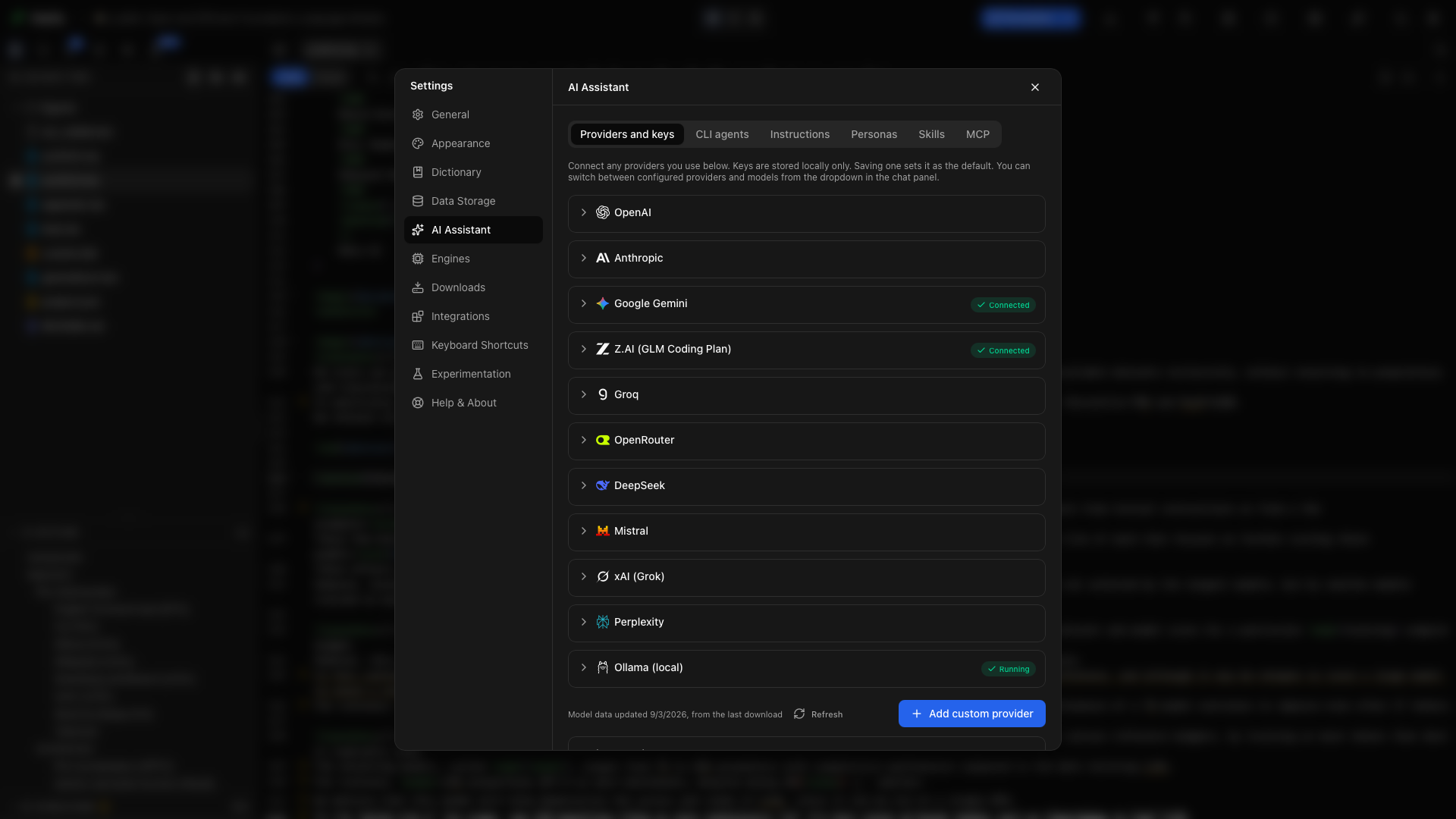
- 설정 → AI 어시스턴트 → 제공자와 키를 엽니다.
- Ollama를 펼칩니다.
- Ollama 확인을 선택합니다.
- 상태와 설치된 모델 목록을 확인합니다.
앱이 설치는 되어 있지만 멈춰 있는 Ollama를 찾으면 Ollama 시작으로 시작할 수 있습니다. 서버가 시작된 뒤나 다른 모델을 내려받은 뒤에는 다시 확인을 선택하세요.
로컬 모델 고르기
섹션 제목: “로컬 모델 고르기”감지된 목록에서 모델을 선택하고 카드의 동작으로 적용하세요. 메시지를 보내기 전에 어시스턴트를 열어 로컬 모델이 선택되어 있는지 확인합니다.
연습용 문서로 다음을 해 보세요.
이 문서의 구조를 설명해 주세요. 파일은 바꾸지 말고 섹션만 나열해 주세요.
편집이나 컴파일에는 Oleafly가 필요로 하는 도구 동작을 지원하는 모델을 쓰세요. 모델의 기능 결과를 확인하세요. 채팅이 가능한 모델이 신뢰할 수 있는 도구 작업 흐름까지 자동으로 실행할 수 있는 것은 아닙니다.
호스트 변경
섹션 제목: “호스트 변경”Ollama 서버 주소를 편집하려면 호스트 변경(고급) 항목을 선택하세요. 일반적인 로컬 호스트는 http://127.0.0.1:11434입니다. 내장 Ollama 카드에는 서버 호스트를 쓰세요. /v1 접미사는 OpenAI 호환 엔드포인트 설정에 속합니다.
다른 컴퓨터에서 실행 중인 서버는 네트워크 연결입니다. 처리가 이 컴퓨터에 머물게 하려면 로컬 루프백 주소를 쓰세요.
대신 호환되는 제공자 사용
섹션 제목: “대신 호환되는 제공자 사용”사용자 지정 OpenAI 호환 연결에는 Ollama의 엔드포인트 http://localhost:11434/v1/를 쓰세요. Ollama는 호환 클라이언트가 요구하는 API 키 필드를 클라우드 자격 증명으로 취급하지 않고 받아들입니다. Ollama의 호환성 가이드 (새 탭에서 열림)와 사용자 지정 제공자를 참고하세요.
오프라인 컴파일 준비
섹션 제목: “오프라인 컴파일 준비”연결된 상태에서 문서를 열고 성공적으로 컴파일하세요. Tectonic은 없는 TeX 패키지를 필요할 때 내려받아 캐시하고, Typst도 Typst Universe의 패키지에 대해 같은 일을 합니다. 그런 다음 설정 → 일반 → 오프라인 모드를 켜고 다시 컴파일해서 캐시가 충분한지 확인하세요. 오프라인 모드는 LaTeX와 Typst를 다룹니다.
Typst 프로젝트는 자체 패키지를 보관할 수도 있습니다. Typst 도구 모음에서 Typst 패키지를 열고 패키지를 프로젝트에 포함을 선택하세요. Oleafly가 프로젝트가 가져오는 패키지를 typst-packages 폴더에 복사하므로, 프로젝트는 오프라인에서도 다른 컴퓨터에서도 컴파일됩니다.
시스템 TeX 엔진이라면 연결을 끊기 전에 필요한 배포판과 패키지를 설치하세요. 이미지, 참고문헌 파일, 포함된 섹션, 필요한 글꼴을 로컬에 두세요.
네트워크 연결 없이 시험
섹션 제목: “네트워크 연결 없이 시험”- 사용할 프로젝트를 엽니다.
- 내려받은 모델이 선택된 상태로 Ollama가 실행 중인지 확인합니다.
- 네트워크 연결을 끊습니다.
- 문서를 컴파일합니다.
- 로컬 모델에게 한 문단을 설명해 달라고 요청합니다.
- 필요한 구체적인 편집이나 도구 작업 흐름을 시험해 보고 결과를 확인합니다.
글쓰기, 로컬 파일, 캐시된 컴파일, 로컬 모델 요청은 계속할 수 있습니다. 온라인 자료 탐색, GitHub 동기화, 클라우드 모델, 네트워크 MCP 서비스에는 각자의 연결이 필요합니다. Oleafly의 오프라인 모드는 캐시된 컴파일과 인용 조회를 제어할 뿐, 시스템 전체의 네트워크 방화벽은 아닙니다.
Ollama 연결 해제
섹션 제목: “Ollama 연결 해제”제공자 카드의 연결 해제를 사용하면 Oleafly에 저장된 연결이 제거됩니다. Ollama에 설치된 모델은 삭제되지 않습니다.
문제 해결
섹션 제목: “문제 해결”실행 중이 아님
섹션 제목: “실행 중이 아님”Ollama를 시작하고, 호스트와 포트를 확인한 다음 다시 확인하세요. 서버가 포트가 이미 사용 중이라고 알려 주면, 다른 인스턴스를 시작하기 전에 기존 인스턴스를 확인하세요.
설치된 모델 없음
섹션 제목: “설치된 모델 없음”ollama list를 실행하세요. 모델을 내려받고, 다운로드가 끝나기를 기다린 다음 Oleafly에서 다시 확인하세요.
모델이 답은 하지만 도구를 쓰지 않음
섹션 제목: “모델이 답은 하지만 도구를 쓰지 않음”모델의 기능 상태를 확인하고 도구를 지원하는 모델을 써 보세요. 긴 편집과 컴파일 순서를 요청하기 전에, 프로젝트를 읽는 작은 요청으로 시작하세요.
답변이 질문과 상관없음
섹션 제목: “답변이 질문과 상관없음”모델의 컨텍스트가 너무 작을 가능성이 큽니다. Oleafly의 프로젝트 지침과 도구가 메시지보다 먼저 자리를 차지하므로, 4,096토큰 컨텍스트는 짧은 요청도 잘라 낼 수 있습니다. Ollama 서버를 컨텍스트 16,384토큰 이상으로 시작하세요. 예를 들면 다음과 같습니다.
OLLAMA_CONTEXT_LENGTH=16384 ollama serveWindows PowerShell에서는 $env:OLLAMA_CONTEXT_LENGTH = "16384"를 실행한 다음 ollama serve를 실행하세요. 실행 중인 Ollama가 있다면 먼저 종료하세요. 이 설정은 Oleafly가 아니라 Ollama 서버에 속합니다. 더 긴 대화와 더 큰 프로젝트에는 컨텍스트가 더 필요하고, 컨텍스트가 늘면 메모리도 더 씁니다. 자세한 내용은 Ollama의 컨텍스트 길이 가이드 (새 탭에서 열림)에 있습니다.
로컬 응답이 느림
섹션 제목: “로컬 응답이 느림”더 작은 모델이나 더 짧고 초점이 분명한 요청을 써 보세요. 논문 전체 검토를 한꺼번에 요청하지 말고 관련 파일이나 섹션을 첨부하세요.