
브라우저와 터미널
글을 쓰면서 자료를 읽고 프로젝트 명령을 실행합니다.
논문 주변의 도구를 원고 가까이에 두세요. 브라우저는 참고 페이지를 Oleafly 창에서 열고, 터미널은 현재 프로젝트용 shell을 제공합니다.
참고 페이지 열기
섹션 제목: “참고 페이지 열기”설정 → 실험 기능에서 웹 브라우저를 켠 다음 작업 공간 독의 브라우저 컨트롤을 사용하거나 Ctrl+Shift+B(Linux에서는 Ctrl+Alt+B)를 누르세요. 새 창을 먼저 클릭하지 않아도 바로 입력할 수 있습니다. 브라우저에는 탭, 주소 표시줄, 뒤로 가기와 앞으로 가기, 새로 고침이 있습니다. 현재 페이지를 시스템 브라우저에서 열 수도 있습니다.
논문의 랜딩 페이지를 읽거나, 저자 가이드를 참고하거나, 글을 쓰다가 출처를 확인하는 데 사용하세요. 이 기능을 켜면 어시스턴트가 브라우저 컴퓨터 사용 도구도 쓸 수 있게 됩니다.
프로젝트 명령 실행하기
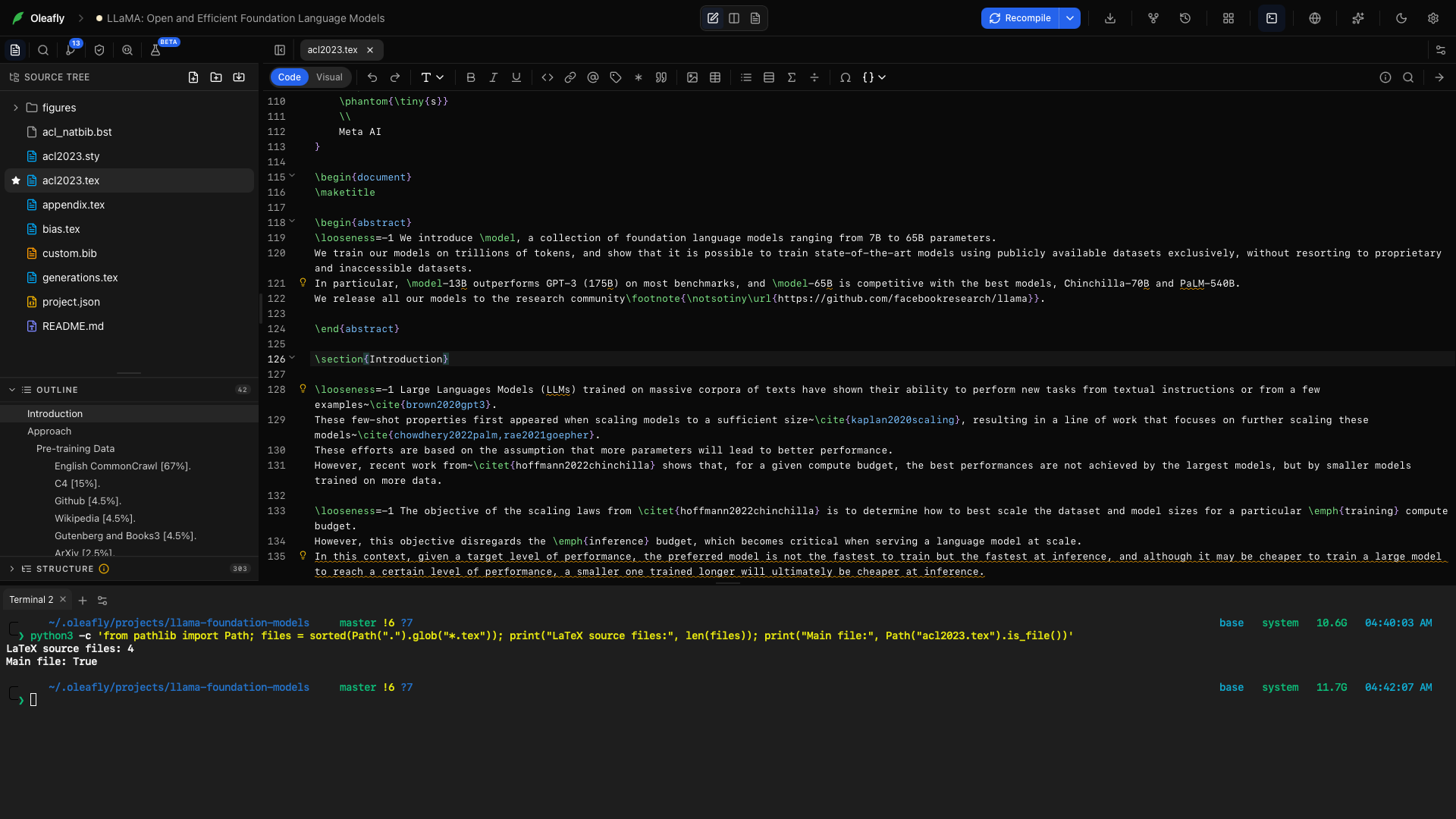
섹션 제목: “프로젝트 명령 실행하기”작업 공간 독에서 터미널을 열거나 Ctrl+`를 누르세요. 새 터미널을 사용하면 분석, 빌드, 그 밖의 프로젝트 작업마다 세션을 따로 둘 수 있습니다. 탭 이름을 바꾸고 색을 지정하면 구분하기 쉽습니다.
터미널은 내 컴퓨터에서 명령을 실행합니다. 스크립트와 생성된 출력이 논문에 속한다면 프로젝트 안에 두세요. 재현 가능한 분석을 위해서는 실행한 명령과 그 입력 데이터를 저장해 두세요.
터미널 설정은 터미널의 모양 컨트롤을 엽니다. 탭을 닫으면 그 세션이 끝나며, 독을 숨기면 편집기에서 작업하다가 다시 돌아올 수 있습니다.
두 단축키는 모두 설정 → 키보드 단축키에서 터미널 전환과 브라우저 전환으로 바꿀 수 있습니다. 나머지 단축키는 키보드 단축키를 참고하세요.
어시스턴트와 함께 작업하기
섹션 제목: “어시스턴트와 함께 작업하기”어시스턴트는 사용할 수 있는 도구로 자료를 살펴보거나 프로젝트 작업을 수행할 수 있습니다. 시작하기 전에 승인 정책을 설정하세요. 별도 사본의 결과를 적용하기 전에 검토하고 싶다면 격리된 연구 작업을 사용하세요.